
Cette page est une traduction. Le support et les tutoriels vidéo sont principalement en anglais, et la page anglaise fait foi. Version anglaise

 HudTarget et WorldAnchor
Un HudTarget est un composant qui met un GameObject sur le HUD. Le WorldMarkerLayer, la CompassBar et la Minimap trouvent d'eux-mêmes chaque HudTarget activé : ajoutez le composant, et l'objet apparaît sur chaque contrôle de HUD du panneau. Un WorldAnchor est la projection que ces contrôles et le Callout utilisent. Utilisez-le pour que votre propre élément suive un objet de la scène 3D.
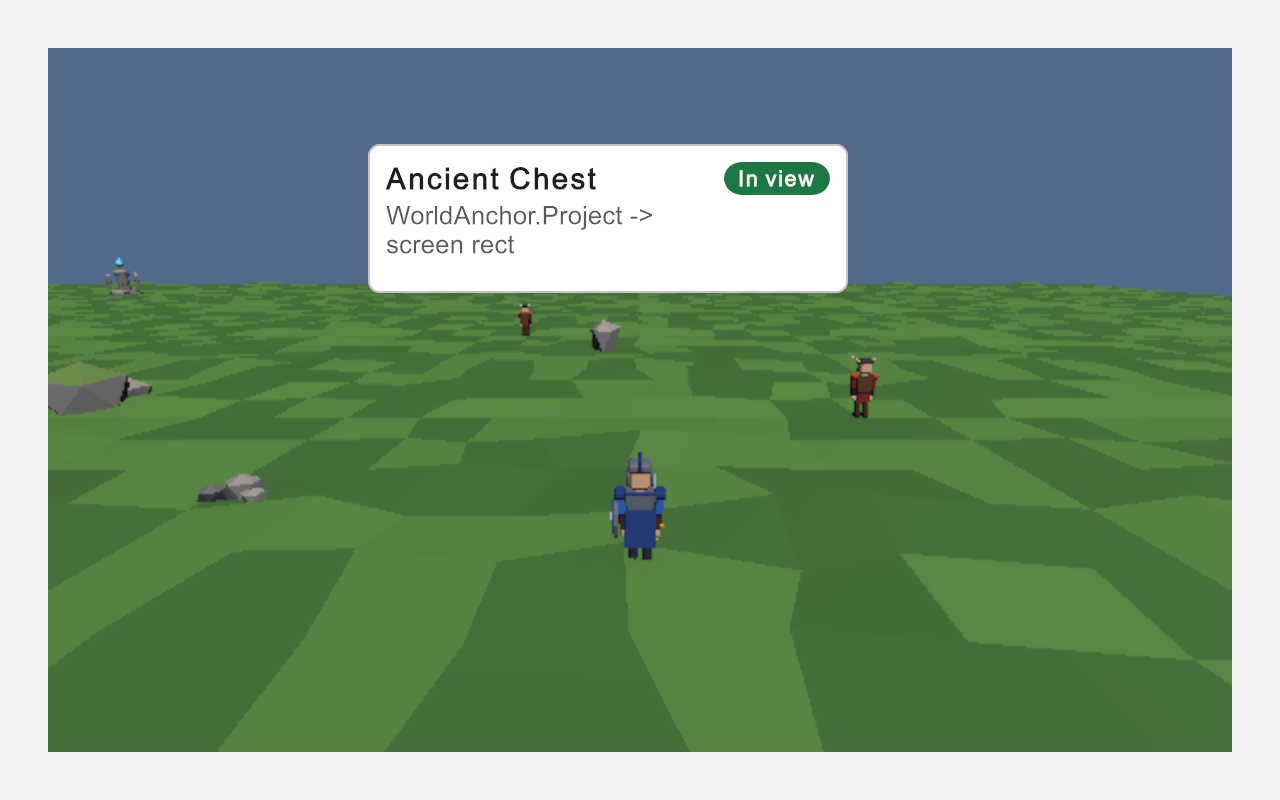
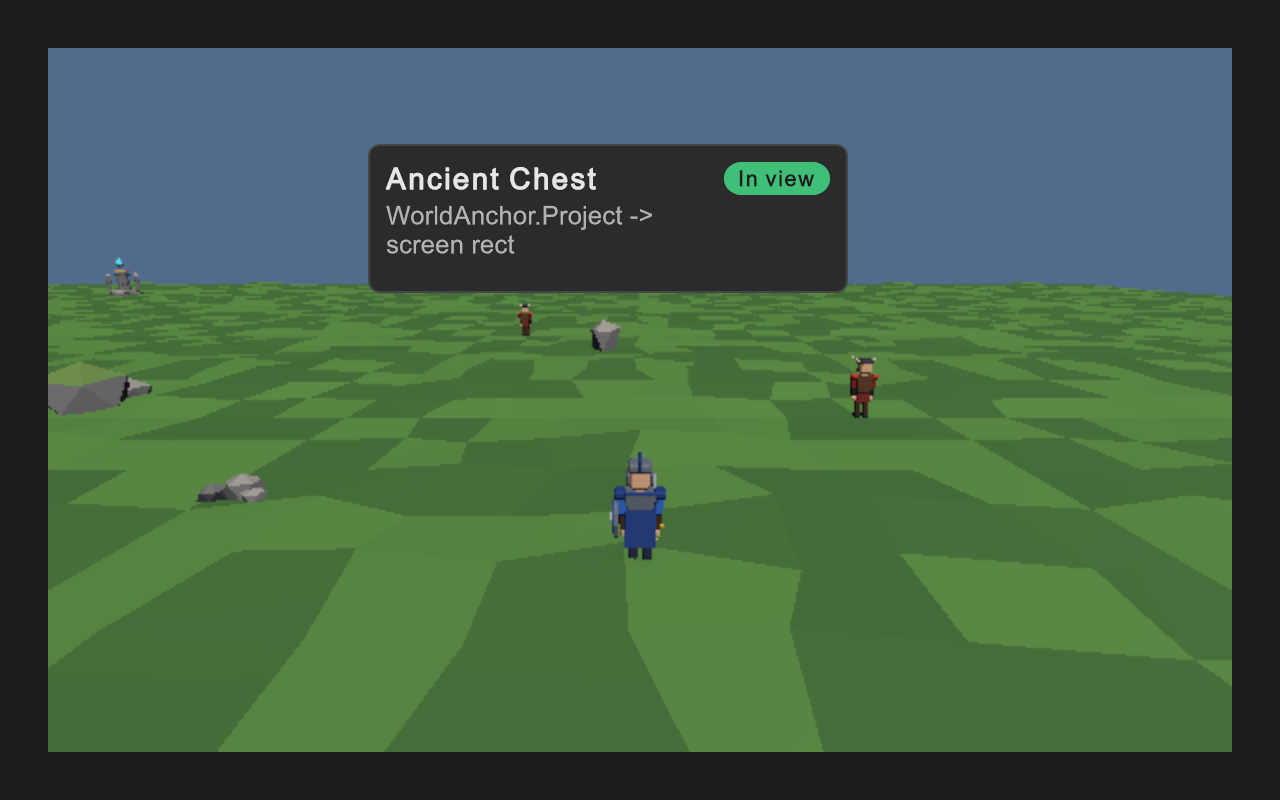
Tutoriel vidéo : World-space HUD. Toutes les vidéos : Tutoriels vidéo. Scène de démo : WorldHudDemo.unity.
Comment marquer un donneur de quêtes :
- Sélectionnez le GameObject du donneur de quêtes.
- Ajoutez le composant UI Toolbox > HUD Target (
HudTarget). - Mettez Kind à
Objectiveet donnez-lui une Icon.
Comment marquer le joueur :
// Every HUD control with no Player set measures from this object, and
// the minimap centers on it
player.AddComponent<HudTarget>().IsPlayer = true;
Comment ajouter une cible dans le code :
var target = enemy.AddComponent<HudTarget>();
target.Kind = HudTargetKind.Enemy;
target.Icon = skullSprite;
target.Label = "Orc chief";
// not on the compass
target.ShowOn = HudShowOn.Marker | HudShowOn.Minimap;
// hides beyond 80 m
target.MaxDistance = 80;
Comment montrer une cible seulement pendant un moment :
// A disabled HudTarget does not show. The Units example marks only the
// selected units.
target.enabled = unit.Selected;
| Membre | Description |
|---|---|
Icon |
L'icône sur le marqueur, la boussole et la minicarte. Vide (le défaut) dessine un point. |
Color |
La teinte de l'icône. Blanc par défaut. |
Label |
Le texte du marqueur. Vide (le défaut) utilise le nom du GameObject. |
DisplayLabel |
Label, ou le nom du GameObject quand le libellé est vide. |
Kind |
Objective (le défaut), Enemy, Ally, Item ou Custom. Le marqueur de la cible sur un WorldMarkerLayer reçoit la classe tb-hud--{kind}, comme tb-hud--enemy. Les icônes de la boussole et de la minicarte prennent leur teinte de Color. |
ShowOn |
Les contrôles de HUD qui montrent la cible : Marker, Compass, Minimap, ou une combinaison. All par défaut. |
ClampToEdge |
Hors de l'écran, le marqueur reste au bord avec une flèche ; sur la boussole et la minicarte, l'icône reste au bout ou au bord. Activé par défaut. |
MaxDistance |
La cible se cache au-delà de cette distance du joueur, en mètres. 0 (le défaut) n'a pas de limite. |
IsPlayer |
Cet objet est le joueur de chaque contrôle de HUD qui n'a pas de Player défini. Désactivé par défaut. Une cible joueur ne se dessine jamais comme marqueur, icône de boussole ou icône de minicarte. |
RevealsFog |
La cible ouvre le brouillard de guerre des minicartes autour d'elle, comme le fait le joueur. Désactivé par défaut. |
RevealOnEnable |
Quand la cible est activée, les minicartes ouvrent une fois le brouillard autour d'elle. Désactivé par défaut. |
Changed |
Après le changement d'une propriété de cette cible. |
HudTarget.All |
Chaque cible activée. |
HudTarget.Player |
La première cible activée avec IsPlayer, ou null. |
HudTarget.Added, HudTarget.Removed |
Après l'activation d'une cible, et après sa désactivation ou sa destruction. |
HudTarget.KindClass(kind) |
La classe d'un type, comme tb-hud--enemy. |
- La cible utilise les limites du premier
Rendererde ses enfants pour la boîte du marqueur. Sans renderer, la cible est un point à sa position. - Les contrôles de HUD projettent toutes les cibles une fois par frame et partagent le résultat. À partir de 16 cibles, un job parallèle fait la projection, compilé avec Burst quand le paquet Burst est dans le projet.
- Le changement d'une propriété met à jour l'icône et les classes à la frame suivante. Les contrôles ne lisent pas les propriétés à chaque frame.
- Le joueur vient du
Playerdu contrôle, sinon deHudTarget.Player, sinon de la caméra.
WorldAnchor
Un WorldAnchor fait correspondre une cible de la scène 3D à un rectangle dans un élément.
var anchor = new WorldAnchor();
anchor.SetRenderer(chest.GetComponentInChildren<Renderer>());

// Each frame, in a scheduled item of your element
if (anchor.Project(hudRoot, clampToEdge: true, out var rect,
    out var inView, out var edge))
{
    lootTag.style.translate = new Translate(rect.center.x, rect.yMin);
    lootTag.EnableInClassList("loot-tag--edge", !inView);
}
else lootTag.style.display = DisplayStyle.None;
| Membre | Description |
|---|---|
Camera |
La caméra qui montre la scène. Null (le défaut) utilise Camera.main à chaque fois. |
Viewport |
L'élément qui montre la texture de rendu de Camera, ou null quand la caméra dessine sur l'écran. Les bords du viewport sont alors les bords de l'écran. |
SetPoint(position) |
Cible un point fixe de la scène. |
SetTransform(transform) |
Cible la position d'un Transform, à chaque projection de l'ancre. |
SetRenderer(renderer), SetCollider(collider) |
Cible le rectangle autour des 8 coins des limites à l'écran. |
Clear() |
Retire la cible, la caméra et le viewport. |
HasTarget |
True après une méthode Set, jusqu'à Clear. |
IsLost |
True quand l'objet de la cible a été détruit. |
Project(host, clampToEdge, out rect, out inView, out edgeDirection) |
Le rectangle de la cible dans les coordonnées de host. inView est false quand la cible est hors de l'écran ou derrière la caméra ; avec clampToEdge, rect est alors un point au bord et edgeDirection est la direction unitaire vers lui, pour une flèche. False quand la cible ne s'affiche pas : l'hôte n'est pas dans un panneau, pas de caméra, pas de cible, une cible perdue, un viewport caché, un renderer ou un collider désactivé, un objet inactif, ou une cible hors de vue avec clampToEdge désactivé. |
Projectn'alloue pas de mémoire. Appelez-le une fois par frame et par cible.- Derrière la caméra, la position est reflétée par le centre de la vue avant d'être ramenée au bord, donc la flèche indique de quel côté tourner.
Conseils :
- Donnez au joueur un
HudTargetavecIsPlayer. Aucun contrôle de HUD n'a alors besoin d'unPlayerdans le code. - Utilisez
ShowOnpour garder la boussole propre : les objets seulement sur la minicarte, les quêtes sur les trois. - Désactivez
ClampToEdgepour une cible qui compte seulement à l'écran, comme une étincelle de butin. - Utilisez
MaxDistancepour les ennemis, pour que les lointains n'encombrent pas l'écran. Le marqueur s'efface avant la limite ; voirFadeStartdu WorldMarkerLayer. - Utilisez un
WorldAnchorpour un élément isolé. Pour beaucoup de cibles, utilisezHudTargetet les contrôles de HUD : ils partagent une seule projection. - Une InteractionPrompt suit l'unique
HudTargetque vous donnez à sonShow. Son marqueur dans unWorldMarkerLayerest au même point, donc retirezMarkerduShowOnde cette cible tant que l'invite s'affiche.
Style
| Classe | Élément |
|---|---|
tb-hud--objective, --enemy, --ally, --item, --custom |
Le type d'une cible, sur son marqueur dans un WorldMarkerLayer. Utilisez-la pour styler le marqueur dans votre USS. |
/* Larger, brighter labels for items, in your theme */
.tb-hud--item .tb-world-marker__label {
    color: rgb(255, 220, 90);
    font-size: 14px;
}
SVG : HudTarget.VectorIcon et Interactable.HintVectorIcon prennent un SVG à la place de Icon et HintIcon. Le marqueur, la boussole et la minicarte le dessinent avec ses propres couleurs, donc Color ne le teinte pas. Un SVG importé comme VectorImage fonctionne aussi bien qu'une texture. Voir Images : PNG ou SVG.