
Cette page est une traduction. Le support et les tutoriels vidéo sont principalement en anglais, et la page anglaise fait foi. Version anglaise

 InputSettingsPanel et InputBindingOptions
Un InputSettingsPanel est un écran de réglages des commandes. Il montre une rangée pour chaque action bouton d'un InputActionAsset. Chaque rangée a un KeyBindingField pour l'assignation du clavier ou de la souris et un pour l'assignation de la manette. Il a les membres de la base SettingsPanel (voir Panneaux de réglages personnalisés), Actions et FieldOf(action, column). Il demande le package Input System.
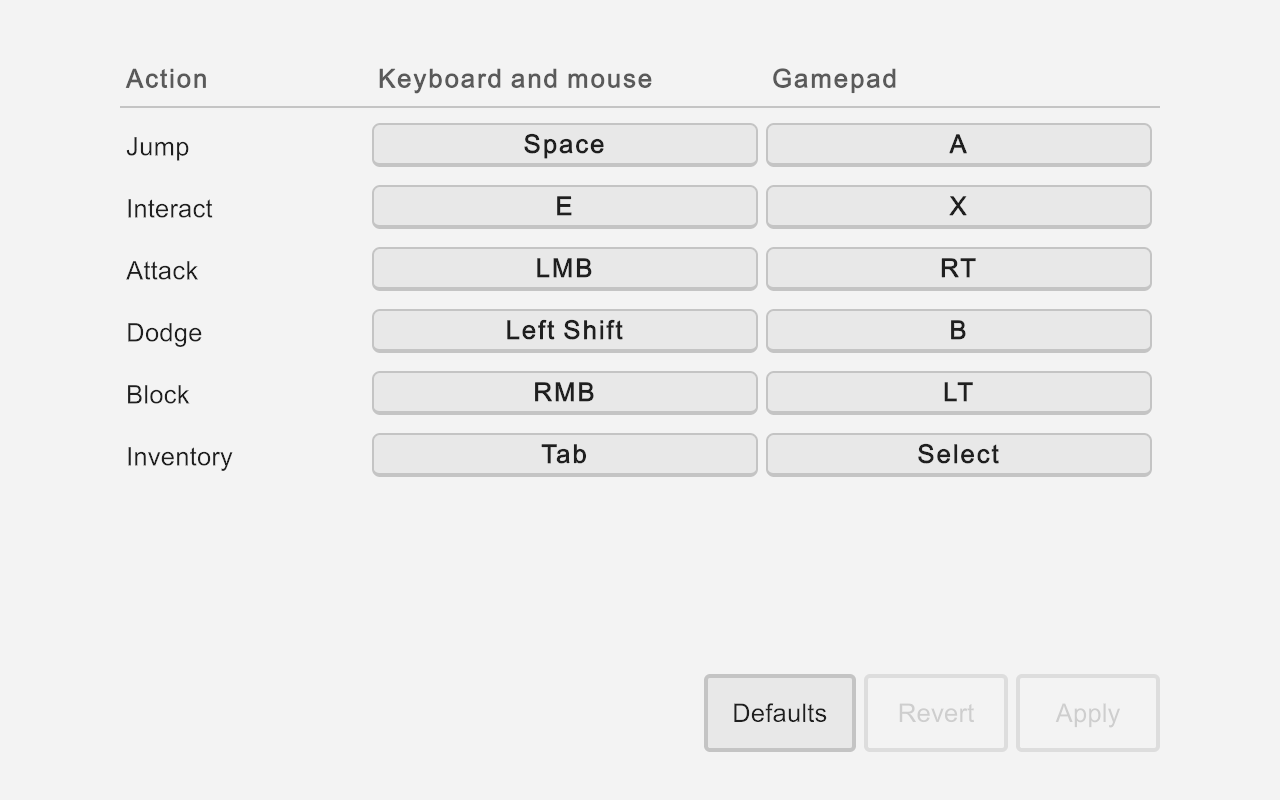
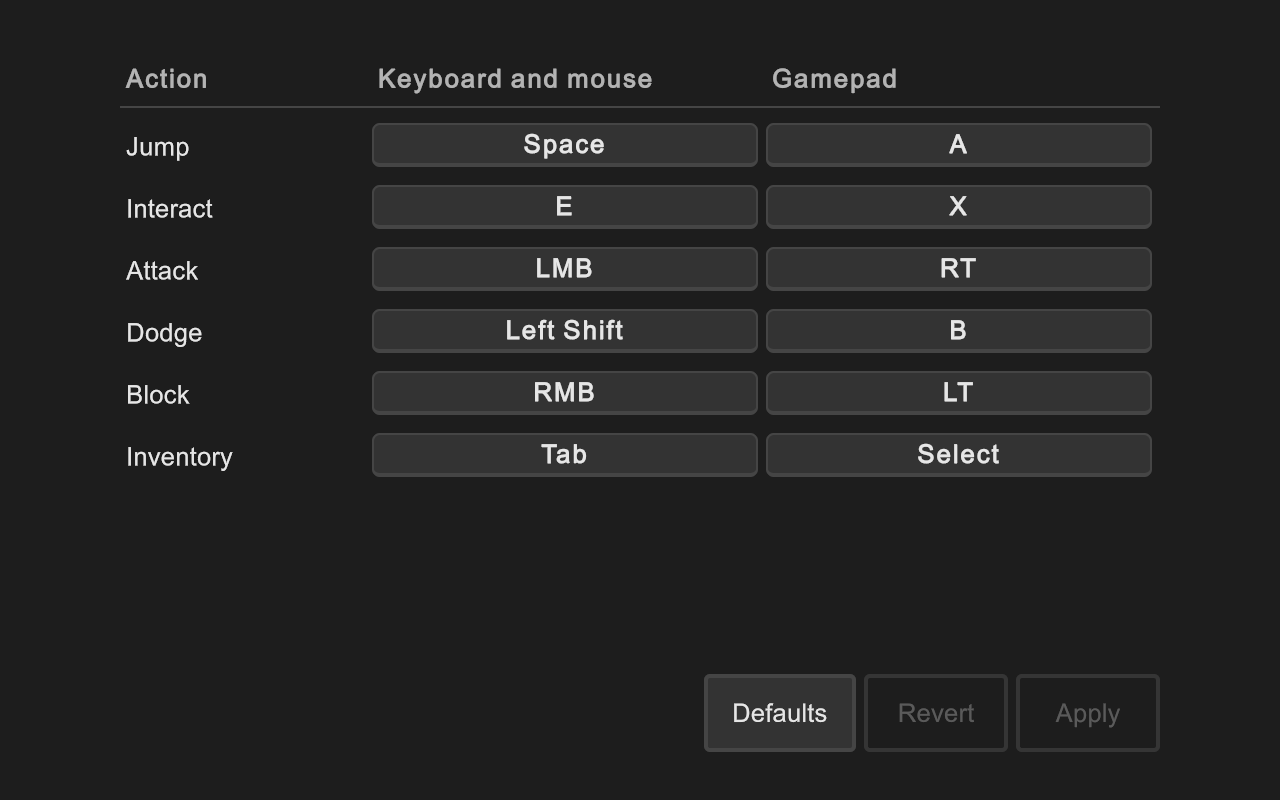
<tb:InputSettingsPanel name="controls" prefs-key="mygame.input" />
// The actions of the game. The panel reads their bindings, with the
// saved paths over them
var panel = root.Q<InputSettingsPanel>("controls");
panel.Actions = myActions;
Comment utiliser le panneau :
- Dans la fenêtre Project, faites un clic droit sur un dossier et cliquez Create > Input Actions. Nommez l'asset, par exemple
GameActions. - Double-cliquez l'asset. Cliquez + à côté de Action Maps et nommez la map, par exemple
Player. - Cliquez + à côté de Actions et nommez l'action, par exemple
Jump. Dans les propriétés à droite, définissez Action Type sur Button. - Cliquez l'assignation sous l'action. Définissez Path sur une touche, par exemple Keyboard > By Location of Key > Space.
- Cliquez + sur la rangée de l'action, cliquez Add Binding, et définissez Path sur un bouton de manette, par exemple Gamepad > Button South.
- Faites les étapes 3 à 5 pour chaque action. Cliquez Save Asset.
- Ajoutez un champ
public InputActionAsset Actions;auMonoBehaviourde votre écran. Faites glisser l'asset sur le champ dans l'Inspector. - Définissez
panel.Actions = ActionsdansStart.
Le joueur clique un champ de touche et presse une touche ou un bouton. Suppr ou Retour arrière efface le champ, et Échap annule. Apply définit une substitution d'assignation sur chaque assignation changée et enregistre les chemins. Revert revient aux chemins appliqués. Defaults montre les chemins de l'asset.
InputBindingOptions marche sans le panneau :
// At the start of the game: set the saved bindings
InputBindingOptions.LoadSaved(actions, "mygame.input").Apply(actions);
actions.Enable();
| Membre | Description |
|---|---|
InputBindingOptions.Capture(actions) |
Les chemins en vigueur maintenant, avec leurs substitutions. |
InputBindingOptions.Defaults(actions) |
Les chemins de l'asset, sans substitutions. |
InputBindingOptions.LoadSaved(actions, key) |
Les chemins en vigueur, avec les chemins enregistrés par-dessus. |
PathOf(binding), SetPath(binding, path) |
Lit ou définit le chemin d'un InputBinding. Un chemin vide désactive l'assignation. |
Apply(actions) |
Définit les chemins comme substitutions d'assignation. Un chemin égal au chemin de l'asset retire la substitution. |
InputBindingOptions.ButtonBindings(actions) |
Les assignations que les options ont, comme des paires d'une action et d'un index d'assignation. |
Conseils :
- Appelez
LoadSaved(actions, key).Apply(actions)au début du jeu. Sinon les assignations enregistrées ne sont en vigueur qu'après que le joueur ouvre le panneau. - Les options enregistrent les chemins par id d'assignation. Un asset
.inputactionsgarde ses ids, donc une action renommée garde sa touche enregistrée. - Les actions faites dans le code reçoivent un nouvel id à chaque session, donc la sauvegarde ne correspond pas. Donnez à chaque assignation un id fixe :
new InputBinding { path = "<Keyboard>/space", id = new Guid(1, 0, 0, new byte[8]) }. L'exemple GameMenu le fait dansSettingsController.addControls. - Une touche qu'une autre action de la même map a dans la même colonne bouge : l'autre action prend l'ancienne touche de l'action changée. Deux maps peuvent partager une touche, parce qu'un jeu active une map à la fois.
- Le panneau montre seulement les actions bouton. Une action valeur, et un composite comme un déplacement WASD, n'a pas de rangée.
- Le panneau montre une assignation par colonne. Une deuxième assignation clavier d'une action garde son chemin et n'a pas de champ.
- Une action sans assignation de manette a une cellule manette vide. Ajoutez l'assignation à l'asset pour avoir un champ.
- Avec plus d'une action map, une rangée de titre montre le nom de chaque map.
- La rangée montre
InputAction.name. Nommez les actions comme le joueur les lit, ou définissez le texte des libelléstb-input-settings__actionaprèsActions. - Les substitutions sont sur l'asset chargé, pas dans le fichier de l'asset. Dans l'éditeur sans rechargement du domaine, elles peuvent rester après la fin du mode Play ;
actions.RemoveAllBindingOverrides()les retire. - Sans le package Input System, la classe n'existe pas, et un UXML avec l'élément ne se charge pas. Un écran qui doit se charger dans les deux cas ajoute le panneau dans le code dans
#if UITOOLBOX_INPUT_SYSTEM && ENABLE_INPUT_SYSTEM, comme le fait l'exemple GameMenu.
La scène InputSettingsPanelDemo montre le panneau sans réglage sur des actions faites dans le code, des modifications depuis le code et une deuxième action map, ce qu'il enregistre et charge, Apply, Revert et les événements, les touches et la manette, et des rangées compactes dans un aspect arcade et un aspect bonbon. Sans l'Input System, elle montre une note.