
Cette page est une traduction. Le support et les tutoriels vidéo sont principalement en anglais, et la page anglaise fait foi. Version anglaise

 PieChart
 dans UIToolbox dessine un camembert ou un donut à partir de ses enfants PieSlice. Chaque tranche est aussi sa ligne de légende.
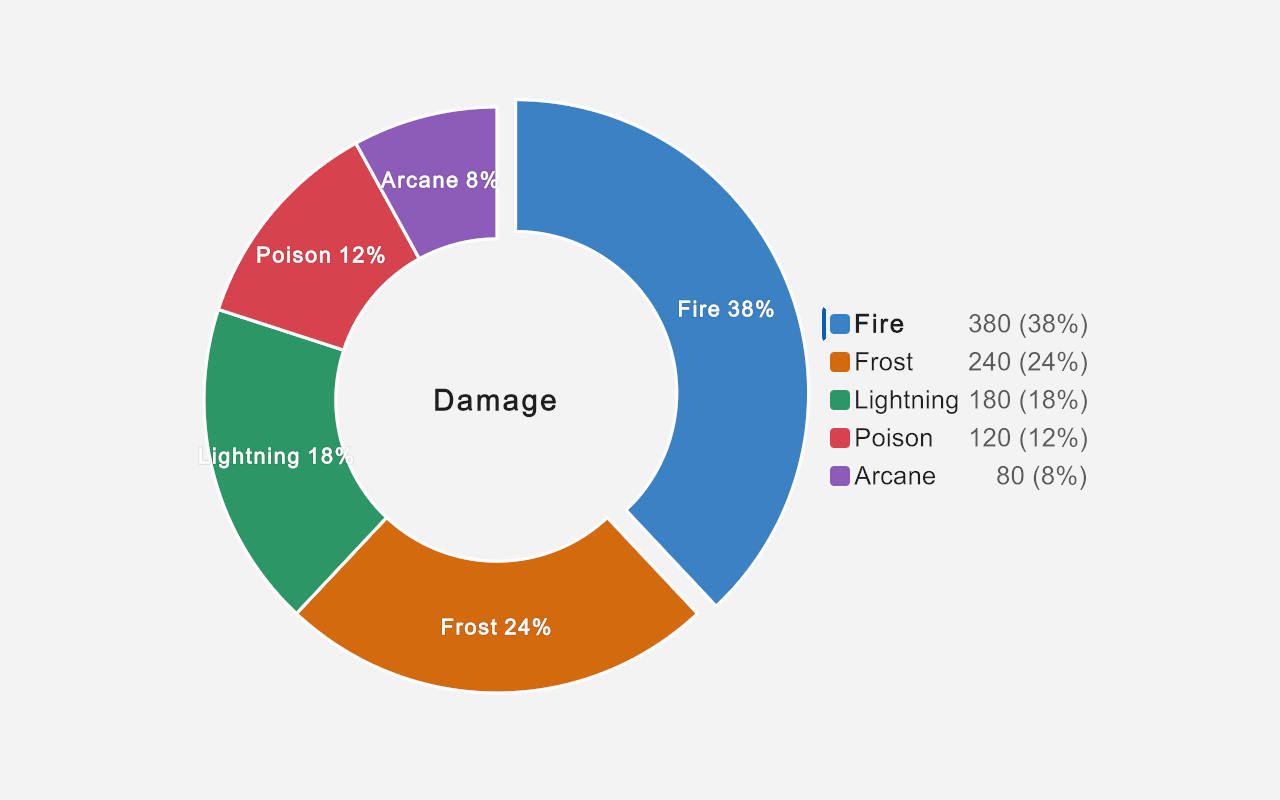
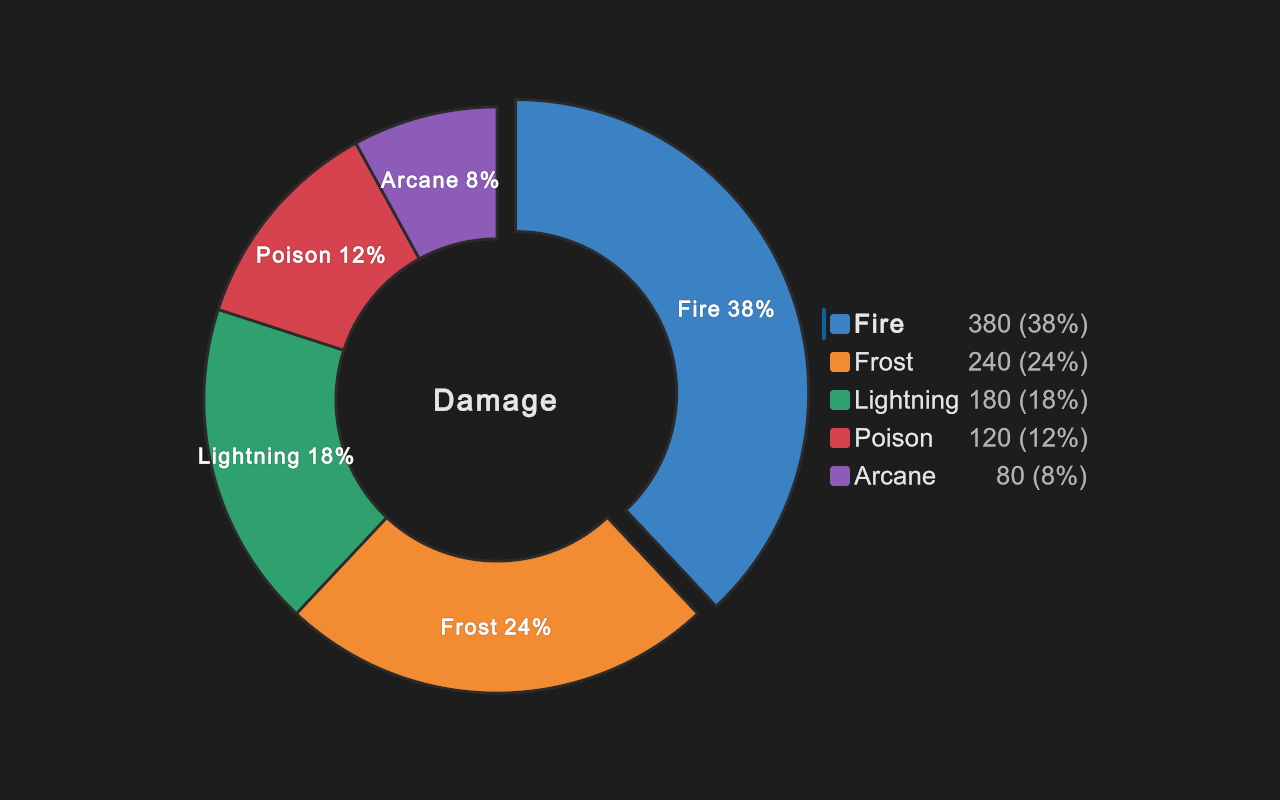
Tutoriel vidéo : Pie chart. Toutes les vidéos : Tutoriels vidéo.
<tb:PieChart
    name="budget"
    inner-radius="0.55"
    center-text="2400"
    start-angle="0"
    format-string="0"
    style="height: 240px;">
    <tb:PieSlice text="Rent" value="1200" />
    <tb:PieSlice text="Food" value="450" color="#F28C33" />
    <tb:PieSlice text="Fun" value="150" offset="6" />
</tb:PieChart>
var pie = root.Q<PieChart>("budget");
pie.SliceSelected += slice =>
    Debug.Log(slice == null ? "none"
        : $"{slice.Label} {slice.Percentage:0.#}%");
pie.AddSlice("Savings", 400);
// the chart updates and eases to the new shares
pie.GetSlice("Rent").Value = 1300;
pie.SetData(expenses, e => e.Name, e => e.Amount);
| Membre | Description |
|---|---|
PieSlice.Text (text), Value (value), Color (color), Offset (offset) |
Le nom, la taille (un négatif compte pour 0), le remplissage (transparent prend la couleur de la palette selon la position), et un décalage fixe vers l'extérieur en pixels. Un changement met à jour le graphique. |
PieSlice.Percentage, DisplayColor, Chart |
La part du total (0 à 100), la couleur dessinée, et le graphique. |
PieSlice.GradientColor (gradient-color) |
La couleur du milieu de la tranche avec Gradient activé. Transparent prend la couleur de la tranche éclaircie. |
Slices, Total, AddSlice, GetSlice, RemoveSlice, ClearSlices, SetData |
Les tranches (une copie de la liste, donc une boucle peut retirer des tranches) et leur somme, et les moyens de les changer. Appelez Refresh() après avoir ajouté ou retiré des tranches avec Add ou Remove. SetData garde chaque tranche dont le label correspond à l'item à sa place, avec sa sélection et son animation. Il crée de nouvelles tranches à partir du premier autre label. |
SelectedSlice, SliceSelected |
La tranche sélectionnée sort de ExplodeOffset (explode-offset, 10 px). Un clic sur la tranche sélectionnée efface la sélection. |
SliceClicked |
Envoyé après un clic sur une tranche ou sa ligne de légende, et quand Entrée ou le bouton submit de la manette est pressé avec une tranche sélectionnée. Voir Descendre dans les niveaux. |
HoveredSlice, SliceHovered, SliceAt(worldPosition) |
La tranche sous le pointeur, et un test de touche. La tranche survolée est dessinée plus claire, et le tooltip du tracé montre "Label: value (share%)". |
ShowLabels (show-labels), ShowPercentages (show-percentages), ShowLegend (show-legend) |
Les labels sur les tranches, les parts dans les labels et la légende, et la légende. Activés par défaut. Les tranches de moins de 12 degrés n'ont pas de label. |
InnerRadius (inner-radius), CenterText (center-text) |
Le trou en part du rayon (0 à 0,9), et le texte au milieu. |
StartAngle (start-angle), FormatString (format-string) |
Où la première tranche commence, en degrés dans le sens horaire depuis le haut, et le format de nombre des valeurs ("0.##"). |
Interactive, Animate |
La sélection au pointeur et au clavier, et l'easing des nouvelles valeurs. Activés par défaut. |
Gradient (gradient) |
Remplit chaque tranche avec un dégradé radial : la couleur du milieu au centre, la couleur de la tranche au bord. Dans un donut, le trou cache la partie la plus claire. Désactivé par défaut. |
--tb-slice-color |
Une tranche prend son remplissage du style de la tranche (voir Couleur de tranche depuis le style). |
PieChart.Palette |
Les 8 couleurs du thème sombre. Une tranche sans couleur propre prend la couleur de thème --tb-chart-1 à --tb-chart-8 (voir Variables de thème) ; ce tableau est le repli quand aucune feuille n'en définit. |
- Un clic sur une tranche ou sa ligne de légende la sélectionne.
- Dans l'UI Builder, un graphique sans tranches montre trois tranches d'exemple dans un contour en pointillés. L'exemple ne s'affiche pas en mode Play ni dans un build, et l'UI Builder ne l'enregistre pas dans le fichier UXML.
- Le graphique prend le focus. Gauche et Droite (les touches fléchées ou la manette) déplacent la sélection et reviennent au début ; Échap l'efface.
- Définissez
--tb-pie-strokesur.tb-pie-chartpour changer la ligne entre les tranches. Le défaut est la couleur de surface.
Couleur de tranche depuis le style
Une tranche lit --tb-slice-color dans son propre style, donc une feuille de style peut colorer une tranche par classe. Le graphique dessine la tranche avec le premier de ceux-ci qui est défini :
- la propriété
Color(attributcolor), quand elle n'est pas transparente ; --tb-slice-colordans le style de la tranche ;- la couleur de graphique du thème pour sa place,
--tb-chart-1à--tb-chart-8.
.tb-pie-chart__slice.food { --tb-slice-color: var(--tb-color-success); }
Un changement du style (une classe, un thème) redessine le graphique. Le graphique ne lit aucun style pendant une frame.
Descendre dans les niveaux
Un clic sur une tranche peut montrer les parties de cette tranche comme camembert. Mettez un Breadcrumb au-dessus du graphique pour le chemin du retour.
<tb:Breadcrumb name="path" items="Budget" />
<tb:PieChart name="budget" style="height: 240px;" />
// Category has Name, Amount and Parts (null when it has none)
var levels = new List<Category> { budget };
void showLevel() =>
    pie.SetData(levels[^1].Parts, c => c.Name, c => c.Amount);

pie.SliceClicked += slice =>
{
    var part = Array.Find(levels[^1].Parts, c => c.Name == slice.Label);
    // no parts: the click only selects the slice
    if (part?.Parts == null) return;
    levels.Add(part);
    path.Push(part.Name);
    showLevel();
};
path.Navigated += index =>
{
    levels.RemoveRange(index + 1, levels.Count - index - 1);
    showLevel();
};
showLevel();
SetDataremplace les tranches, et les nouvelles tranches grandissent quandAnimateest activé.- Au clavier ou à la manette : Gauche et Droite sélectionnent une tranche, puis Entrée ou le bouton submit l'ouvre.
- La scène d'exemple PieChartDemo le montre avec un budget de trois niveaux.
Aucune donnée
Un diagramme circulaire sans rien à montrer dessine un anneau pâle et une pastille centrée avec le texte "No data".
<tb:PieChart>
    <tb:PieSlice text="Rent" value="0" />
</tb:PieChart>
<tb:PieChart no-data-text="No expenses yet" />
| Membre | Description |
|---|---|
NoDataText (no-data-text) |
Le texte de la pastille. Vide (la valeur par défaut), il affiche le "No data" traduit (la clé tb.no-data de ToolboxText, en neuf langues), qui suit un changement de langue. |
ShowNoData (show-no-data) |
True (la valeur par défaut) affiche la forme pâle et la pastille. False laisse un graphique vide. |
- Un diagramme circulaire est vide tant que les valeurs de ses parts font 0 au total, ou qu'il n'a pas de parts.
- La pastille se masque dès que des données arrivent, et réapparaît quand les données disparaissent. Aucun code ne s'exécute à chaque image.
- La pastille demande un graphique d'au moins 72 × 36 pixels (pour un graph et un diagramme de Sankey, la zone de tracé). Un graphique plus petit n'affiche pas de pastille.
- L'anneau est dessiné à la place des parts.
- Les classes sont
tb-chart-no-data(la couche, en--tb-color-text-muted) ettb-chart-no-data__pill(la pastille). Change leur style pour l'apparence de ton jeu.
Style
| Classe | Élément |
|---|---|
tb-pie-chart |
Le graphique (rangée flex, grandit). --tb-pie-stroke définit la ligne entre les tranches. tb-pie-chart--empty est ajoutée quand le total est 0. |
tb-pie-chart__plot |
La zone de dessin (bordure d'accent quand le graphique a le focus). |
tb-pie-chart__label |
Un label sur une tranche (petit texte gras en --tb-chart-text, blanc par défaut, avec une ombre, centré sur la tranche). |
tb-pie-chart__center-label |
Le texte au milieu d'un donut (grand texte gras). |
tb-pie-chart__legend |
La colonne des lignes de légende. |
tb-pie-chart__slice, --highlighted, --selected |
Une tranche et sa ligne de légende ; la ligne survolée (fond surface-hover), et la ligne sélectionnée (barre d'accent à gauche, label en gras). |
tb-pie-chart__slice-swatch, -label, -value |
Le carré de couleur, le nom, et la valeur et la part (atténuées) d'une ligne. |
Masquer la bordure de focus
La bordure d'accent autour de la zone de dessin montre que le graphique a le focus et que les touches déplacent la sélection. Pour masquer la bordure et garder les touches, ajoutez cette règle à votre feuille de style :
.tb-pie-chart:focus .tb-pie-chart__plot {
    border-width: 0;
}
Pour arrêter le focus, définissez focusable="false" sur le graphique. Alors les touches et la manette ne déplacent plus la sélection ; le pointeur continue de sélectionner une tranche.
<tb:PieChart focusable="false" />