
Cette page est une traduction. Le support et les tutoriels vidéo sont principalement en anglais, et la page anglaise fait foi. Version anglaise
Tooltips
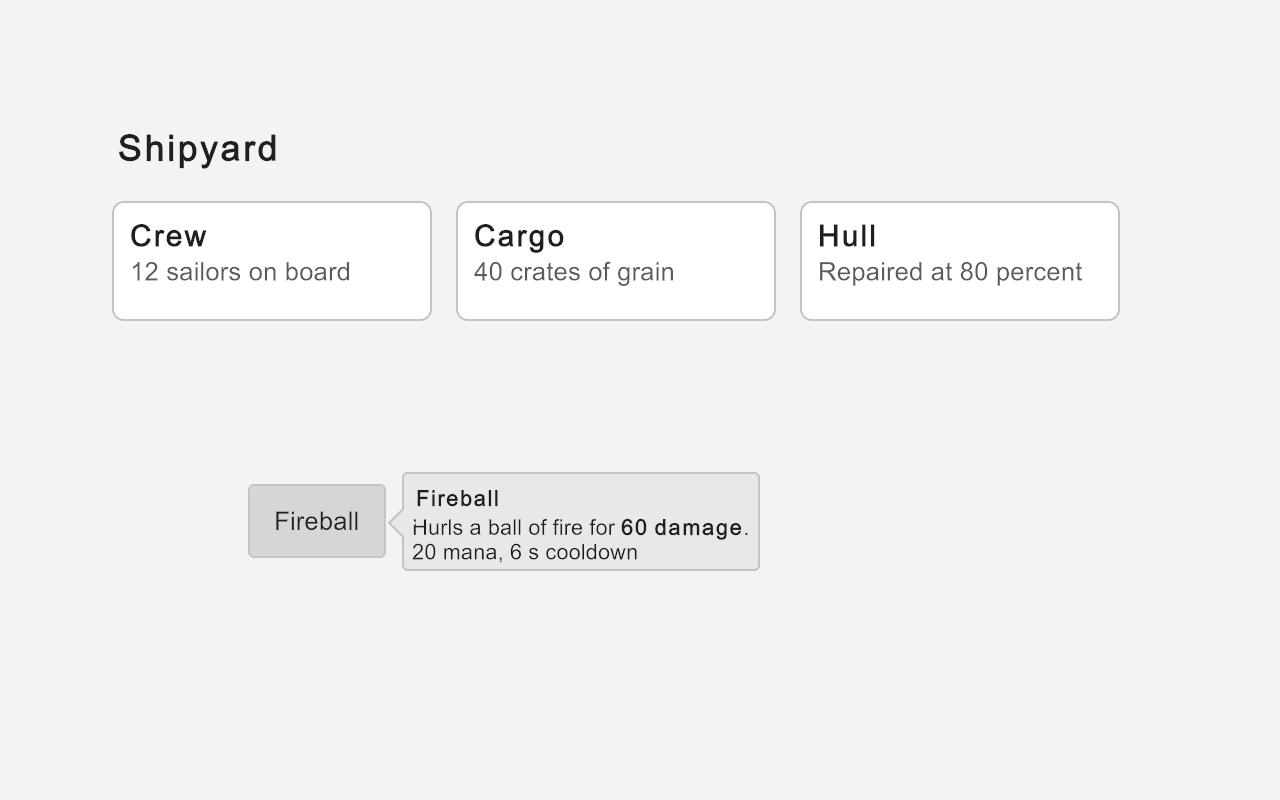
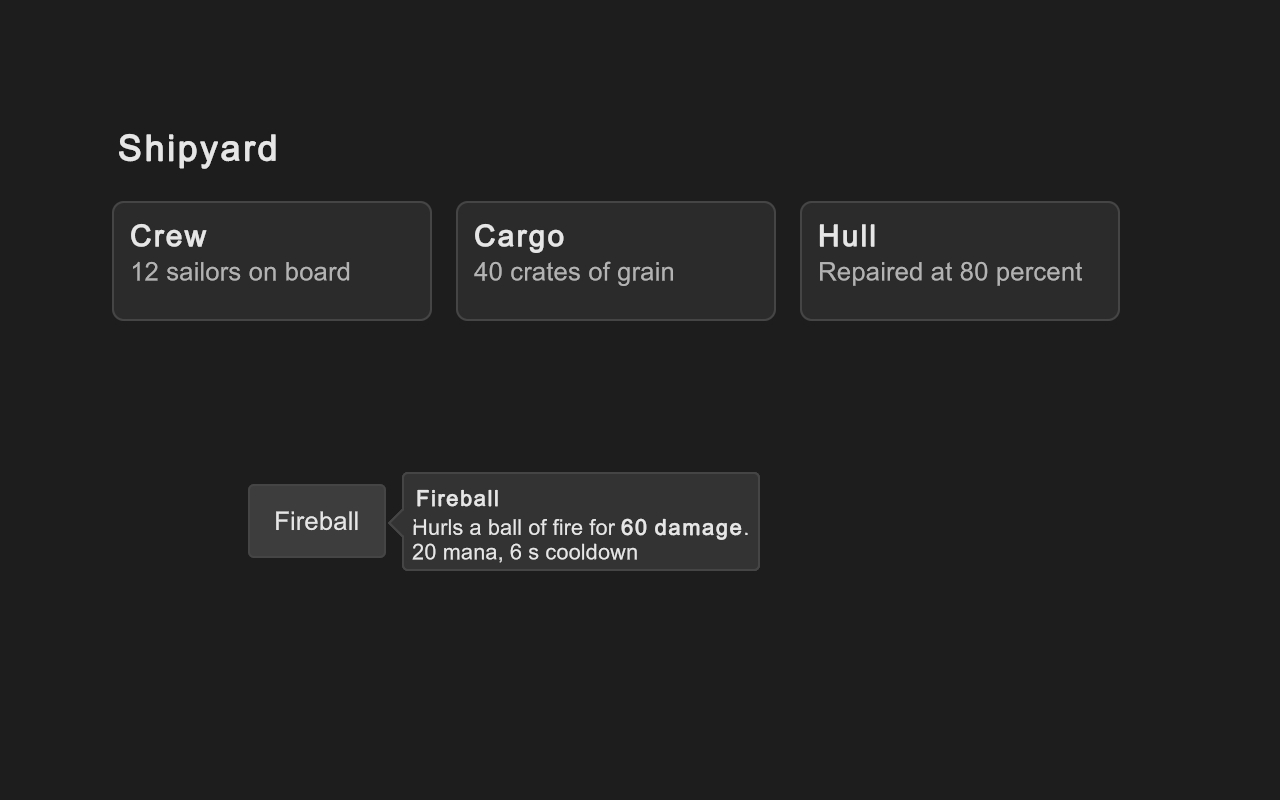
Seuls les panels de l'éditeur affichent le texte tooltip d'un élément. Dans un panel runtime, c'est le workspace qui l'affiche :
<ui:Button
text="Save"
tooltip="Saves the layout. <b>Ctrl+S</b>" />
- Le tooltip s'affiche après que le pointeur est resté sur l'élément pendant
tooltip-delaymillisecondes (500 par défaut). Il s'affiche en dessous et à droite du pointeur, ou à gauche près du bord droit, et reste à l'intérieur du workspace. - Le tooltip s'affiche aussi pour l'élément qui reçoit le focus du clavier ou d'une manette, après le même délai. Il s'affiche sous l'élément. Un focus venu d'un clic du pointeur n'affiche pas de tooltip.
- Un tooltip venu du focus se masque quand l'élément perd le focus, et sur une touche qui n'est pas une touche de navigation.
- Quand un tooltip s'est fermé il y a moins de 300 ms, le tooltip suivant s'affiche sans délai. L'utilisateur peut donc lire les tooltips d'une barre d'outils l'un après l'autre.
- Un élément sans texte
tooltiputilise le texte de son ancêtre le plus proche qui en a un. - Un appui du pointeur, un appui de touche ou un passage à un autre élément le masque. Il ne s'affiche pas tant qu'un bouton est maintenu, donc les glissements n'affichent pas de tooltip.
- Un tooltip affiché prend le nouveau texte quand le texte
tooltipchange et que le pointeur bouge. Les graphiques s'en servent pour décrire la partie sous le pointeur. - Le texte est du rich text. Stylisez-le avec la classe USS
.tb-tooltip. Le tooltip apparaît en fondu quand les animations du workspace sont activées ; il se masque aussitôt. - Seuls les éléments d'un workspace reçoivent le tooltip. Définissez
tooltips="false"pour le désactiver.
ToolTip
Un ToolTip ajoute un en-tête, son propre délai et une place à côté de sa cible avec une flèche :
<ui:Button name="target-button" text="Save" />
<tb:ToolTip
target="target-button"
title="Save"
description="Saves the layout. <b>Ctrl+S</b>"
show-delay="300"
placement="Below" />
var tip = new ToolTip
{
    Title = "Save",
    Description = "Saves the layout.",
    Placement = TooltipPlacement.Right
};
tip.AttachTo(saveButton);
| Attribut | Propriété | Défaut | Description |
|---|---|---|---|
target |
TargetName |
vide | Le nom de la cible. L'élément la cherche sous son parent, puis sous chaque ancêtre à tour de rôle, quand il s'attache à un panel. |
title |
Title |
vide | Une première ligne en gras. Vide, aucun en-tête n'est affiché. |
description |
Description |
vide | Le rich text. L'élément le place dans le tooltip de la cible, donc un panel de l'éditeur l'affiche encore. |
show-delay |
ShowDelayMs |
-1 | Millisecondes avant l'affichage du tooltip. Une valeur négative utilise le tooltip-delay du workspace. |
hide-delay |
HideDelayMs |
0 | Millisecondes pendant lesquelles le tooltip reste après que le pointeur a quitté la cible. Si le pointeur revient dans ce délai, le tooltip reste. Le tooltip suivant attend le masquage. 0 masque aussitôt. |
placement |
Placement |
Pointer |
Pointer l'affiche près du pointeur, sans flèche. Below, Above, Right et Left le centrent de ce côté de la cible, avec une flèche qui pointe vers le centre de la cible. Il passe de l'autre côté quand ce côté n'a pas de place. |
tooltip-class |
TooltipClass |
vide | Des classes USS, séparées par un espace, que le tooltip a pendant qu'il s'affiche pour cette cible. Voir Couleurs et votre propre aspect. |
- L'élément lui-même ne s'affiche pas à l'exécution. Dans UI Builder, il affiche un contour en pointillés sur sa cible, avec "ToolTip" et l'en-tête. Sans cible, le contour affiche "ToolTip (no target)".
AttachTo(element)l'attache dans le code,Detach()le retire avec le textetooltip, etToolTip.For(element)renvoie le tooltip d'un élément.- Une cible a un seul
ToolTip. Un second remplace le premier. - Un appui du pointeur, un appui de touche et un pointeur qui quitte le workspace masquent le tooltip aussitôt, même avec un délai de masquage.
Couleurs et votre propre aspect
Le workspace a un seul tooltip pour toutes les cibles. tooltip-class y place des classes pour une seule cible :
<tb:ToolTip
    target="delete-button"
    title="Delete"
    description="You cannot undo this."
    placement="Below"
    tooltip-class="tb-tooltip--error" />
| Classe | Constante | Couleurs |
|---|---|---|
tb-tooltip--accent |
ToolTip.ACCENT_CLASS |
--tb-color-accent avec --tb-color-accent-text |
tb-tooltip--success |
ToolTip.SUCCESS_CLASS |
--tb-color-success avec --tb-color-background |
tb-tooltip--warning |
ToolTip.WARNING_CLASS |
--tb-color-warning avec --tb-color-background |
tb-tooltip--error |
ToolTip.ERROR_CLASS |
--tb-color-danger avec --tb-color-danger-text |
Pour votre propre aspect, nommez une classe de votre feuille de style. Colorez la flèche comme la boîte, et définissez la couleur du texte sur les labels :
.tb-tooltip.my-tooltip,
.tb-tooltip.my-tooltip > .tb-tooltip__arrow {
    background-color: rgb(46, 16, 74);
    border-color: rgb(255, 121, 198);
}
.tb-tooltip.my-tooltip { border-radius: 12px; font-size: 14px; }
.tb-tooltip.my-tooltip > Label { color: rgb(255, 214, 240); }
La feuille de style doit être sur le workspace ou sur un élément au-dessus de lui, car le tooltip est un enfant du workspace.
Style
| Classe | Élément |
|---|---|
tb-tooltip |
Le tooltip du workspace (absolu, 320 px de large au maximum, opacité 0 tant qu'il n'est pas affiché). |
tb-tooltip--shown |
Ajoutée quand le tooltip s'affiche (opacité 1). |
tb-tooltip--anim-fade |
Classe de transition pour le fondu (opacité, --tb-animation-duration-fast). |
tb-tooltip__header, tb-tooltip__body |
L'en-tête en gras (masqué quand il est vide) et le rich text. |
tb-tooltip__arrow |
Un carré de 10 px tourné de 45 degrés, avec le fond du tooltip. Masqué près du pointeur. |
tb-tooltip--below, --above, --right, --left |
Le côté de la cible, après un changement de côté. Chacune place la flèche sur le bord qui fait face et montre les deux bordures tournées vers l'extérieur. |
La scène ToolTipDemo montre un simple texte de tooltip sur les boutons d'un menu pause, un en-tête et du rich text au-dessus de chaque compétence d'une barre d'action, des statistiques d'objets dont les tooltips attendent que le pointeur revienne, des réglages qui s'expliquent aux touches et à une manette, et sept aspects des tooltips d'un coffre au trésor.