
Cette page est une traduction. Le support et les tutoriels vidéo sont principalement en anglais, et la page anglaise fait foi. Version anglaise

 RadialMenu
 dans UIToolbox est un anneau de parts, comme une roue d'armes ou un menu rapide de jeu. Chaque RadialMenuItem a une part. Le premier élément est en haut, et les autres suivent dans le sens des aiguilles d'une montre. Le centre montre le texte de l'élément en surbrillance. Un élément peut avoir des sous-éléments, qui se déploient dans un deuxième anneau. La scène d'exemple RadialMenuDemo a une roue d'armes, une roue de construction et une roue de commandes.
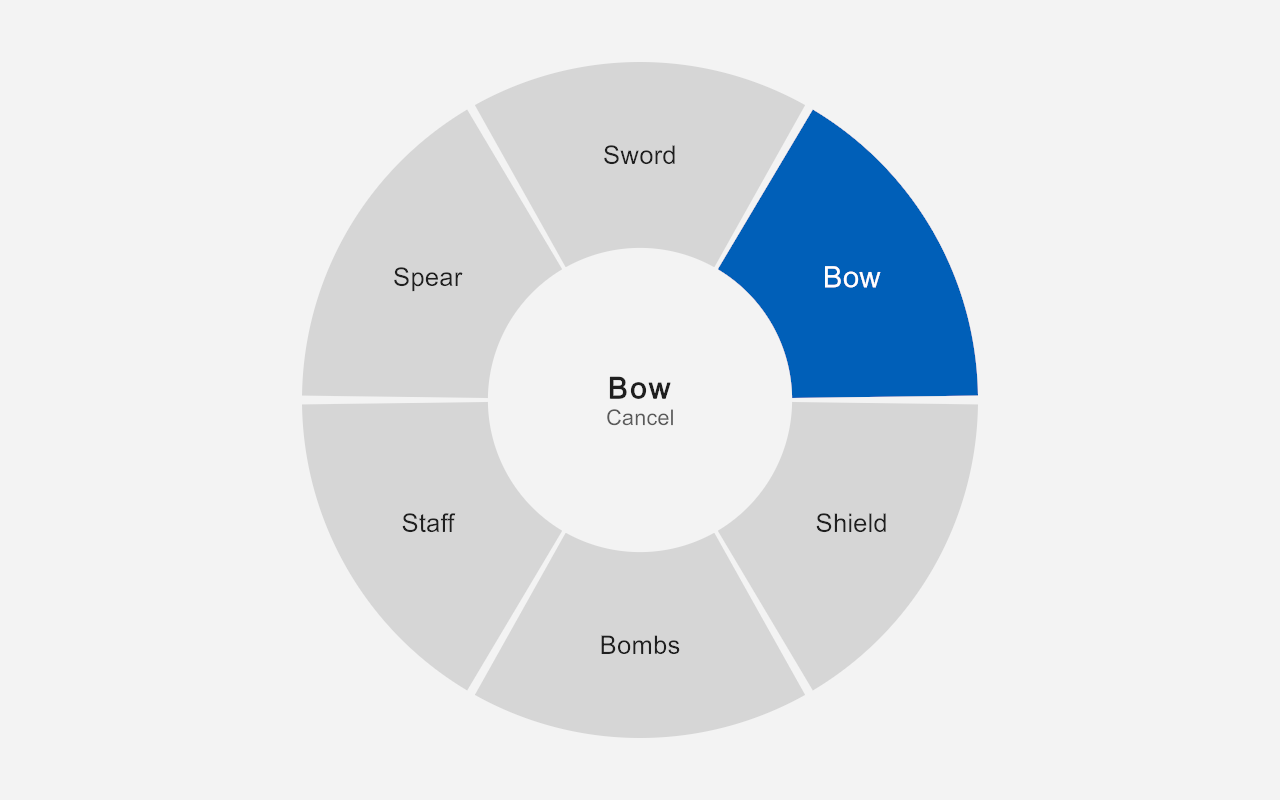
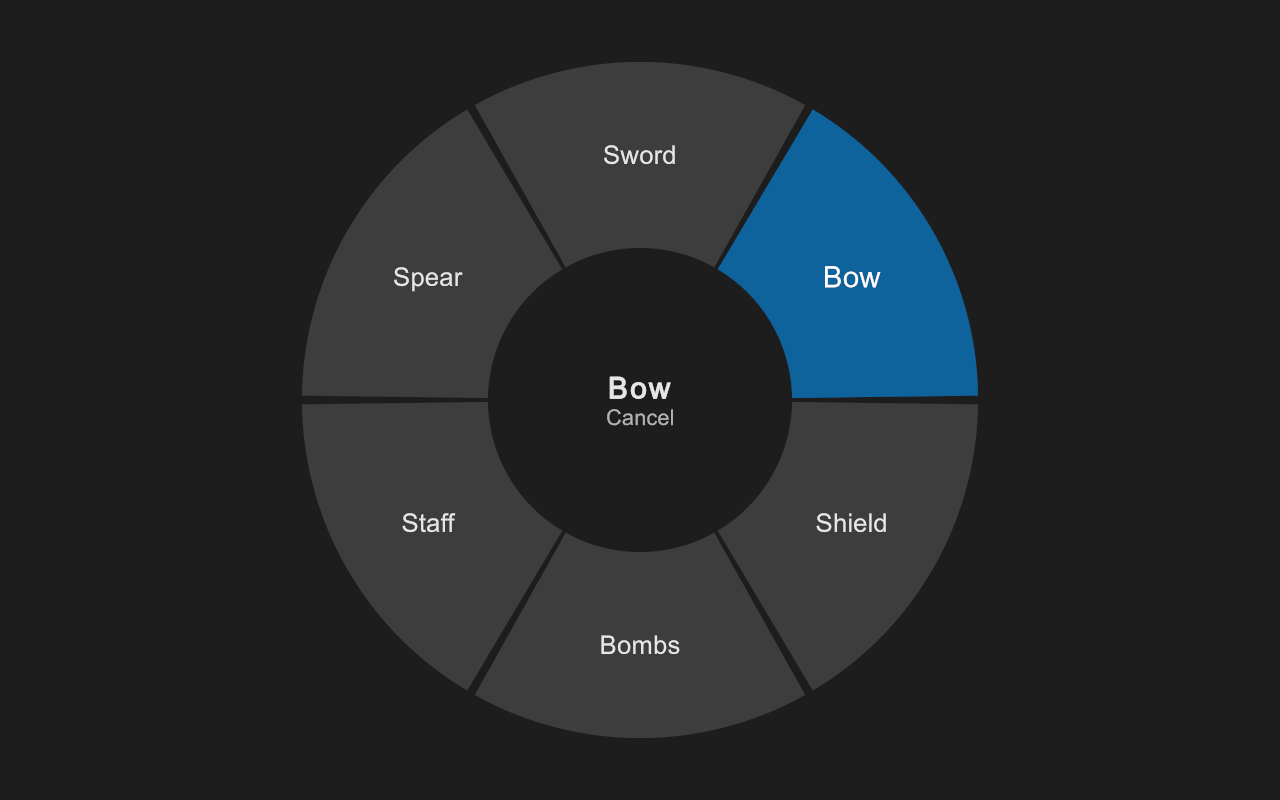
<tb:RadialMenu name="wheel" inner-radius="0.45" cancel-text="Cancel">
    <tb:RadialMenuItem text="Sword" />
    <tb:RadialMenuItem text="Bow">
        <tb:RadialMenuItem text="Fire" />
        <tb:RadialMenuItem text="Ice" />
    </tb:RadialMenuItem>
</tb:RadialMenu>
var potion = wheel.AddItem("Potion");
potion.AddItem("Health", () => player.Drink(Potion.Health));
potion.AddItem("Mana", () => player.Drink(Potion.Mana));
wheel.ItemChosen += item => equip(item.Text);
wheel.Cancelled += closeWheel;
// A stick that points the wheel. A Value action is canceled, not
// performed, when the stick goes back.
stick.performed += context => wheel.Point(context.ReadValue<Vector2>());
stick.canceled += _ => wheel.Point(Vector2.zero);
| Membre | Description |
|---|---|
AddItem(text, action), Items |
Les éléments, dans le sens des aiguilles d'une montre depuis le haut. Un RadialMenuItem enfant en UXML est aussi un élément. Chaque lecture de Items renvoie une nouvelle liste, donc gardez-la hors du code par image. |
HighlightedIndex, Highlighted, HighlightChanged |
L'élément en surbrillance. Un élément désactivé ne peut pas être en surbrillance. Un élément retiré ou désactivé perd la surbrillance. HighlightedIndex vaut -1 tant qu'un sous-élément est en surbrillance ; Highlighted est le sous-élément. |
Point(direction) |
Met en surbrillance l'élément dans la direction d'un stick, avec y vers le haut. Une direction plus courte que 0,5 garde la surbrillance. |
Choose(), ItemChosen |
Choisit l'élément en surbrillance. RadialMenuItem.Chosen se produit d'abord, puis ItemChosen. Pour un élément avec des sous-éléments, Choose() entre dans les sous-éléments et n'envoie aucun événement. |
Cancel(), Cancelled |
Cancel() revient d'un sous-élément à son parent. Sans sous-élément en surbrillance, il envoie Cancelled. Un clic dans le trou central envoie toujours Cancelled. |
CancelText (cancel-text) |
Un texte dans le trou central, sous le texte de l'élément en surbrillance, qui montre où un clic annule. Vide (défaut) n'en montre aucun. |
OpenItem |
L'élément qui montre ses sous-éléments, ou null. |
SubRingSize (sub-ring-size) |
L'épaisseur de l'anneau des sous-éléments comme part du rayon du menu, de 0,1 à 0,5. 0,28 par défaut. |
ItemAt(localPosition) |
L'élément ou le sous-élément à une position locale, ou null dans le trou central. |
InnerRadius |
La taille du trou central comme part du rayon, de 0 à 0,9. 0,45 par défaut. 0 dessine des parts de camembert. |
Animate |
Vrai (défaut) fait un fondu de la surbrillance entre les parts. |
RadialMenuItem.Text, Icon, Enabled |
Le libellé, une image facultative au-dessus du libellé, et l'état activé. |
RadialMenuItem.AddItem(text, action), SubItems, ParentItem |
Les sous-éléments d'un élément, et le parent d'un sous-élément. Un RadialMenuItem enfant d'un élément en UXML est aussi un sous-élément. Chaque lecture de SubItems renvoie une nouvelle liste. |
Entrée :
- Le pointeur met en surbrillance la part dans sa direction, et un clic la choisit. Un clic dans le trou central annule.
- Gauche et Droite (et Tab) avancent dans le sens inverse et dans le sens des aiguilles d'une montre sur les éléments activés. Haut et Bas vont à l'élément activé le plus proche du haut ou du bas. Le menu garde ces déplacements, donc le focus reste sur lui.
- Submit choisit. L'événement d'annulation annule.
- Un clic sur une part désactivée ne fait rien.
Sous-éléments :
Un élément avec des sous-éléments montre une fine bande en dehors de sa part. Il est ouvert tant que lui ou l'un de ses sous-éléments est en surbrillance : les sous-éléments s'affichent alors en dehors de sa part, en parts de la même forme.
Au pointeur : visez l'élément, puis sortez vers un sous-élément et cliquez.
Aux touches ou à la manette : submit sur l'élément va au sous-élément du milieu. Gauche et Droite avancent sur les sous-éléments. Submit choisit, et l'annulation revient à l'élément.
Avec un stick : après le submit,
Pointmet en surbrillance le sous-élément dans la direction du stick. Une direction hors de la section des sous-éléments revient à l'anneau.Quand un élément a des sous-éléments, l'anneau est plus petit : le menu garde libre la place du deuxième anneau. Une sous-part est aussi large qu'une part, et de 30 degrés au plus.
Le menu montre un niveau de sous-éléments.
La navigation de l'UI lit aussi les sticks. Tant qu'une direction de
Pointest hors de la zone morte, le menu ignore les déplacements de navigation, pour que le même stick ne déplace pas la surbrillance ailleurs. AppelezPoint(Vector2.zero)quand le stick revient, sinon les flèches restent ignorées.Le menu est carré : le plus petit côté du contenu définit le rayon.
Le menu dessine les parts avec
Painter2Det place les éléments avecleftettop.
Style
| Classe | Élément |
|---|---|
tb-radial-menu |
Le menu : 320 px. Ses variables définissent l'aspect des parts (voir plus bas). |
tb-radial-menu--outline |
Un style : des parts avec une ligne et sans remplissage. |
tb-radial-menu--solid |
Un style : un disque sans espace entre les parts, et un moyeu dans le trou. |
tb-radial-menu--over-center |
Définie tant que le pointeur est dans le trou central. Le texte d'annulation est alors --tb-color-text-danger. |
tb-radial-menu__items |
La couche des éléments. Elle remplit le menu et n'a pas d'aspect propre. |
tb-radial-menu__item |
Un élément, centré au milieu de sa part avec translate: -50% -50%. |
tb-radial-menu__item--highlighted |
L'élément en surbrillance : échelle 1,15 avec une transition de 0,15 s, et le libellé et l'icône en --tb-color-accent-text. |
tb-radial-menu__item--open |
L'élément qui montre ses sous-éléments. Il n'a pas d'échelle. |
tb-radial-menu__item-sub-items |
La couche des sous-éléments d'un élément. Elle apparaît en fondu tant que l'élément est ouvert. |
tb-radial-menu__item-icon |
L'icône : 32 px, teintée --tb-color-text. Elle s'affiche seulement quand l'élément a une icône. |
tb-radial-menu__item-label |
Le libellé, en --tb-color-text. Un élément désactivé a une opacité de 0,5. |
tb-radial-menu__hub |
La couche des deux textes dans le trou central. |
tb-radial-menu__center |
Le texte de l'élément en surbrillance dans le trou central : gras, --tb-font-size-lg. |
tb-radial-menu__cancel |
Le texte d'annulation : --tb-font-size-sm, --tb-color-text-muted. |
Les variables de tb-radial-menu :
| Variable | Description |
|---|---|
--tb-radial-menu-wedge |
La couleur des parts. --tb-color-surface-hover par défaut. Une part désactivée se dessine à 40 pour cent de son alpha. |
--tb-radial-menu-sub-wedge |
La couleur de la part d'un sous-élément, et de la bande d'un élément avec des sous-éléments. |
--tb-radial-menu-highlight |
La couleur de la part en surbrillance. --tb-color-accent par défaut. |
--tb-radial-menu-center |
La couleur d'un disque dans le trou central. Par défaut : pas de disque. |
--tb-radial-menu-line |
La couleur d'une ligne de 2 px autour de chaque part. Par défaut : pas de ligne. |
--tb-radial-menu-gap |
L'espace entre deux parts en degrés. 1,5 par défaut. |
Pour faire un style à vous, définissez les variables dans une classe et ajoutez la classe au menu :
.ember-wheel {
    --tb-radial-menu-wedge: rgba(120, 40, 20, 0.85);
    --tb-radial-menu-sub-wedge: rgba(90, 30, 15, 0.85);
    --tb-radial-menu-highlight: #ffb020;
    --tb-radial-menu-center: rgba(40, 14, 8, 0.9);
    --tb-radial-menu-line: #ff7a30;
    --tb-radial-menu-gap: 3;
}
SVG : Icon est un Background. Un SVG importé comme VectorImage marche aussi bien qu'une texture. Voir Images : PNG ou SVG.