
Cette page est une traduction. Le support et les tutoriels vidéo sont principalement en anglais, et la page anglaise fait foi. Version anglaise
Boutique
Shop est l'écran de commerce d'un jeu : la forge de Brom. Le vendeur se tient derrière le comptoir et parle dans une bulle, le stock est d'un côté, le sac du joueur de l'autre, et une carte au milieu montre l'objet sélectionné. Des pièces volent entre la bourse et la carte à chaque transaction. L'exemple utilise deux contrôles DataGrid, une Card avec un ItemSlot et un ItemCompare, un NumericUpDown pour la quantité, un ResourceCounter qui recueille les pièces d'un ParticleLayer, et une MessageBox qui demande confirmation avant une grosse transaction. La première fois que le Shop s'ouvre, Hesta guide le joueur dans un TourOverlay à l'apparence du Shop. Les règles vivent dans une simple classe C#, donc l'écran ne fait que les montrer.
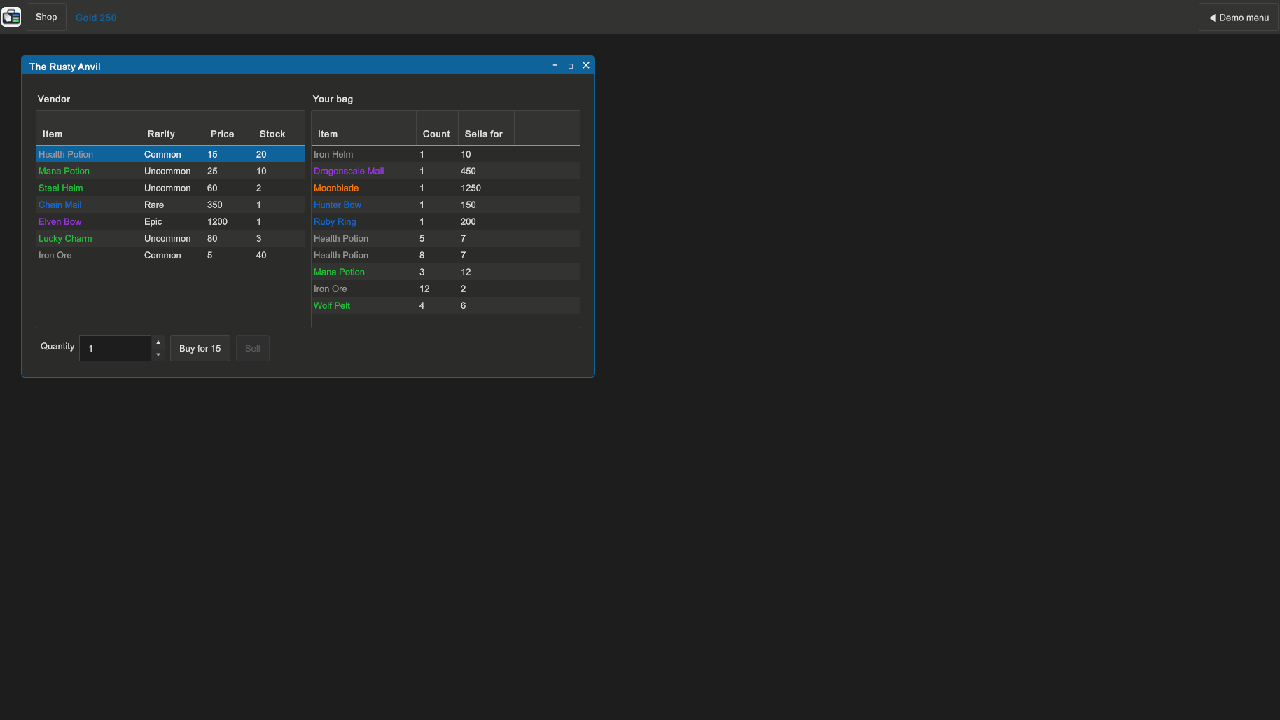
Scène : Assets/UIToolbox/Examples/Scenes/Shop.unity. Dossier : Assets/UIToolbox/Examples/Shop.
Essayer
- Ouvrez la scène. Une lampe éclaire un mur d'étagères, et Brom se tient derrière le comptoir. Leur bulle tape "Welcome to the Rusty Anvil!". La fenêtre "The Rusty Anvil" montre la grille For sale, la carte et la grille Your bag. La barre d'outils montre votre or. La première ligne du stock est sélectionnée, et la grille du stock a le focus. La première fois, le tutoriel de Hesta démarre sur le Shop : appuyez sur Next à chaque étape et achetez une potion quand elle le demande, ou appuyez sur End tour (Échap) pour le quitter. Le bouton ? à la fin de la ligne de transaction le relance.
- Appuyez sur Buy. Le bouton affiche "Buy for 15", car une Health Potion coûte 15 pièces d'or. Des pièces volent de votre bourse vers la carte, un son de pièce retentit et l'or décroît en défilant. La potion rejoint la pile de votre sac, et la ligne d'état dit "You bought 1 Health Potion for 15 gold."
- Réglez la quantité sur 10 et appuyez sur Buy. Une question demande "Buy 10 Health Potion for 150 gold?". Cancel a le focus. Choisissez Buy pour confirmer, ou Cancel (ou Échap) pour arrêter.
- Sélectionnez la Chain Mail. Elle a un badge Sale, et son prix est barré : 350 devient 245. La carte la compare avec la Leather Armor que vous portez : l'armure passe de 8 à 16, et le poids de 8 à 10. De petites étincelles montent de la carte, car l'objet est rare.
- Sélectionnez l'Elven Bow. La ligne d'état dit "You do not have enough gold.", et le texte de Buy devient rouge. Appuyez quand même sur Buy. La bourse et le bouton tremblent, l'or clignote en rouge, un son grave retentit, et Brom dit "That costs more than your purse holds, friend."
- Cliquez sur une ligne de la grille du sac. La sélection du stock s'efface. La colonne "Sells for" montre la moitié de la valeur, et la carte montre le prix de vente. Sélectionnez la Moonblade : son nom brille, la carte scintille en or, et Brom la veut.
- Sélectionnez Iron Ore dans le sac, réglez la quantité sur 12 et appuyez sur Sell. Des pièces volent de la carte vers votre bourse, qui sursaute et tinte à leur arrivée. L'or augmente à chaque pièce.
- Réglez la quantité au-dessus de la pile. Sell est désactivé, et la ligne d'état dit combien vous en avez.
- Utilisez le clavier ou une manette. Tab et les flèches se déplacent entre les grilles, la quantité et les boutons. Entrée appuie sur le bouton qui a le focus.
Ce que l'exemple montre
La pièce et le vendeur
ShopBackdrop montre la pièce derrière la fenêtre comme une image en pixel art, Resources/ShopArt/smithy.png (480 x 270, dessinée par node Tools/skins/shop.mjs) : un mur de planches, deux étagères de bouteilles, de pots, de livres et de caisses, et le comptoir. Il affiche chaque pixel sur au moins 4 x 4 pixels d'écran, au zoom entier qui couvre l'écran, et garde le haut du comptoir à ShopBackdrop.COUNTER_HEIGHT au-dessus du bas, là où se tient le vendeur. La lampe est une seconde image, lamp.png, suspendue en haut. Sa lumière est une douce lueur qui vacille, de la poussière y flotte sur un ParticleLayer, et les bords de la pièce sont sombres. Le workspace a background-opacity="0", donc la pièce se voit autour de la fenêtre. Brom et la fenêtre se tiennent côte à côte sur le comptoir au milieu de la pièce : la fenêtre a placement="Bottom", et le vendeur et la lampe gardent la même distance à gauche du centre (ShopBackdrop.VENDOR_FROM_CENTER).
Brom est un UserAvatar avec un visage de 24 x 24 pixels, brom.png dans Resources/UIToolboxSamples/Portraits, que Shop.uxml définit comme son image. Le filtrage point garde les pixels nets. Sa bulle est un TypewriterLabel : chaque nouvelle ligne se tape toute seule, et le visage oscille une fois quand il se met à parler. Il salue le joueur, félicite un achat, commente une vente, nomme l'objet en promotion et les objets rares, et refuse un achat que la bourse ne peut pas payer.
Grille du vendeur et grille du sac
Deux contrôles DataGrid en lecture seule. Le stock a les colonnes Item, Price et Stock ; le sac a Item, Count et "Sells for". Stock est le nombre que le vendeur possède. Un objet que le joueur vend et que le vendeur n'a pas rejoint la fin du stock. Le sac liste les objets du sac, dans l'ordre des emplacements. Les objets équipés ne s'affichent pas, donc le joueur ne peut pas les vendre ici.
Cellules d'objet
Chaque cellule de nom a un petit ItemSlot avec l'image de l'objet dans son cadre de rareté, puis le nom dans sa couleur de rareté, avec la description en infobulle. Un nom épique se fond vers le rose. Un nom légendaire se fond vers l'or, et une lumière le parcourt. La Chain Mail est en promotion cette semaine : sa cellule a un Badge Sale rouge, et son prix montre l'ancienne valeur barrée.
La carte d'objet
Une Card entre les grilles montre l'objet sélectionné. Le cadre et le titre prennent la couleur de la rareté ; un titre épique se fond, et un titre légendaire se fond et brille. La scène contient un grand ItemSlot avec l'image, qui sursaute quand l'objet change. En dessous se trouvent le prix, la description et, pour l'équipement, un ItemCompare avec l'équipement du même type que le joueur porte : armure pour un casque ou un torse, dégâts pour une arme, chance pour un bijou, et le poids, où moins est mieux. Des étincelles de la couleur de la rareté montent d'un objet rare, davantage d'un épique et le plus d'un légendaire.
Ligne de transaction
La ligne sous les grilles contient la quantité (NumericUpDown, 1 à 99), les boutons Buy et Sell, et la ligne d'état. Une sélection dans une grille efface l'autre, donc une seule transaction est ouverte. Les boutons montrent le total : "Buy for 150". Un bouton est désactivé tant que la transaction est impossible, et la ligne d'état dit pourquoi. Les raisons sont, dans l'ordre : aucun objet choisi, épuisé, pas assez en stock, pas assez d'or et sac plein. Pour une vente : aucun objet choisi, ou pas assez dans la pile.
Buy reste activé quand seul l'or manque, avec son texte en rouge. Un appui fait refuser le vendeur : la bourse et le bouton tremblent, la bourse clignote en rouge et un son grave retentit.
Or et pièces
La barre d'outils montre votre or dans un ResourceCounter. Un achat baisse le compteur aussitôt et projette des pièces de la bourse vers la carte. Une vente appelle ResourceCounter.Collect : les pièces volent de la carte vers la bourse, et chaque pièce qui arrive ajoute sa part, donc le montant grandit avec les pièces. La première pièce fait sursauter la bourse et tinter. Les sons sont de courts clips que SampleTones crée au démarrage, donc ils n'ont besoin d'aucun fichier audio.
Confirmation
Une transaction de 100 pièces d'or ou plus demande d'abord confirmation avec MessageBox.ConfirmAsync. Cancel a le focus. Après la boîte, le focus revient au bouton. Tant qu'une boîte est ouverte, un second clic ne lance rien.
Le tutoriel
La première fois que le Shop s'ouvre dans une session, Hesta, qui tient les comptes de Brom, guide le joueur : le stock, la carte, un premier achat, la bourse, le sac et la sortie. C'est un TourOverlay à l'apparence d'un jeu. Hesta parle depuis un cadre sculpté avec son nom sur une plaque de bois, et son visage change d'humeur et parle pendant que sa ligne se tape. Un clic, Entrée ou le bouton sud d'une manette montre d'abord toute la ligne, puis continue. Des pièces comptent les étapes, une flèche dorée et un anneau lumineux montrent la cible, et les boutons sont les boutons de pierre du Shop avec leurs indications de touches. L'étape d'achat attend que le joueur achète quelque chose. Le bouton ? à la fin de la ligne de transaction montre à nouveau le tutoriel. ShopController.Tutorial.cs le construit, et Shop.uss lui donne son apparence par les classes de la visite (voir Styling a tour for your game).
La voix de Hesta
Hesta lit chaque ligne à voix haute. Chaque étape a un clip, hesta-step1.mp3 à hesta-step6.mp3 dans Resources/UIToolboxSamples/Voice, comme TourStep.Sound. La visite le joue sur le canal voix de ToolboxAudio, et la ligne se tape sur la durée du clip, donc le texte et la voix se terminent ensemble. Le premier Next montre toute la ligne et laisse la voix continuer ; passer à une autre étape ou End tour l'arrête. Le bouton de relecture et la touche R rejouent la ligne de l'étape. Le bouton muet à gauche de End tour, ou la touche M, coupe la voix, et la visite garde ce choix.
for (var i = 0; i < steps.Count; i++)
    steps[i].Sound = Resources.Load<AudioClip>(VOICE + (i + 1));
Les lignes sont dans LINES dans ShopController.Tutorial.cs, et les clips en sont des prises de synthèse vocale ElevenLabs. Après avoir changé une ligne, fais une nouvelle prise avec n'importe quel outil de synthèse vocale ou avec un comédien de doublage, puis enregistre-la sous hesta-stepN.mp3 dans le même dossier (le MP3 et l'OGG s'importent tous deux). Tools/voice est une solution locale facultative qui dit les lignes hors ligne ; voir Tools/voice/README.md.
Comment il est construit
| Fichier | Rôle |
|---|---|
ShopController.cs |
Donne sa liste à chaque grille, dessine les cellules de nom, remplit la carte, joue les pièces et les sons, fait parler le vendeur, connecte les boutons, demande la confirmation et montre le résultat. |
SampleShop.cs |
Le vendeur et les règles : prix, objet en promotion, statistiques de l'équipement, CanBuy, CanSell, Buy et Sell. Un simple objet C#. |
ShopBackdrop.cs |
La pièce : montre l'image de la forge et la lampe, et ajoute la lumière de la lampe et son vacillement, la poussière et les bords sombres. |
Resources/ShopArt/*.png |
La forge et la lampe, dessinées par node Tools/skins/shop.mjs, avec filtrage point et sans compression. |
ShopController.Tutorial.cs |
Le tutoriel de Hesta : le titre et la ligne de chaque étape dans LINES, la voix de chaque étape, la cible et l'attente de l'achat. |
Shop.uxml |
La pièce, le vendeur et l'enseigne, le workspace avec le compteur d'or, et la fenêtre avec les grilles, la carte et la ligne de transaction. |
Shop.uss |
L'apparence cuir et bois, la bulle, les cadres de carte de chaque rareté, les cellules d'objet et la bourse rouge. |
Le shop réutilise le sac de l'exemple Inventory. Player est un SampleInventory, donc le shop utilise ses Add, Room et Remove.
public readonly SampleInventory Player = new();
Le vendeur vend à la valeur, moins pour l'objet en promotion, et achète à la moitié, arrondie vers le bas.
public static int BuyPrice(InventoryItem item) =>
    OnSale(item) ? item.Value * SALE_PERCENT / 100 : item.Value;
public static int SellPrice(InventoryItem item) => item.Value / 2;
CanBuy renvoie la raison, ou null. Le contrôleur utilise le même texte pour la ligne d'état et pour les boutons.
if (item.Count == 0) return $"The {item.Name} is sold out.";
if (count > item.Count) return $"The vendor has only {item.Count}.";
if (BuyPrice(item) * count > Player.Gold) return NOT_ENOUGH_GOLD;
if (Player.Room(item) < count) return "Your bag is full.";
Stats donne à une pièce d'équipement ses statistiques pour la comparaison. La carte les compare avec celles de l'équipement porté.
var worn = _shop.Worn(item.Kind);
_compare.SetStats(SampleShop.Stats(worn), stats);
Un achat projette des pièces vers la carte. Une vente laisse le compteur les recueillir, donc le montant grandit à mesure qu'elles arrivent.
_coins.Burst(_gold.IconElement,
    ParticleSettings.Coins(_cardSlot, coinCount(total)));
_gold.Collect(_coins, _cardSlot, total,
    ParticleSettings.Coins(_gold.IconElement, coinCount(total)));
Un cell renderer remplace la cellule de texte par défaut d'une colonne. Les cellules Name et les cellules de prix en utilisent un chacune.
_stockGrid.SetCellRenderer("Name", (_, item) =>
    nameCell((InventoryItem)item, true));
_bagGrid.SetCellRenderer("Value", (_, item) =>
    new Label(SampleShop.SellPrice((InventoryItem)item).ToString()));
Une transaction sous CONFIRM_GOLD s'exécute aussitôt. Une plus grosse attend la boîte. Un bouton lance la méthode async avec AsyncRunner.Run, qui journalise une exception au lieu de la perdre.
_buy.clicked += () => AsyncRunner.Run(Buy, "Buy");
_sell.clicked += () => AsyncRunner.Run(Sell, "Sell");
L'apparence
Shop.uss définit les tokens de thème du workspace en cuir sombre et or, et chaque règle commence par .shop, donc elle n'atteint pas les autres écrans. La fenêtre utilise le cadre, le bois et le parchemin de l'exemple Kingdom, et les boutons utilisent son bouton de pierre. Les titres, l'enseigne et l'or utilisent la police Cinzel. Chaque cadre de carte a une classe pour sa rareté, par exemple shop-card--epic. Tant que la bourse est trop légère, le compteur d'or a la classe shop-gold--short, qui rend le montant et la pièce rouges.
L'utiliser dans votre jeu
- Remplacez
SampleShoppar votre propre vendeur. GardezCanBuyetCanSellcomme unique endroit des règles, et appelez-les aussi depuis les boutons. - Changez les prix dans
BuyPriceetSellPrice, et l'objet en promotion dansSALE_ITEMetSALE_PERCENT. Le demi-tarif en promotion n'existe que dans l'exemple. - Donnez de vraies statistiques à votre équipement dans
Stats. La comparaison montre n'importe quel nombre de lignes. - Changez
CONFIRM_GOLDpour régler la taille de transaction qui demande d'abord confirmation, ou demandez-la pour chaque transaction. - Remplacez le visage de Brom par votre propre portrait : définissez l'
imagede l'UserAvatardans l'UXML, ouUserAvatar.Imageen code, sur n'importe quelle texture ou sprite. - Écrivez vos propres répliques de vendeur dans le contrôleur, ou désactivez la bulle.
- La pièce, le titre de fenêtre "The Rusty Anvil", le stock et l'or de départ de 250 sont du contenu d'exemple.