
Cette page est une traduction. Le support et les tutoriels vidéo sont principalement en anglais, et la page anglaise fait foi. Version anglaise
Boutons et contrôles intégrés
Les contrôles propres à Unity prennent le thème dans un workspace : Button, Toggle, RadioButtonGroup, Slider, MinMaxSlider, TextField, DropdownField, Foldout, ProgressBar, ToggleButtonGroup et GroupBox. Cette page liste les classes que vous ajoutez à un Button ou à un GroupBox, et les contrôles intégrés qui ont leurs propres règles. Les scènes d'exemple ButtonsDemo et Styles les montrent dans un workspace.
Les classes sont des classes USS, donc elles fonctionnent en UXML et dans le code. ButtonStyle a une constante pour chaque classe.
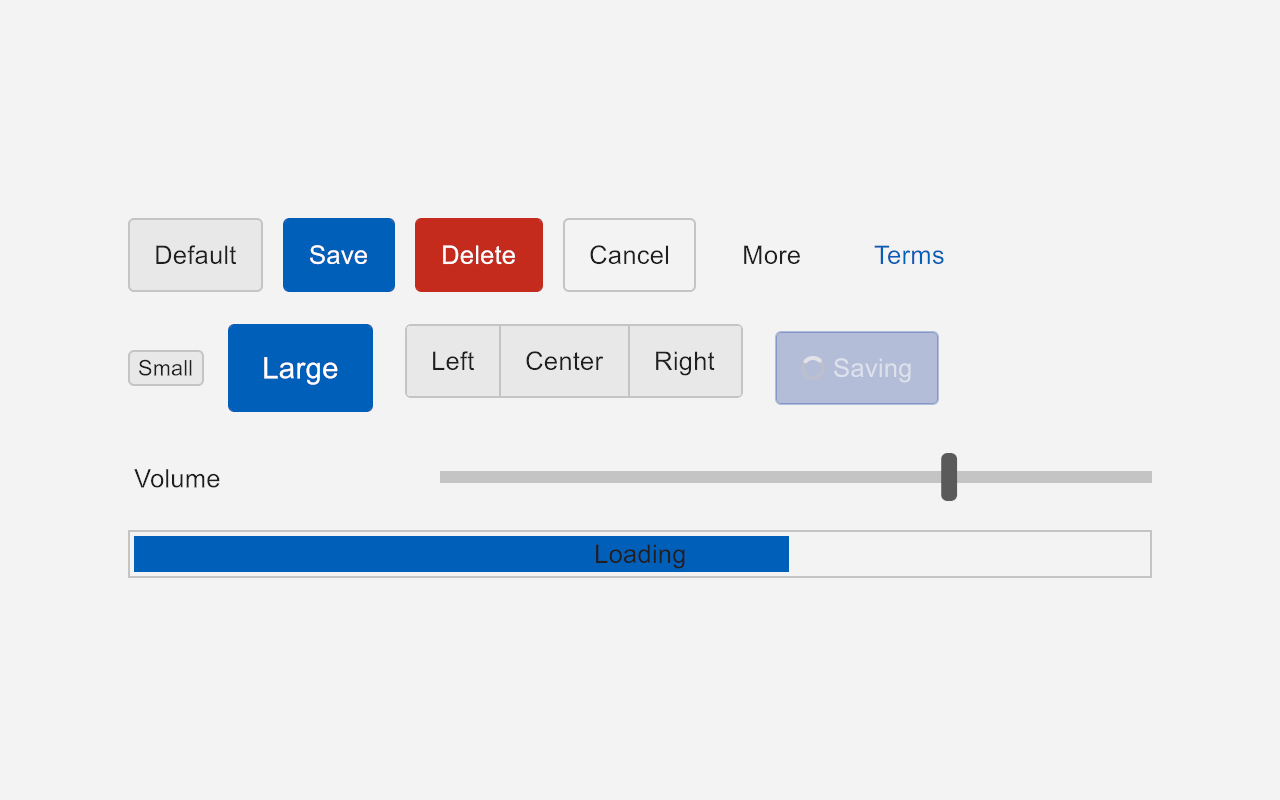
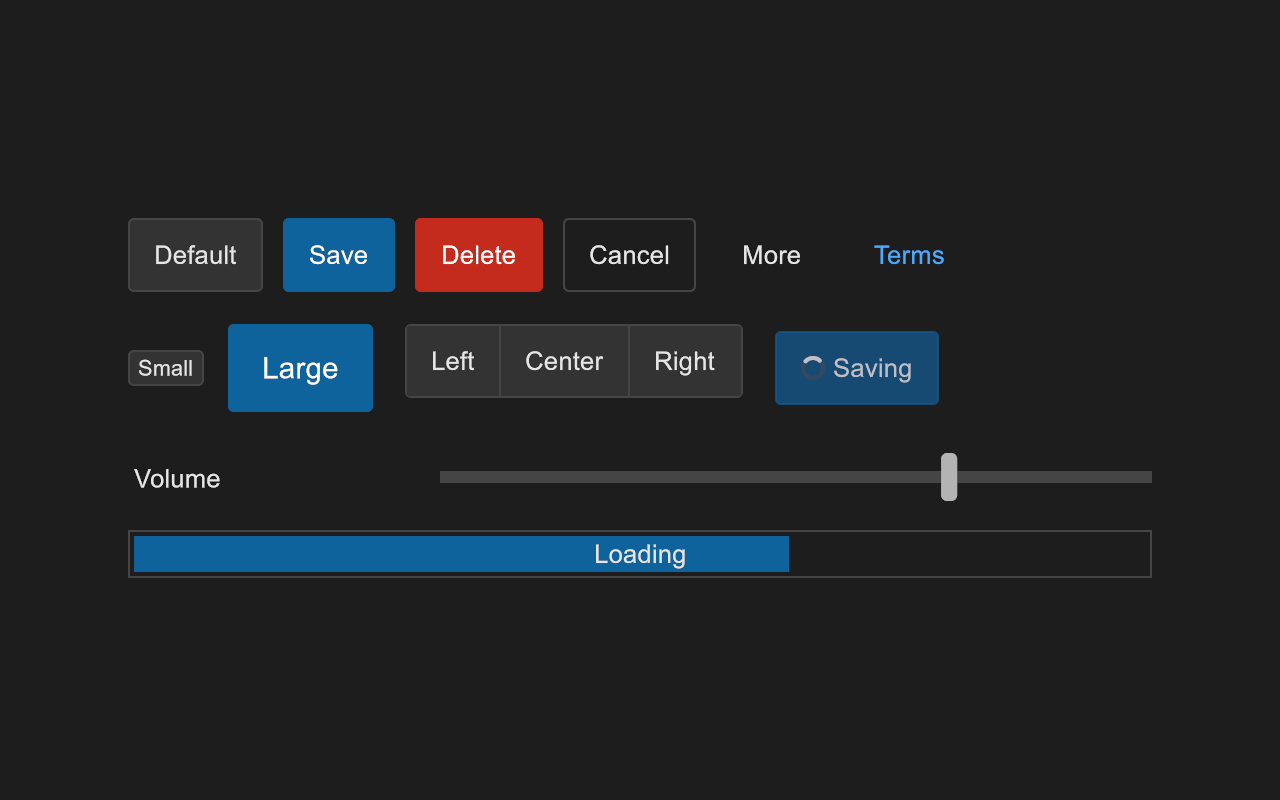
Variantes de bouton
Un Button sans classe a la couleur de surface. Une classe de variante change son sens :
<ui:Button text="Default" />
<ui:Button text="Save" class="tb-button--primary" />
<ui:Button text="Delete" class="tb-button--danger" />
<ui:Button text="Cancel" class="tb-button--outline" />
<ui:Button text="More" class="tb-button--ghost" />
<ui:Button text="Read the terms" class="tb-button--link" />
save.AddToClassList(ButtonStyle.PRIMARY_CLASS);
| Classe | Constante | Aspect |
|---|---|---|
tb-button--primary |
ButtonStyle.PRIMARY_CLASS |
L'action principale : --tb-color-accent avec --tb-color-accent-text. |
tb-button--danger |
ButtonStyle.DANGER_CLASS |
Une action qui supprime ou fait perdre quelque chose : --tb-color-danger avec --tb-color-danger-text. |
tb-button--outline |
ButtonStyle.OUTLINE_CLASS |
Pas de remplissage, une bordure en --tb-color-border. |
tb-button--ghost |
ButtonStyle.GHOST_CLASS |
Ni remplissage ni bordure. Le remplissage apparaît sous le pointeur. |
tb-button--link |
ButtonStyle.LINK_CLASS |
Texte en --tb-color-accent, sans remplissage ni bordure. |
- Sous le pointeur, un bouton primary ou danger devient un peu transparent. Un bouton outline ou ghost reçoit
--tb-color-surface-hover. Un link reçoit--tb-color-text. - Le bouton qui a le focus a une bordure :
--tb-color-textsur un bouton primary ou danger, et--tb-color-accentsur les autres. - Un bouton primary ou danger désactivé garde sa couleur à moitié opaque. Les autres n'ont pas de remplissage et un texte
--tb-color-text-disabled. Un survol ou un appui ne change pas un bouton désactivé. Voir État désactivé. - Utilisez une seule classe de variante sur un bouton. Utilisez un seul bouton primary dans un dialogue ou un formulaire.
Tailles de bouton
<ui:Button text="Small" class="tb-button--sm" />
<ui:Button text="Default" />
<ui:Button text="Large" class="tb-button--lg tb-button--primary" />
<ui:Button text="+" class="tb-button--icon" />
<ui:Button text="+" class="tb-button--icon tb-button--lg" />
| Classe | Constante | Aspect |
|---|---|---|
tb-button--sm |
ButtonStyle.SMALL_CLASS |
Haut d'au moins 18 px, avec --tb-font-size-sm. |
tb-button--lg |
ButtonStyle.LARGE_CLASS |
Haut d'au moins 44 px, avec --tb-font-size-lg. |
tb-button--icon |
ButtonStyle.ICON_CLASS |
Un carré de 24 px pour une icône ou un caractère. Avec tb-button--sm il fait 18 px, et avec tb-button--lg il fait 32 px. |
Une classe de taille fonctionne avec chaque classe de variante, et sur un ToggleButton. Pour une image, définissez iconImage du bouton et laissez le texte vide.
État de chargement
ButtonStyle.SetLoading montre un bouton occupé. Le bouton est désactivé et montre un spinner devant son texte :
ButtonStyle.SetLoading(save, true);
await SaveAsync();
ButtonStyle.SetLoading(save, false);
| Membre | Description |
|---|---|
ButtonStyle.SetLoading(button, loading) |
True désactive le bouton et montre le spinner. False l'active et retire le spinner. |
ButtonStyle.IsLoading(button) |
True tant que le bouton montre le spinner. |
| Classe | Élément |
|---|---|
tb-button--loading |
Sur le bouton pendant qu'il charge. |
tb-button__spinner |
Le spinner, un ProgressRing de 12 px sans valeur fixe. Il a la couleur de texte de la variante. |
tb-button__text |
Le texte du bouton pendant qu'il charge. |
- La fin de l'état de chargement active le bouton. Si le bouton était désactivé pour une autre raison, désactivez-le de nouveau.
- Ne changez pas
textpendant que le bouton charge. Changez-le aprèsSetLoading(button, false).
Groupe de boutons
Un conteneur avec la classe tb-button-set joint ses boutons dans un seul cadre. Le cadre a la bordure et les coins arrondis, et une ligne apparaît entre deux boutons :
<ui:VisualElement class="tb-button-set">
    <ui:Button text="Left" />
    <ui:Button text="Center" />
    <ui:Button text="Right" />
</ui:VisualElement>

<ui:VisualElement class="tb-button-set tb-button-set--vertical">
    <ui:Button text="Top" />
    <ui:Button text="Bottom" />
</ui:VisualElement>
| Classe | Constante | Élément |
|---|---|---|
tb-button-set |
ButtonStyle.SET_CLASS |
Le conteneur. Ses boutons sont dans une rangée. |
tb-button-set--vertical |
ButtonStyle.SET_VERTICAL_CLASS |
Aussi sur le conteneur : les boutons sont dans une colonne. |
- Le groupe a la marge et la hauteur d'un bouton, donc il s'aligne avec les boutons de sa rangée.
- Le groupe est aussi large que ses boutons. N'y mettez que des boutons :
Button, ToggleButton ou un bouton avec une classe de variante. - Le bouton qui a le focus montre sa bordure dans le groupe.
- Un SplitButton est un groupe de boutons avec une partie principale et une flèche.
- La classe
tb-button-groupn'est pas un groupe de boutons. C'est la rangée des boutons de fenêtre dans une barre de titre.
La scène ToggleButtonDemo joint les boutons Bold et Italic d'une boîte de chat dans un groupe.
ToggleButtonGroup
Le ToggleButtonGroup d'Unity montre une rangée de boutons dont un ou plusieurs sont activés. Dans un workspace, il a l'aspect segmenté : un cadre arrondi unique contient les boutons, un trait fin sépare deux boutons, et seules les deux extrémités sont arrondies. Un bouton activé a la couleur d'accent. La mise en page ne bouge pas quand le choix change :
<ui:ToggleButtonGroup label="View" name="view">
    <ui:Button text="List" />
    <ui:Button text="Icons" />
    <ui:Button text="Details" />
</ui:ToggleButtonGroup>
var view = root.Q<ToggleButtonGroup>("view");
view.RegisterValueChangedCallback(evt => ShowList(evt.newValue[0]));
Réglez is-multiple-selection="false" et allow-empty-selection="false" pour un contrôle segmenté avec un seul choix, jamais vide, comme un réglage de mode ou de densité. En dehors d'un workspace, ajoutez la classe tb-segmented au groupe pour obtenir le même aspect.
| Classe Unity | Aspect |
|---|---|
unity-button-group |
Le cadre : la bordure --tb-segmented-border et les coins --tb-segmented-radius. |
unity-button-group__button |
Un segment : --tb-segmented-fill avec --tb-segmented-text, et --tb-segmented-fill-hover sous le pointeur. |
unity-button-group__button:checked |
Un segment activé : --tb-segmented-picked avec --tb-segmented-picked-text. |
unity-button-group__button:focus |
Le segment qui a le focus montre l'anneau de focus dans sa bordure. |
unity-toggle-button-group__empty-label |
Le texte d'un groupe sans boutons : --tb-color-text-muted. |
Les variables --tb-segmented-* valent par défaut les jetons du thème, si bien que l'aspect suit les thèmes clair, sombre, jeu et contraste élevé. Un groupe définit les siennes :
.density-group {
    --tb-segmented-radius: 4px;
    --tb-segmented-picked: rgb(46, 125, 50);
}
Gauche et Droite (la croix directionnelle ou le stick gauche) déplacent le focus entre les segments, et Entrée ou le bouton de validation choisit le segment qui a le focus. Ces touches ne ferment jamais une fenêtre. Un groupe désactivé, ou un segment désactivé, garde l'aspect désactivé.
Icônes
Un segment avec iconImage montre l'icône avant son texte, dans la couleur du texte. Dessinez l'icône en blanc sur fond transparent, pour que la teinte puisse lui donner n'importe quelle couleur. Ajoutez la classe tb-segmented--icons à un groupe d'icônes seules, pour supprimer l'espace après chaque icône :
<ui:ToggleButtonGroup name="mode"
        is-multiple-selection="false"
        allow-empty-selection="false">
    <ui:Button name="modeSystem" text="System" />
    <ui:Button name="modeLight" text="Light" />
    <ui:Button name="modeDark" text="Dark" />
</ui:ToggleButtonGroup>
var mode = root.Q<ToggleButtonGroup>("mode");
mode.Q<Button>("modeLight").iconImage =
    Background.FromTexture2D(sunIcon);
// Un indicateur par segment : 0b010 choisit Light
mode.value = new ToggleButtonGroupState(0b010, 3);
mode.RegisterValueChangedCallback(evt => ApplyMode(evt.newValue));
Dans une carte de réglages
Une ligne de réglage est une Card dont le groupe est l'action de l'en-tête. Un enfant avec la classe tb-card__action va à droite du titre :
<tb:Card title="Density" description="The space around each line.">
    <ui:ToggleButtonGroup name="density"
            class="tb-card__action"
            is-multiple-selection="false"
            allow-empty-selection="false">
        <ui:Button text="Comfortable" />
        <ui:Button text="Compact" />
    </ui:ToggleButtonGroup>
</tb:Card>
Depuis le code, ajoutez le groupe avec card.Action.Add(density).
Pour un seul bouton activé ou désactivé, utilisez un ToggleButton. La scène ToggleButtonDemo a un onglet Segmented avec un groupe Mode d'icônes et un groupe Density dans une carte de réglages, et elle utilise un groupe pour l'emplacement d'arme d'un inventaire.
MinMaxSlider
Le MinMaxSlider d'Unity choisit une plage avec deux poignées. Dans un workspace, la piste et les poignées correspondent au Slider, et la plage entre les poignées a la couleur d'accent :
<ui:MinMaxSlider
    label="Price"
    low-limit="0"
    high-limit="100"
    min-value="20"
    max-value="60" />
| Classe Unity | Aspect dans un workspace |
|---|---|
unity-min-max-slider__tracker |
La piste : --tb-color-surface-alt avec une bordure en --tb-color-border. La bordure est --tb-color-accent tant que le slider a le focus par une touche ou une manette. |
unity-min-max-slider__dragger |
La plage entre les poignées : --tb-color-accent. |
unity-min-max-slider__min-thumb, __max-thumb |
Les poignées : --tb-color-border, et --tb-color-surface-hover sous le pointeur. |
GroupBox
Ajoutez la classe tb-group-box à un GroupBox d'Unity pour une bordure avec le titre sur sa ligne du haut :
<ui:GroupBox text="Audio" class="tb-group-box">
    <ui:Slider label="Music" low-value="0" high-value="100" />
    <ui:Slider label="Effects" low-value="0" high-value="100" />
</ui:GroupBox>
| Classe | Aspect |
|---|---|
tb-group-box |
Une bordure --tb-color-border avec des coins --tb-radius-md, et une marge en haut pour le titre. |
tb-group-box > .unity-group-box__label |
Le titre, en gras, sur la ligne du haut. Son fond est --tb-color-surface, la couleur d'une fenêtre, donc la ligne s'arrête sous le titre. |
Sur un panel avec un autre fond, donnez au titre le même fond :
.my-panel .tb-group-box > .unity-group-box__label {
    background-color: var(--tb-color-surface-alt);
}
Pour un groupe de champs de formulaire avec le titre dans la bordure, utilisez la classe tb-field-set de FormField.
Changer l'aspect
Écrivez la règle avec .unity-button devant la classe, pour qu'elle l'emporte sur la règle de la bibliothèque de contrôles. Mettez la feuille après la feuille du thème.
/* Round primary buttons */
.unity-button.tb-button--primary { border-radius: 12px; }

/* A wider large button */
.unity-button.tb-button--lg { padding-left: 24px; padding-right: 24px; }

/* The range of a MinMaxSlider in the success color */
.tb-workspace .unity-min-max-slider__dragger {
    background-color: var(--tb-color-success);
}
Pour les règles des autres contrôles d'Unity, voir Contrôles Unity dans le workspace.