
Cette page est une traduction. Le support et les tutoriels vidéo sont principalement en anglais, et la page anglaise fait foi. Version anglaise

 NavigableTabView
 dans UIToolbox est le TabView natif avec la prise en charge du clavier et de la manette. Les en-têtes de tab natifs ne peuvent pas prendre le focus, donc seule la souris peut changer de tab. NavigableTabView prend le focus comme un seul élément. Les touches fléchées et les directions de la manette le long des en-têtes sélectionnent alors le tab précédent ou suivant. Utilisez-le pour des tabs dans une fenêtre ; les tabs de fenêtre sont des TabStrip.
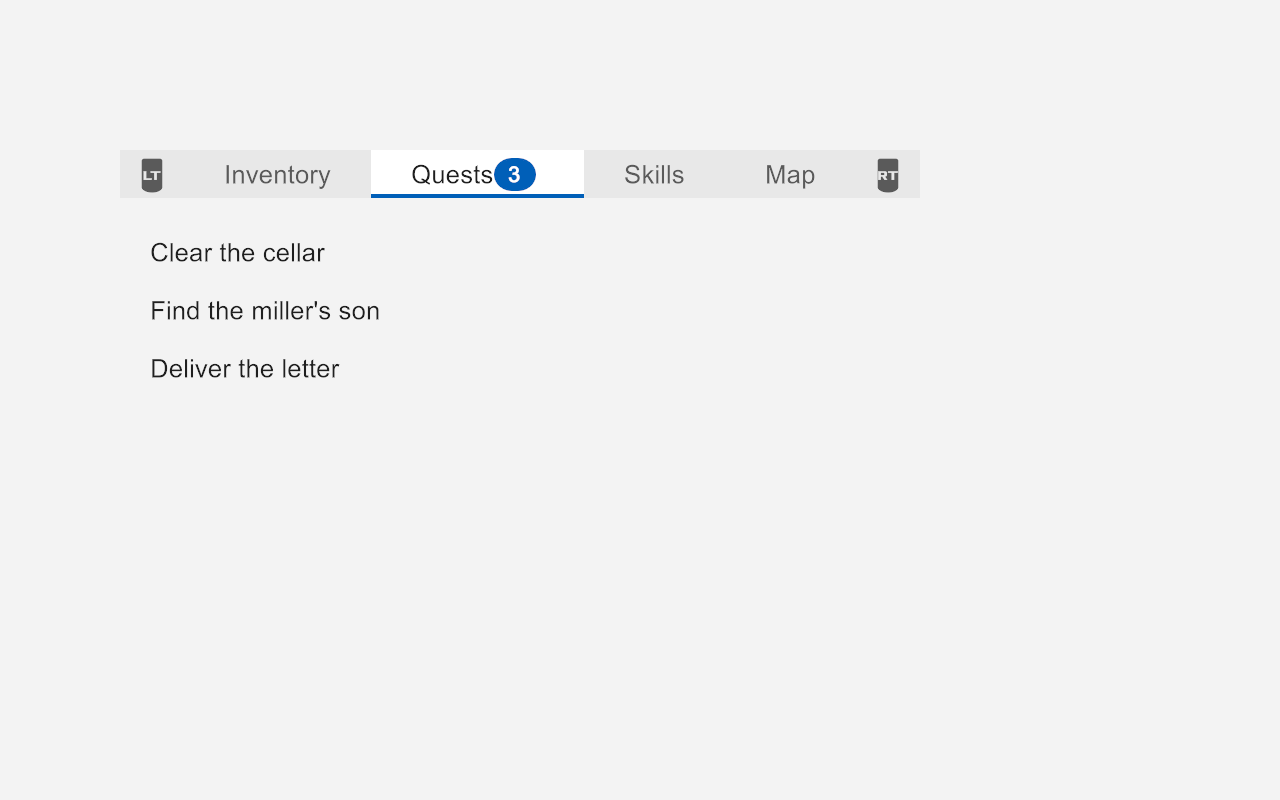
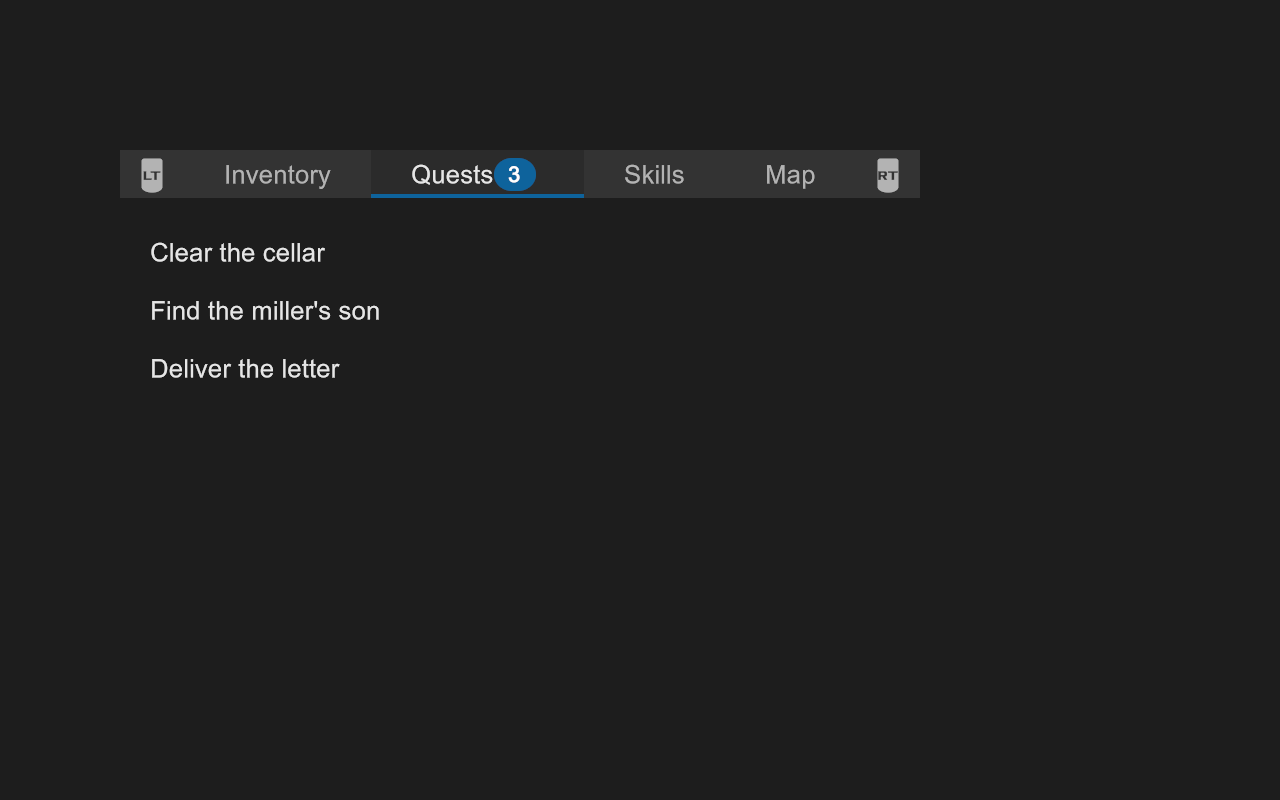
<tb:NavigableTabView reorderable="true">
    <ui:Tab label="Audio">...</ui:Tab>
    <ui:Tab label="Video">...</ui:Tab>
    <ui:Tab label="Network" enabled="false" />
    <ui:Tab label="Log" closeable="true">...</ui:Tab>
</tb:NavigableTabView>
| Membre | Description |
|---|---|
BumperSwitch (bumper-switch) |
Les boutons d'épaule d'une manette (LB, RB) ou les touches Q et E sélectionnent le tab précédent ou suivant, comme dans les menus d'un jeu de console. Deux badges de glyphe aux extrémités de la bande d'en-têtes montrent les boutons. Désactivé par défaut. Voir "Boutons d'épaule". |
SelectNext(step) |
Sélectionne le prochain tab activé dans la direction de step (-1 ou 1). Après le dernier tab vient le premier. Renvoie false quand aucun autre tab n'est activé. |
SetTabEnabled(tab, enabled) |
Active ou désactive un tab et son en-tête. Utilisez-le à la place de tab.SetEnabled, qui laisse l'en-tête activé. |
SetAttention(tab, on) |
Fait clignoter l'en-tête d'un tab jusqu'à ce que l'utilisateur sélectionne le tab. Le tab sélectionné ne clignote pas. |
HasAttention(tab) |
True tant que l'en-tête clignote. |
SetBadge(tab, text, tone) |
Affiche un Badge après le label de l'en-tête, comme un compte de nouveaux messages. Un texte vide le retire. Le badge reste quand l'utilisateur sélectionne le tab. Renvoie le badge. |
Tout ce qu'a TabView |
selectedTabIndex, activeTabChanged, reorderable, tabReordered, tabClosed, GetTab, GetTabHeader. |
- Tab atteint le tab view une seule fois. Le Tab suivant entre dans le tab sélectionné, pas dans l'en-tête suivant.
- Gauche et Droite changent de tab. Avec la classe native
unity-tab-view__vertical(TabView.verticalUssClassName), Haut et Bas le changent. - Les autres directions déplacent toujours le focus. Une direction depuis un contrôle dans un tab est pour ce contrôle et ne change pas de tab.
- Un tab désactivé (
enabled="false") est omis. Son en-tête est atténué et en italique, et ne prend aucun clic. - Un clic sur un en-tête sélectionne le tab et donne le focus au tab view, donc les touches fléchées continuent à partir de là.
Boutons d'épaule
<tb:NavigableTabView bumper-switch="true">
    <ui:Tab label="Weapons">...</ui:Tab>
    <ui:Tab label="Armor">...</ui:Tab>
    <ui:Tab label="Items">...</ui:Tab>
</tb:NavigableTabView>
Avec BumperSwitch, le tab view montre deux badges GamepadGlyph, un à chaque extrémité de la bande d'en-têtes. Ils montrent LB et RB dans l'aspect de la manette que le joueur a utilisée en dernier, et Q et E après une touche ou un bouton de souris. Associez le tab view à une PromptBar qui montre les mêmes boutons.
- Q et E changent de tab avec les deux backends d'entrée. LB et RB demandent le package Input System et fonctionnent sur toute manette.
- Dans un Workspace, LB et RB changent de fenêtre. Là, les actions d'onglet de l'espace de travail changent de tab, LT et RT par défaut, et les badges montrent ces boutons.
- Les boutons fonctionnent tant que le focus est dans le tab view, dans un en-tête ou dans un contrôle d'un tab. Un dialogue ou un autre tab view qui a le focus garde ses propres boutons.
- Un champ de texte garde Q et E : ce sont du texte là. Une touche qu'un contrôle du tab arrête ne change pas de tab. Un KeyBindingField qui attend une touche ou un bouton les garde aussi, parce que l'appui est l'assignation.
- Après le dernier tab vient le premier, et un tab désactivé est omis, comme pour les touches fléchées.
- Un clic ou un toucher sur un badge donne le focus au tab view et change de tab.
- Sans le package Input System, appelez
SelectNext(-1)etSelectNext(1)depuis le code qui lit les boutons de votre jeu. Les badges s'affichent quand même. - La bande d'en-têtes reçoit de la place pour les badges des deux côtés (au-dessus et en dessous des en-têtes d'un tab view vertical). La taille de cette place est
--tb-tab-bumper-space.
Attention et badges
var mail = tabs.GetTab(2);
// the header flashes until the user selects the tab
tabs.SetAttention(mail);
// a red "5" after the label
tabs.SetBadge(mail, "5", BadgeTone.Error);
tabs.SetBadge(mail, "");                       // removes the badge
Pour un tab avec sa propre couleur, ajoutez une classe à tab.tabHeader et stylez-la. La couleur du clignotement est --tb-tab-attention-color (--tb-color-warning par défaut).
Style
| Classe | Élément |
|---|---|
tb-tab-view |
Le tab view. Il a aussi les classes natives unity-tab-view, donc les règles du TabView du workspace s'appliquent. |
tb-attention, tb-attention--on |
Un en-tête pendant qu'il clignote ; la deuxième classe s'active et se désactive. |
tb-tab-view__badge |
Le badge d'un en-tête. |
tb-tab-view--bumpers |
Le tab view tant que BumperSwitch est activé. |
tb-tab-view__header--bumpers |
La bande d'en-têtes tant que BumperSwitch est activé. Son padding est la place des deux badges. |
tb-tab-view__bumper |
L'un des deux glyphes d'épaule : un GamepadGlyph. font-size est sa taille (18 px) et color sa couleur (--tb-color-text-muted, --tb-color-text sous le pointeur). |
--tb-tab-bumper-space |
Une propriété personnalisée sur le tab view : la place d'un badge à l'extrémité de la bande d'en-têtes (32px). |
unity-tab__header:disabled |
L'en-tête d'un tab désactivé : opacity: 0.45 et un label italique --tb-color-text-disabled. |
tb-tab-view:focus … unity-tab__header:checked |
L'en-tête coché tant que le tab view a le focus : --tb-color-accent avec un label --tb-color-accent-text. Les sélecteurs vont enfant par enfant, donc un TabView dans un tab garde son aspect. |
La scène NavigableTabViewDemo montre les tabs d'une page de réglages, un menu de personnage que les boutons d'épaule parcourent et qui omet un tab verrouillé, un courrier avec un badge et un tab de guilde qui clignote, des conversations de chuchotement qui se ferment et se déplacent, et les aspects souligné, pilules et vertical.