
Cette page est une traduction. Le support et les tutoriels vidéo sont principalement en anglais, et la page anglaise fait foi. Version anglaise

 Wizard
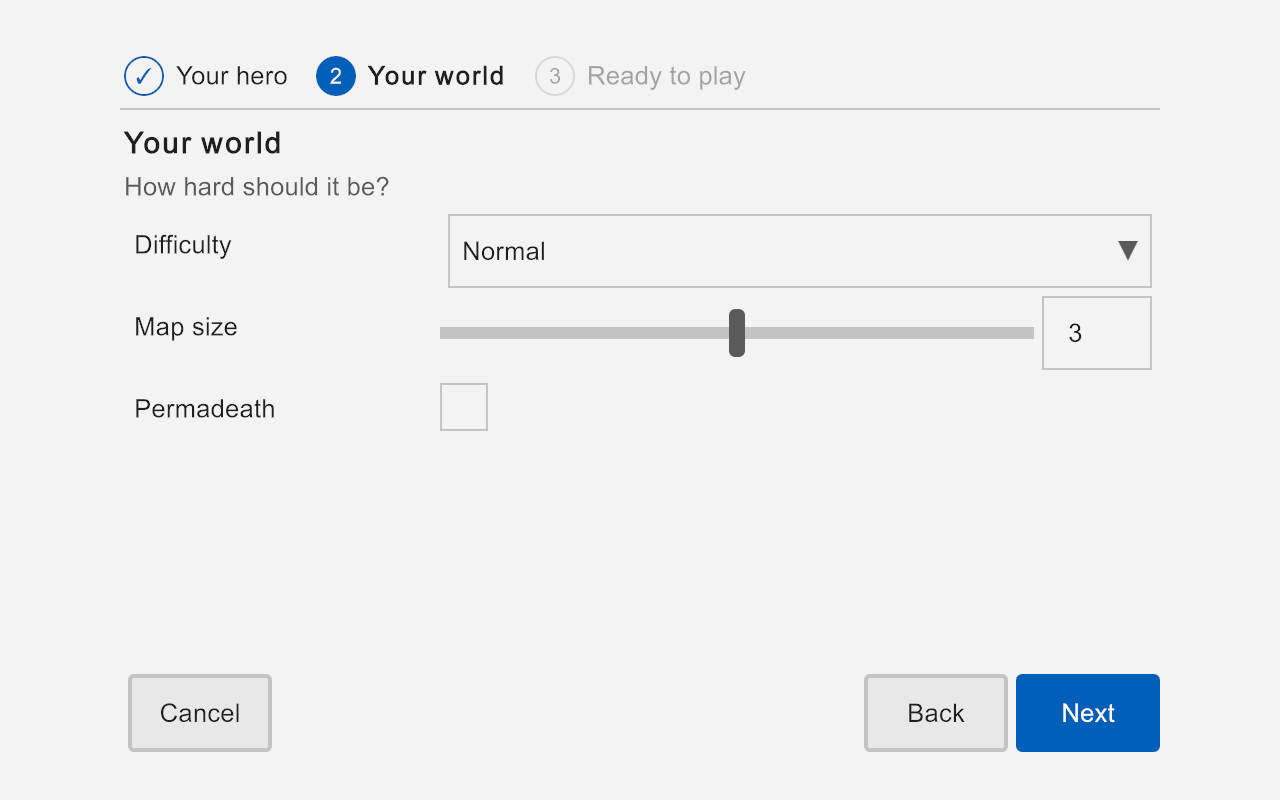
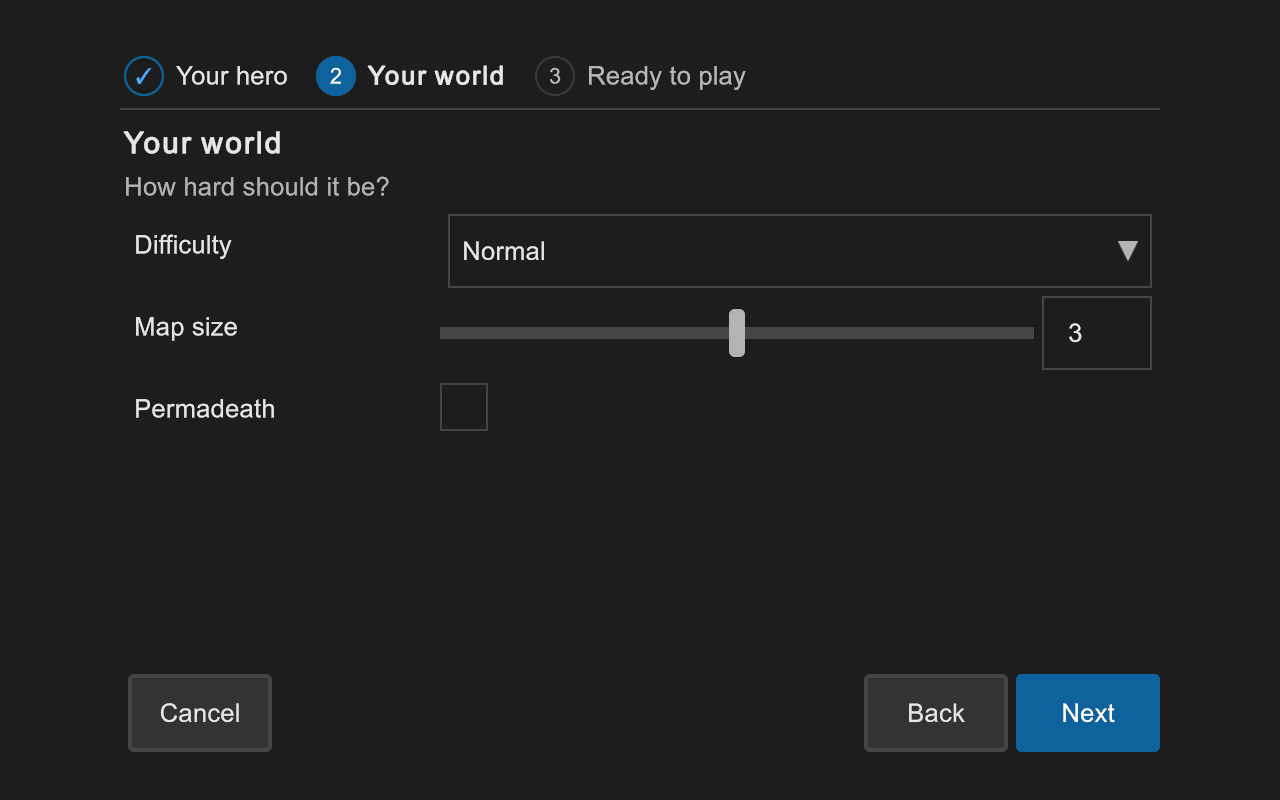
Un Wizard montre un WizardStep à la fois, avec une liste d'étapes en haut, le titre et la description de l'étape, et les boutons Cancel, Back, Skip et Next (Finish à la dernière étape).
Tutoriel vidéo : Wizard. Toutes les vidéos : Tutoriels vidéo.
<UIToolbox.Wizard
    name="setup"
    allow-step-clicking="true"
    finish-text="Complete Setup">
    <UIToolbox.WizardStep
        name="welcome"
        title="Welcome"
        description="This wizard sets up a user account." />
    <UIToolbox.WizardStep name="user" title="User">
        <ui:TextField name="username" label="User name" />
    </UIToolbox.WizardStep>
    <UIToolbox.WizardStep
        name="advanced"
        title="Advanced"
        can-skip="true" />
    <UIToolbox.WizardStep
        name="summary"
        title="Summary"
        can-go-back="false" />
</UIToolbox.Wizard>
wizard.GetStep("user").Validator = step =>
{
    if (step.Q<TextField>("username").value.Length > 0) return true;
    wizard.ShowValidationError("Enter a user name.",
        step.Q<TextField>("username"));
    return false;
};
wizard.GetStep("advanced").VisibilityCondition = () => expert.value;
expert.RegisterValueChangedCallback(_ => wizard.Refresh());
| Membre | Description |
|---|---|
WizardStep Title, Description (title, description) |
Le titre de la page et le texte dessous. Un titre vide montre le name de l'étape ; DisplayTitle donne le texte affiché. |
WizardStep.CanSkip (can-skip) |
Affiche le bouton Skip sur l'étape. |
WizardStep.CanGoBack (can-go-back) |
False désactive Back et les clics de la liste d'étapes vers les étapes précédentes sur cette étape. Le défaut est true. |
WizardStep.Validator |
Renvoie false pour arrêter Next, Finish et un clic avant dans la liste d'étapes. Appelez-y ShowValidationError pour dire à l'utilisateur pourquoi. Donnez-lui le champ en erreur pour mettre ce champ dans l'état d'erreur. |
WizardStep.VisibilityCondition |
Renvoie false pour omettre l'étape (une branche). Appelez Refresh quand la condition change. |
WizardStep.IsCompleted |
True après que Next, Skip ou Finish quitte l'étape. |
ShowProgress, ShowStepNumbers, AllowStepClicking (show-progress, show-step-numbers, allow-step-clicking) |
La liste d'étapes, les numéros dedans (une coche sur une étape terminée), et les clics dessus. |
CancelText, BackText, SkipText, NextText, FinishText |
Les textes des boutons (cancel-text et ainsi de suite). |
Next(), Back(), Skip(), Finish() |
Les actions des boutons. Chacune renvoie false quand le déplacement n'est pas permis. Back ne valide pas. |
CancelAsync(), CancelConfirmation |
Le bouton Cancel. CancelAsync attend CancelConfirmation, puis envoie Cancelled ; il renvoie false quand la confirmation dit non. Null annule tout de suite. Tant qu'une confirmation est ouverte, une autre annulation ne fait rien. |
GoToStep(name), Reset(), InsertStep(index, step), GetStep(name) |
Se déplace sans vérification ; efface les marques de fin et montre la première étape ; ajoute une étape ; trouve une étape. |
Steps, VisibleSteps, CurrentStep, IsLastStep, ValidationError |
L'état. |
SaveState(), RestoreState(json) |
L'étape courante et les étapes terminées en JSON. Les champs dans les étapes ne sont pas sauvegardés. |
StepChanged(from, to), StepCompleted(step), Completed(steps), Cancelled |
Les événements. Completed reçoit les étapes visibles. |
ShowValidationError(message, field), ClearValidationError() |
Affiche la ligne d'erreur, ou l'état d'erreur d'un champ ; la masque de nouveau. Le prochain déplacement l'efface aussi. |
StepValidating(args) |
Vient avant chaque déplacement par Next, Back, Skip, Finish ou un clic de la liste d'étapes. args est un WizardStepValidatingEventArgs et a Step, Target (null pour Finish), Direction (Forward, Backward ou Skip) et IsFinish. Définissez Cancel pour arrêter le déplacement. |
- Les étapes sont le contenu du wizard :
Addmet une étape dans la zone de contenu. AppelezRefreshaprès unAddpendant que le wizard s'affiche. - Un clic de la liste d'étapes revient en arrière quand l'étape courante peut revenir. Il avance quand toutes les étapes entre les deux sont terminées ; il valide d'abord l'étape courante.
- Skip marque l'étape comme terminée, donc un clic de la liste d'étapes peut la dépasser.
Cancelledne réinitialise ni ne ferme rien. Le propriétaire ferme la fenêtre. Pour demander d'abord, définissezCancelConfirmation:
wizard.CancelConfirmation = async () =>
    await MessageBox.ShowAsync(this, "Discard the setup?", "Cancel",
        MessageBoxButtons.YesNo) == MessageBoxResult.Yes;
- Les boutons restent en bas du wizard quand le wizard a une hauteur de son parent : la zone de contenu prend la place libre. Une fenêtre met son contenu dans un
ScrollViewpar défaut, et là le wizard n'est aussi haut que l'étape courante, donc les boutons bougent d'une étape à l'autre. Définissezenable-scrolling="false"sur la fenêtre pour garder les boutons en bas de la fenêtre :
<tb:Window
    id="setup"
    title="Setup"
    width="520"
    height="400"
    enable-scrolling="false">
    <UIToolbox.Wizard style="flex-grow: 1;"> ... </UIToolbox.Wizard>
</tb:Window>
- Une étape qui peut être plus haute que le wizard a besoin de son propre
ScrollView: la zone de contenu coupe. - Les boutons réutilisent le style de bouton de
MessageBox. - Un déplacement vers une autre étape fait glisser la nouvelle étape, depuis la droite après un déplacement avant et depuis la gauche après un déplacement arrière, et la fait apparaître en fondu. L'ancienne étape se masque tout de suite. Un nouveau déplacement arrête la dernière transition. Il n'y a pas de transition quand le workspace a
AnimationsEnableddésactivé, ni pourResetetRestoreState. - La zone de contenu coupe, donc le glissement ne change pas la taille d'un
ScrollViewparent. Elle coupe aussi un enfant qui dépasse du contenu, comme un anneau de focus sur le bord. StepValidatingvient après leValidatorde l'étape sur un déplacement avant. Il efface d'abord l'ancienne erreur de validation, donc appelezShowValidationErrordans le handler pour dire à l'utilisateur pourquoi le déplacement s'est arrêté :
wizard.StepValidating += e =>
{
    if (e.Direction != WizardDirection.Backward || !unsavedChanges)
        return;
    e.Cancel = true;
    wizard.ShowValidationError("Save the changes first.");
};
GoToStep,ResetetRestoreStaten'envoient pasStepValidating.
Style
| Classe | Élément |
|---|---|
tb-wizard |
Le wizard. Il grandit pour remplir son parent. |
tb-wizard__steps |
La liste d'étapes (une rangée avec une bordure en bas). |
tb-wizard__step |
Un item de la liste d'étapes (atténué). |
tb-wizard__step--current |
L'item de l'étape courante (non atténué, numéro d'accent, titre en gras). |
tb-wizard__step--completed |
L'item d'une étape terminée (non atténué, coche d'accent). |
tb-wizard__step--clickable |
Un item où un clic peut aller (titre d'accent au survol). |
tb-wizard__step-number |
Le cercle du numéro ou de la coche (20 px). |
tb-wizard__step-title |
Le titre dans un item. |
tb-wizard__title |
Le titre de la page (15 px, gras). |
tb-wizard__description |
Le texte sous le titre (atténué). |
tb-wizard__content |
La zone qui contient les étapes (grandit, coupe). |
tb-wizard-step--enter-next, tb-wizard-step--enter-back |
Le début de la transition d'étape : 24 px à droite ou à gauche, opacité 0. Le wizard retire la classe pour jouer la transition. |
tb-wizard-step--anim |
La transition sur une étape pendant qu'elle arrive : translate et opacity, --tb-animation-duration-fast, easing d'entrée. |
tb-wizard__error |
L'erreur de validation (couleur de danger). |
tb-wizard__buttons |
La rangée de boutons. |
tb-wizard__button, tb-wizard__button--default |
Les boutons et le bouton Next/Finish. Les règles de bouton de MessageBox les stylent. |
La scène WizardDemo montre un héros en étapes avec la liste d'étapes, une nouvelle partie avec une coche sur chaque étape, une branche et une question avant une annulation, et un tutoriel qui omet une étape et sauvegarde sa place.