
Cette page est une traduction. Le support et les tutoriels vidéo sont principalement en anglais, et la page anglaise fait foi. Version anglaise

 AnimatedImage
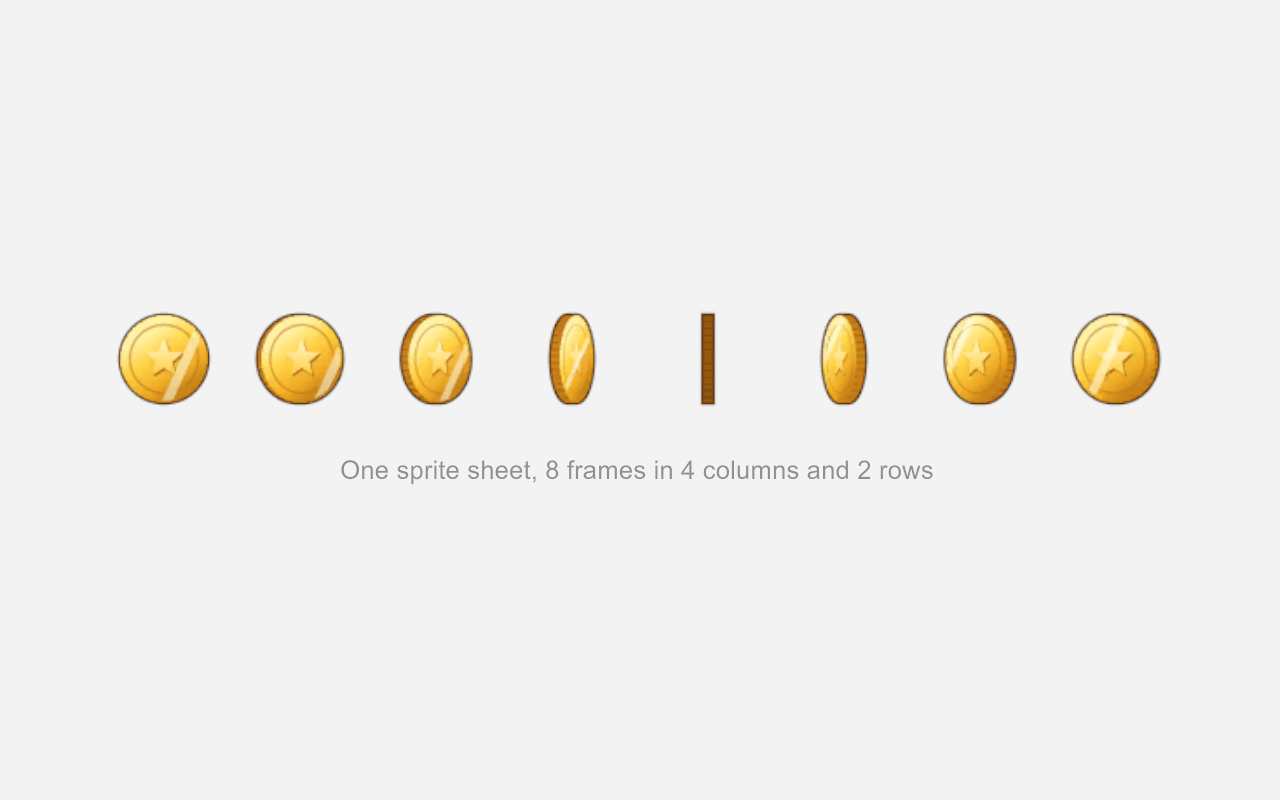
Une AnimatedImage joue une animation de sprite sheet : une pièce qui tourne, une torche qui vacille, un héros qui marche et brandit une épée. Les frames viennent d'un asset SpriteSheet avec des clips nommés, d'une texture découpée en grille, ou de sprites définis en code. Sans autre réglage, elle boucle à 12 frames par seconde. Utilisez-la pour des icônes animées, des personnages dans un menu ou un dialogue, des objets à ramasser, des spinners de chargement et des effets comme une explosion.
<tb:AnimatedImage clip="idle"
    sprite-sheet="project://database/Assets/Art/Knight.asset"
    style="width: 128px; height: 128px;" />
<tb:AnimatedImage sheet="project://database/Assets/Art/coin.png"
    columns="4" rows="2" />
var knight = new AnimatedImage { SpriteSheet = knightSheet };
knight.Play("walk");
knight.FlipX = true;
attackButton.clicked += () => knight.PlayOnce("attack", "idle");
panel.Add(knight);
Dans l'UI Builder, un contrôle vide montre une pièce qui tourne dans un contour en pointillés, et un contrôle avec des frames montre sa PreviewFrame et ne joue pas.
| Membre | Description |
|---|---|
SpriteSheet (sprite-sheet) |
Un asset SpriteSheet avec les frames, les frames par seconde et des clips nommés. Le définir prend son rythme. |
Sheet (sheet) |
Une texture avec les frames en grille, de gauche à droite, puis de haut en bas. Elle n'a pas besoin de découpe. Elle l'emporte sur SpriteSheet. |
Columns (columns), Rows (rows) |
La grille de Sheet. 1 par défaut. |
FrameCount (frame-count) |
Le nombre de frames dans la grille, pour une feuille dont les dernières cellules sont vides. 0 (par défaut) utilise toutes les cellules. |
Frames |
Des sprites dans l'ordre, comme les sprites d'une feuille découpée. Ils l'emportent sur Sheet et SpriteSheet. C# uniquement. |
Clip (clip) |
Le clip du SpriteSheet qui joue, comme walk. Vide joue toutes les frames. Le définir prend le mode et le rythme du clip. |
FramesPerSecond (frames-per-second) |
Le rythme. 12 par défaut. Un SpriteSheet et un clip règlent leur propre rythme quand on les définit. |
Speed (speed) |
Met le rythme à l'échelle : 2 joue deux fois plus vite, 0 fige la frame. 1 par défaut. |
Mode (mode) |
Loop (par défaut), Once (s'arrête et garde la dernière frame), PingPong (aller et retour) ou Reverse. |
Autoplay (autoplay) |
Joue dès que le contrôle s'affiche. Activé par défaut. Désactivé attend Play. |
UnscaledTime (unscaled-time) |
Joue en temps réel, aussi quand le jeu est en pause avec Time.timeScale = 0. Activé par défaut. Désactivé suit le temps du jeu. |
PreviewFrame (preview-frame) |
La frame affichée dans l'UI Builder. 0 par défaut. |
ScaleMode (scale-mode) |
L'ajustement de la frame : ScaleToFit (par défaut) garde toute la frame dans sa forme, ScaleAndCrop couvre le contrôle, StretchToFill le remplit. |
Tint (tint) |
Multiplie les couleurs des frames. Blanc par défaut. Une feuille blanche, comme un spinner, prend n'importe quelle couleur. |
FlipX (flip-x) |
Reflète les frames de gauche à droite, comme un héros qui marche dans l'autre sens. Désactivé par défaut. |
Mask (mask), MaskTexture (mask-texture), MaskChannel (mask-channel), Invert (invert), Threshold (threshold), Softness (softness), CornerRadius (corner-radius), Saturation (saturation) |
Découpent les frames selon une forme ou un balayage, comme les membres de même nom de MaskImage. Mask vaut None par défaut et ne dessine rien. Voir Masque plus bas. |
Frame |
La frame du clip qui s'affiche. La définir affiche cette frame. |
FrameTotal |
Le nombre de frames du clip, ou de toutes les frames quand aucun clip n'est défini. |
IsPlaying |
True tant que l'animation joue. Une animation Once s'arrête à sa dernière frame. |
Play(), Pause(), Stop(), Restart() |
Joue depuis la frame affichée, s'arrête dessus, s'arrête sur la première frame, ou joue depuis la première frame. Play() après la fin d'une animation Once la rejoue. |
Play(clip) |
Joue un clip du SpriteSheet depuis sa première frame. Le clip qui joue déjà continue. |
PlayOnce(clip, then) |
Joue un clip une fois, puis le clip then, comme une attaque qui revient à idle. Sans then, la dernière frame reste. |
Advance(seconds) |
Fait avancer l'animation de ce nombre de secondes. Mettez Autoplay à false et appelez-le pour piloter le contrôle avec votre propre horloge. |
FrameChanged, Looped, Finished |
Déclenchés quand la frame change, quand une animation en boucle recommence, et quand une animation Once se termine. Après PlayOnce avec un clip suivant, le clip suivant joue déjà quand Finished se déclenche. |
Une feuille dans le projet
Une sprite sheet est une image avec les frames en grille, de gauche à droite puis de haut en bas, sans espace entre les cellules.
Des sprites découpés et un asset SpriteSheet. C'est la voie pour des clips nommés et celle que la démo utilise.
- Sélectionnez l'image. Dans l'Inspector, réglez Texture Type sur Sprite (2D and UI) et Sprite Mode sur Multiple, puis Apply.
- Ouvrez le Sprite Editor, choisissez Slice > Grid By Cell Size, entrez la taille d'une cellule et découpez. Supprimez les cellules vides à la fin, s'il y en a, et Apply. Le Sprite Editor vient avec le package 2D Sprite (
com.unity.2d.sprite) ; ajoutez-le dans le Package Manager si la fenêtre n'est pas là. - Créez l'asset avec Assets > Create > UI Toolbox > Sprite Sheet. Faites glisser les sprites dans Frames dans l'ordre, réglez Frames Per Second, et ajoutez un clip pour chaque suite de frames, comme
walkà partir de la frame 8, 8 frames,Loop.
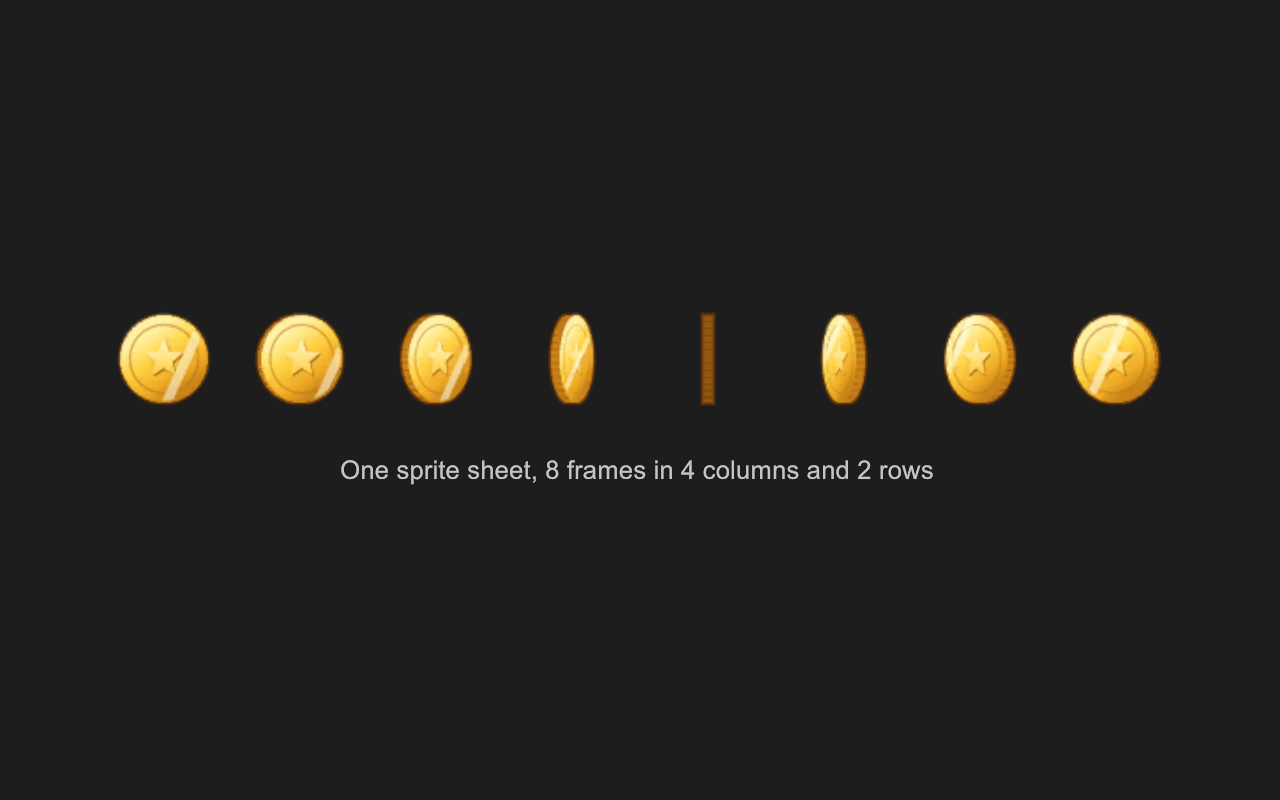
Une texture simple et une grille. Pour une feuille avec une seule animation, il n'y a pas de découpe : réglez Sheet, Columns et Rows, et FrameCount quand les dernières cellules sont vides.
var coin = new AnimatedImage
{
    Sheet = coinTexture,
    Columns = 4,
    Rows = 2,
};
Dans les réglages d'import de l'image, mettez Filter Mode sur Point pour du pixel art, afin que les bords restent nets. Laissez un peu d'espace autour de chaque dessin, pour que le filtrage ne prenne pas de pixels de la cellule voisine.
Clips et événements
Un clip est une suite de frames d'un SpriteSheet avec un nom, un mode et un rythme ; un clip avec un rythme de 0 prend le rythme de la feuille. Play(clip) et Clip prennent le mode et le rythme du clip ; Speed met chaque rythme à l'échelle, donc le ralenti est un seul réglage.
En C#, un clip est un SpriteClip dans le tableau Clips du SpriteSheet : Name, First (l'index de sa première frame), Count (son nombre de frames), Mode (un AnimatedImageMode : Loop, Once, PingPong ou Reverse) et FramesPerSecond (0 prend le FramesPerSecond de la feuille). SpriteSheet.FindClip(name) donne le clip portant ce nom, ou null.
chest.PlayOnce("open");
chest.Finished += _ =>
    particles.Burst(chest, ParticleSettings.Coins(coinCounter));

hero.Looped += _ => stepSound.Play();
hero.FrameChanged += h =>
{
    if (h.Clip == "attack" && h.Frame == 3) HitEnemy();
};
Masque
Réglez Mask pour découper chaque frame en cercle, en carré arrondi, en hexagone, en losange ou selon votre propre texture de masque, ou animez Threshold pour un balayage radial ou un fondu sur l'animation. La forme s'ajuste à la frame comme ScaleMode la place. Les réglages sont ceux de MaskImage : le contrôle dessine ses frames à travers un enfant MaskImage et partage le code de dessin de MaskImage, donc une animation masquée se comporte comme une image masquée.
<tb:AnimatedImage clip="idle" mask="Circle"
    sprite-sheet="project://database/Assets/Art/Knight.asset" />
knight.Mask = MaskShape.RadialWipe;
knight.Threshold = 0.4f; // 40% hidden, clockwise from the top
Avec Mask sur None, sans inversion, avec une saturation de 1 et sans seuil, le contrôle ne dessine aucun masque et coûte ce qu'il coûtait avant. Un masque dessine la frame dans une render texture à chaque changement de frame, donc il ne produit aucun garbage mais fait un dessin par changement de frame. Une frame masquée doit être une cellule de grille ou un sprite qui n'est pas empaqueté serré ni tourné dans un atlas ; les autres frames s'affichent sans le masque.
Performance
Le contrôle ne tourne que tant qu'il joue, qu'il est sur un panel et qu'il s'affiche : un contrôle en pause, une animation Once terminée ou un contrôle dans un onglet masqué ne coûte rien. La frame suit le temps, donc une frame tardive du jeu saute des frames de l'animation au lieu de la ralentir. Un changement de frame règle une valeur de style de l'image, et une frame ne produit aucun garbage. Le contrôle ne crée aucune texture : une feuille en grille et un sprite montrent leur cellule de la texture par la position du fond. Un sprite qu'un Sprite Atlas empaquette serré ou tourne s'affiche comme un sprite, ce qui produit un peu de garbage à chaque changement de frame ; empaquetez ces atlas avec Tight Packing et Allow Rotation désactivés.
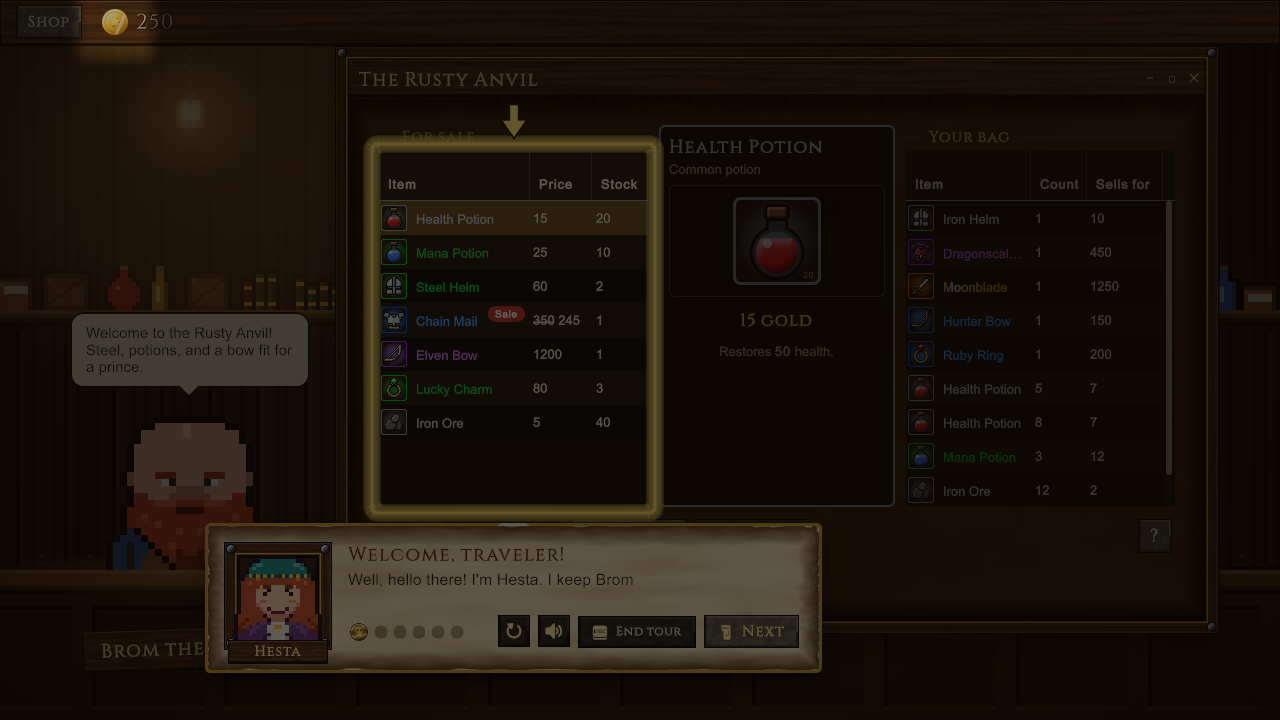
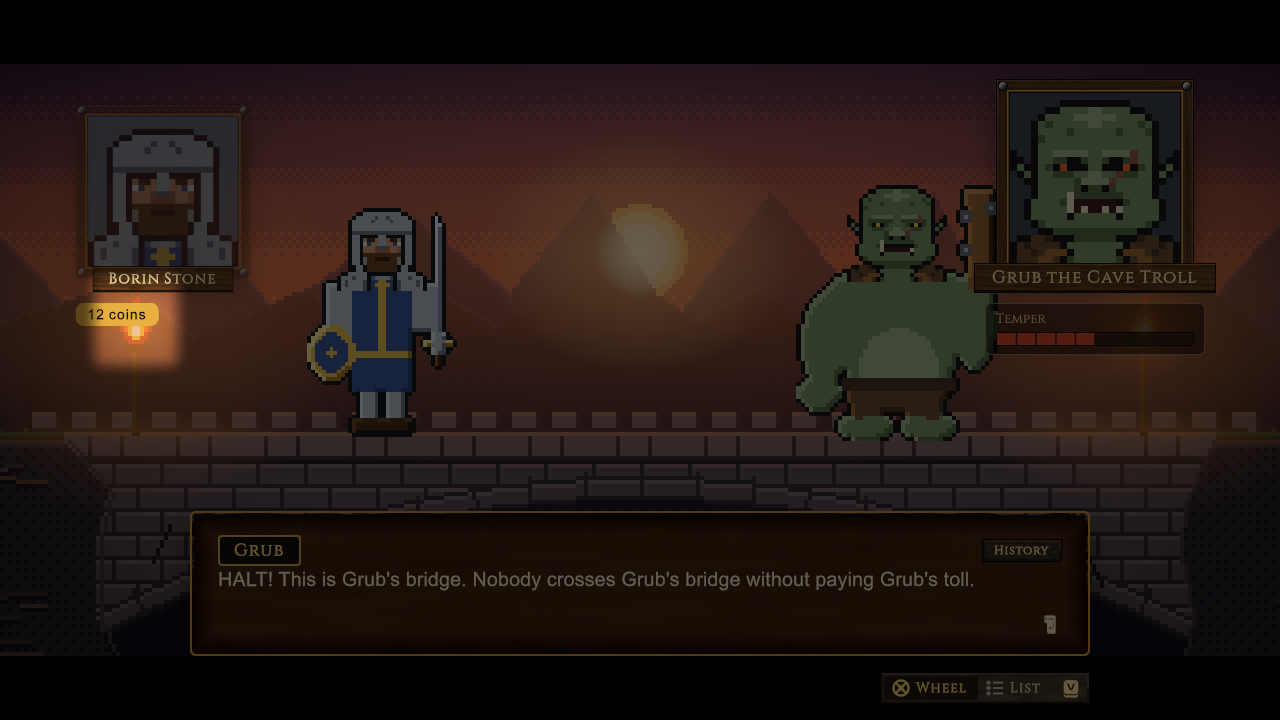
Dans les exemples
Style
| Classe | Élément |
|---|---|
tb-animated-image |
Le contrôle : 64 par 64 px quand aucune taille n'est définie. Il rogne l'image pour ScaleAndCrop. |
tb-animated-image__image |
L'image, dans la forme d'une frame et placée par ScaleMode. |
.my-hud .tb-animated-image { width: 32px; height: 32px; }