
Cette page est une traduction. Le support et les tutoriels vidéo sont principalement en anglais, et la page anglaise fait foi. Version anglaise
Vue d'ensemble des fenêtres
La vue d'ensemble montre chaque fenêtre ouverte d'un Workspace dans une grille, comme la vue des tâches d'un bureau, pour qu'un joueur à la manette trouve une fenêtre sans souris. Les fenêtres continuent de tourner pendant qu'elles sont dans la grille : un jeu, un graphique ou un chat dans une fenêtre continue.
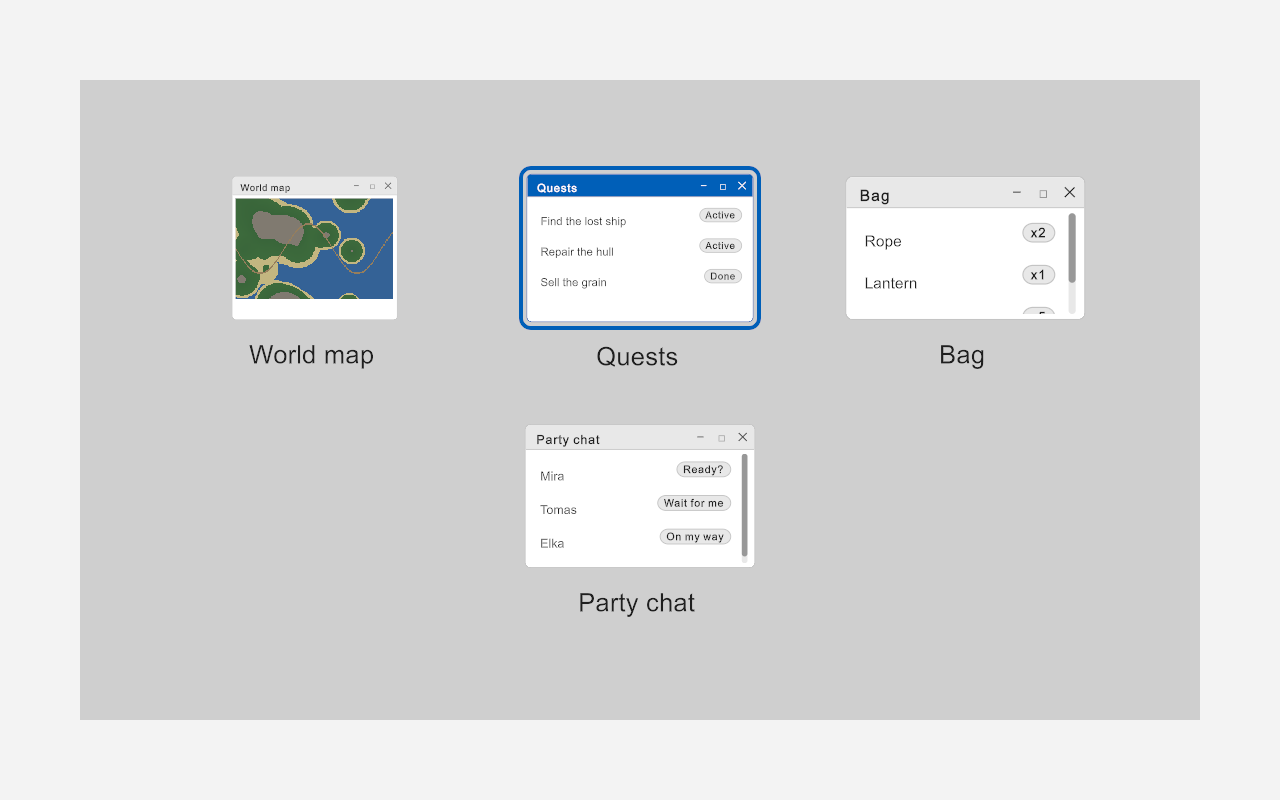
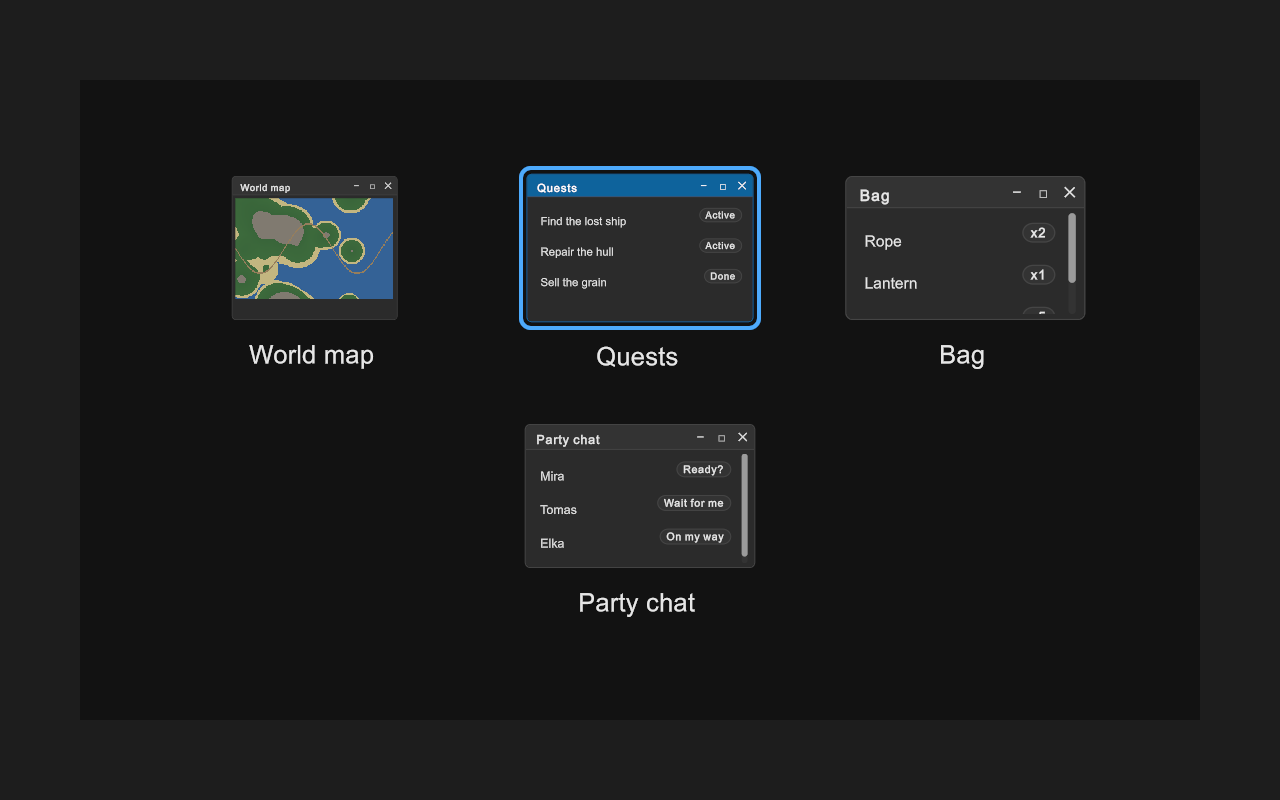
<tb:Workspace overview="true" overview-duration="200"
    window-mode="true" dpad-crosses-windows="false" />
Touches
| Action | Manette | Clavier |
|---|---|---|
| Fenêtre suivante ou précédente | Appuyer sur RB ou LB | Ctrl+Tab ou Ctrl+Shift+Tab |
| Ouvrir la vue d'ensemble | Maintenir RB ou LB 0,3 seconde | Maintenir Ctrl après Ctrl+Tab |
| Déplacer la sélection | RB, LB, la croix ou le stick gauche | Tab ou les flèches |
| Choisir | Relâcher RB ou LB, ou appuyer sur A | Relâcher Ctrl, ou appuyer sur Entrée |
| Fermer sans changement | B | Échap |
| Mode fenêtre | Maintenir View | Ctrl+Alt+Space |
En mode fenêtre, le stick gauche ou les flèches déplacent la fenêtre active, et le stick droit ou Shift avec les flèches la redimensionnent. A ou Entrée garde les nouvelles limites ; B ou Échap remet chaque fenêtre déplacée en place. La croix ne se déplace que dans la vue d'ensemble et le mode fenêtre, elle ne les ferme donc jamais. Voir Raccourcis clavier pour toutes les règles.
L'ouvrir depuis le code
// A toolbar button that shows every window
overviewButton.clicked += () => workspace.ShowOverview();

// The time of the animation, and no overview at all
workspace.OverviewDuration = 400;
workspace.OverviewEnabled = false;
| Membre | Description |
|---|---|
ShowOverview() |
Affiche la vue d'ensemble. False quand elle est désactivée, déjà ouverte, ou qu'aucune fenêtre ne peut s'afficher. |
IsOverviewOpen |
True tant que la vue d'ensemble s'affiche. Le workspace a alors la classe tb-workspace--overview. |
OverviewEnabled (overview) |
True (par défaut) : une touche de fenêtre maintenue affiche la vue d'ensemble. False : les touches de fenêtre ne font que changer de fenêtre. |
OverviewDuration (overview-duration) |
Les millisecondes que les fenêtres mettent pour aller dans la grille et revenir (200). 0 les déplace aussitôt. |
AnimationsEnabled (animations-enabled) |
False déplace les fenêtres aussitôt, pour les joueurs qui coupent les animations. |
WindowModeEnabled (window-mode) |
True (par défaut) : Ctrl+Alt+Space ou View maintenu lance le mode fenêtre. |
IsInWindowMode |
True tant que le mode fenêtre est actif. |
DpadCrossesWindows (dpad-crosses-windows) |
False (par défaut) : la croix reste dans la fenêtre active, et RB et LB changent de fenêtre. True : la croix passe à la fenêtre suivante à un bord. |
- Une fenêtre réduite s'affiche restaurée dans la grille, et reste réduite si elle n'est pas choisie.
- Un groupe d'onglets s'affiche comme un seul aperçu, avec son onglet actif.
- L'animation ne crée aucun déchet par frame.
Dans les exemples
La scène WindowOverviewDemo a six fenêtres vivantes : un enclos à slime et un poste de garde avec des sprites qui marchent, un graphique du marché, une tour de l'horloge qui démarre réduite, un chat de taverne dans un groupe d'onglets avec le marché, et une carte du guet avec des patrouilles. Une bande de touches allume les touches de fenêtre, et la barre d'outils compte les frames qui tournent pendant que la vue d'ensemble s'affiche. Sa carte de réglages active et désactive aussitôt la vue d'ensemble, sa durée, les animations et la règle de la croix. La scène WorkspaceDemo a un bouton Overview dans sa barre du haut.