
Cette page est une traduction. Le support et les tutoriels vidéo sont principalement en anglais, et la page anglaise fait foi. Version anglaise
Expedition
Une simulation d'équipage sur un petit vaisseau, présentée comme un HUD plein écran avec son propre skin. L'équipage de "The Heron" maintient le vaisseau en vie pendant qu'il scanne trois secteurs. Des débris frappent les salles, l'équipage marche jusqu'aux dégâts et les répare, et à 18:00 une sonde à la dérive passe près du vaisseau. L'écran montre des StatBars avec des pips, un ProgressRing, deux AbilitySlots, un ResourceCounter par ressource, un UserAvatar, un Badge et une HoverCard pour chaque membre d'équipage, un ObjectiveTracker, une NotificationArea, une Minimap, des touches Kbd, des Cards, un TypewriterLabel et un GlassPanel qui floute le vaisseau derrière l'événement.
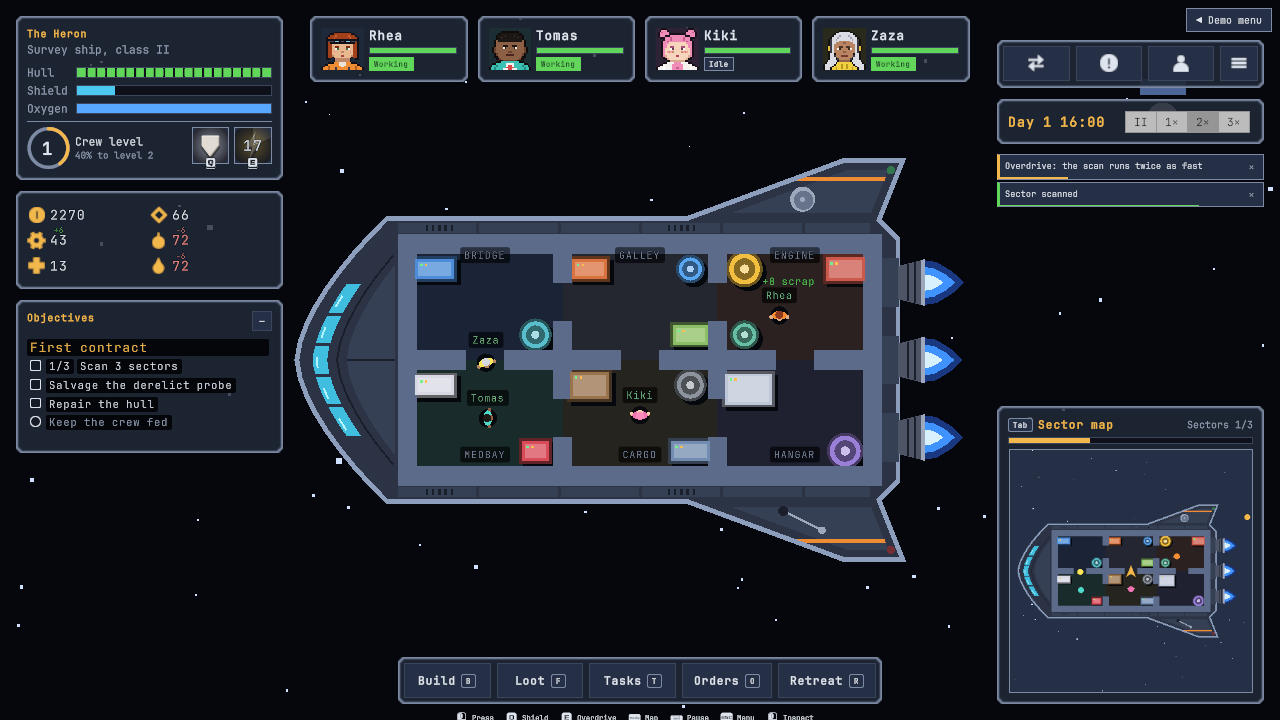
Le même HUD dans le thème Toolbox par défaut. Seule la classe skin-hull sur la racine change :
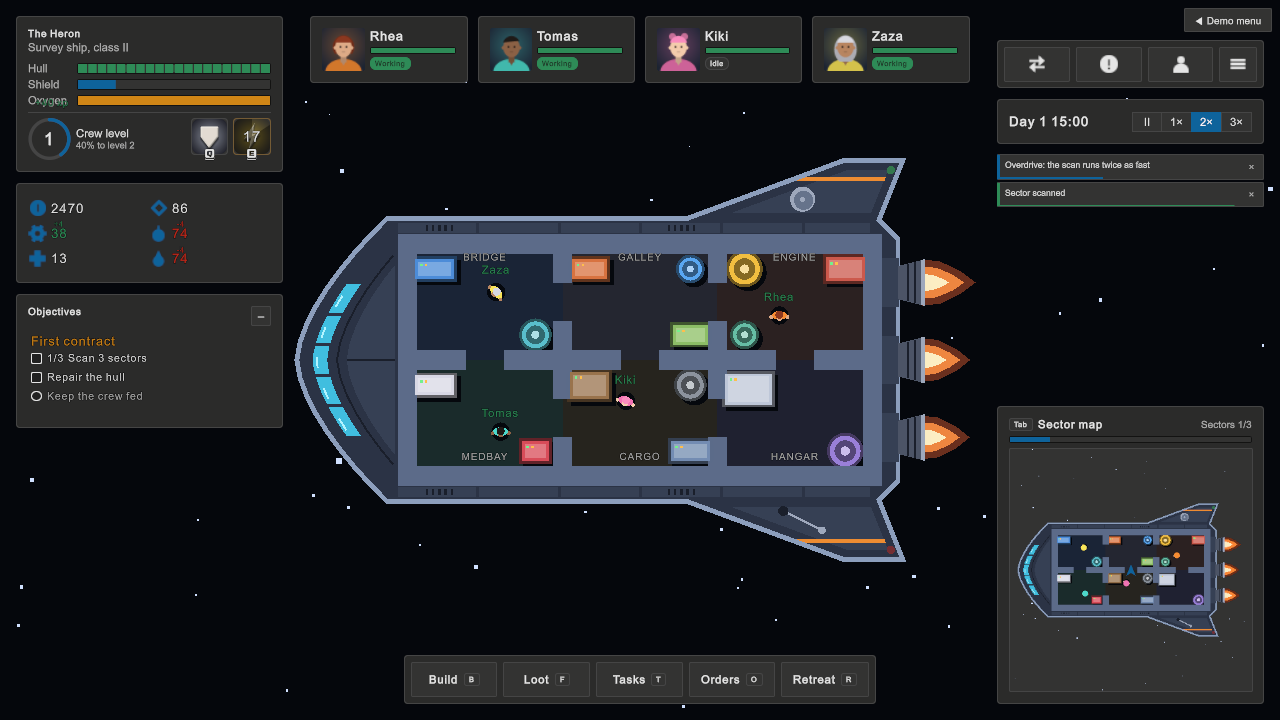
Scène : Assets/UIToolbox/Examples/Scenes/Expedition.unity. Dossier : Assets/UIToolbox/Examples/Expedition.
L'essayer
- Ouvrez la scène et appuyez sur Play. L'horloge démarre au Jour 1 06:00 et tourne à 1x : une heure de jeu passe chaque seconde.
- Cliquez sur les boutons de vitesse à côté de l'horloge : pause, 1x, 2x et 3x. Espace met le jeu en pause, et Espace de nouveau le relance à 1x.
- Surveillez la barre de coque en haut à gauche. Des débris frappent une salle toutes les quelques heures. Le bouclier encaisse le coup en premier, un pip à la fois, et la coque prend le reste. Un nombre flotte au-dessus de la salle et la caméra tremble.
- Surveillez l'équipage. Le membre le plus proche marche jusqu'à la salle endommagée, y travaille une heure de jeu, et répare la coque à raison de 5 de ferraille par pip. Le badge de la carte indique ce que fait chaque membre : Idle, Working, Hungry ou Hurt.
- Maintenez le pointeur sur une carte d'équipage. Une hover card montre le nom, le métier, la salle et la tâche. Cliquez sur la carte pour la sélectionner.
- Appuyez sur Q, ou cliquez sur l'emplacement, pour Shield boost. Le bouclier se remplit, et l'emplacement se recharge pendant 12 secondes.
- Appuyez sur E, ou cliquez sur l'emplacement, pour Overdrive. Le scan va deux fois plus vite pendant 6 heures de jeu, et l'emplacement se recharge pendant 20 secondes.
- Maintenez le pointeur sur un module du vaisseau. Une courte carte montre son nom. Cliquez sur le module : l'inspecteur s'ouvre avec sa santé, sa valeur de vente et sa valeur de recyclage. Échap ou le bouton × le ferme.
- Appuyez sur Tab. La carte des secteurs s'ouvre en grand au milieu de l'écran, et Tab de nouveau la remet en bas à droite. La barre de scan sous la carte se remplit en 12 heures de jeu, et chaque secteur scanné donne 40 d'expérience à l'équipage :
+40 xps'élève de l'anneau en haut à gauche, et l'anneau se remplit vers le niveau suivant. - Attendez 18:00. Le jeu se met en pause, le vaisseau et le HUD se floutent derrière un verre dépoli, et l'événement "Derelict probe" s'ouvre avec une image en direct de la sonde. Le texte se tape. Cliquez sur le panneau, ou appuyez sur Entrée, pour afficher tout le texte d'un coup. Le pointeur n'atteint que l'événement tant qu'il est ouvert : les modules n'affichent pas d'infobulle et le HUD ne prend aucun clic.
- Choisissez une option. Pull it in with the arm donne 10 de ferraille. [Medium] Rhea: Cut the core out clean est un test de compétence avec 65 % de chances : un succès donne 20 de données et 200 de crédits, et un échec blesse Rhea. Leave it garde la sonde, et elle repasse le lendemain. Les nombres de la récompense s'élèvent au-dessus du verre et restent nets, tout comme un toast causé par le choix. Puis appuyez sur Continue. Le verre disparaît, et le jeu reprend à sa vitesse d'avant l'événement.
- Terminez le contrat : scannez trois secteurs, récupérez la sonde et réparez la coque après un coup. Un toast dit "Contract complete", et au bout de 5 secondes le jeu recommence.
- Cliquez sur Menu en haut à droite. Choisissez Skin: Default pour voir le HUD dans le thème Toolbox par défaut, Skin: Hull pour revenir, ou Restart. Help à côté montre les touches dans un toast. Trade et Crew ne font pas partie de l'exemple ; un toast le dit. Les boutons du HUD ne prennent pas le focus, donc Tab et Espace restent les touches du jeu après un clic.
- Lâchez le clavier et la souris. Au bout de 3 secondes, le jeu se joue seul à 2x. Il utilise les capacités, choisit le test de compétence dans l'événement et continue 2 secondes après le résultat. Toute touche, clic ou mouvement du pointeur rend le contrôle.
| Touche | Rôle |
|---|---|
| Espace | Pause, ou lecture à 1x. |
| Q | Shield boost. |
| E | Overdrive. |
| Tab | Agrandir ou réduire la carte des secteurs. |
| Échap | Fermer l'inspecteur. |
| B, F, T, O | Build, Loot, Tasks et Orders. Ces modes ne font pas partie de l'exemple ; un toast le dit. |
| R | Retreat : recommencer le contrat. |
| Entrée | Dans l'événement : afficher tout le texte, puis choisir l'option qui a le focus. Haut et Bas se déplacent entre les options. |
Ce qu'il montre
Le vaisseau
ExpeditionWorld construit le vaisseau à l'exécution : six salles dans une grille de 3 x 2 (Bridge, Galley, Engine, Medbay, Cargo et Hangar) à partir de primitives Unity, les portes entre elles, les modules de chaque salle, les quatre membres d'équipage et les étoiles. Une coque autour des salles donne sa forme au vaisseau : un nez effilé avec une verrière de cockpit cyan au Bridge, des ailerons en flèche vers la poupe, un revêtement avec une garniture claire, des joints, des évents, une parabole et une antenne, trois moteurs avec un échappement qui pulse, et un feu de position rouge sur l'aileron bâbord et un vert sur l'aileron tribord qui clignotent. La coque est un seul maillage avec une partie par couleur, et l'échappement est un maillage de plus ; les deux sont créés une seule fois. Pendant Overdrive, l'échappement brûle plus longtemps et passe du bleu à l'orange. La caméra cadre toute la coque, du nez au bout de l'échappement et d'aileron à aileron, entre les panneaux du HUD. Une caméra la regarde droit d'en haut. Le vaisseau se trouve 1600 mètres sous la scène, donc la caméra de la scène ne le voit pas. L'équipage marche le long de points de passage fixes à travers les portes, et les chemins sont créés une seule fois, donc une marche ne produit aucun garbage.
La caméra voit des couleurs unies, donc la profondeur est peinte. Chaque poste a une ombre, une plaque de base sombre et un dessus plus clair : un panneau avec deux voyants sur une boîte, un noyau brillant dans un anneau sur un poste rond. Chaque membre d'équipage est une petite silhouette vue de dessus : une ombre, les épaules dans la couleur de l'uniforme, les mains, le visage et les cheveux. La silhouette se tourne dans le sens de sa marche et fait face au bas de l'écran au repos. Le nom de chaque salle est un HudTarget sans renderer, de type Custom, sur le WorldMarkerLayer. Expedition.uss masque l'icône du type Custom et montre le nom en capitales atténuées :
.expedition .tb-hud--custom .tb-world-marker__icon { display: none; }
Une seconde caméra dessine la sonde dans une RenderTexture de 512 x 288, ExpeditionWorld.EventTexture. Le panneau d'événement l'affiche dans une Image. La caméra n'est active que pendant que l'événement est ouvert.
Le verre dépoli
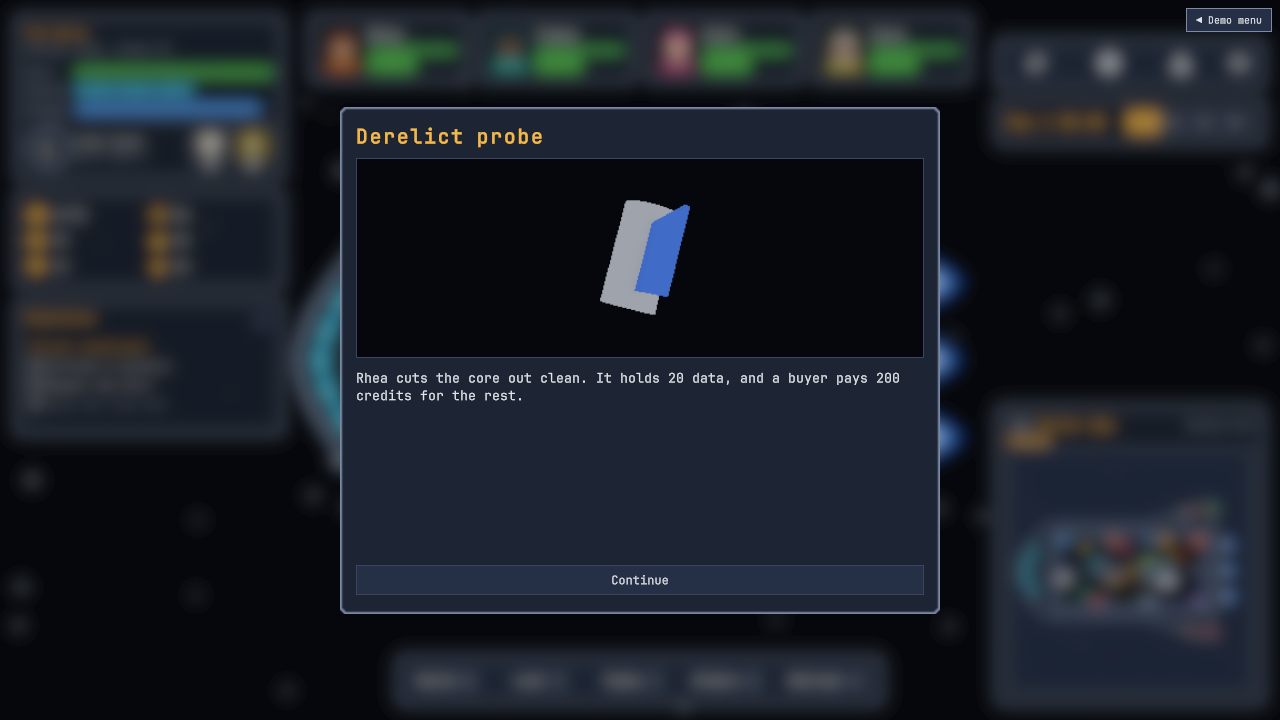
Un GlassPanel ne floute que l'UI derrière lui dans le même panel, et la caméra du vaisseau dessine directement à l'écran, hors de l'UI. Pendant qu'un événement est ouvert, ExpeditionWorld.SetBackdrop(true) met le vaisseau dans l'UI :
- La caméra du vaisseau dessine dans une
RenderTexturede la taille de l'écran,ExpeditionWorld.Backdrop, et une seconde caméra qui ne dessine rien efface l'écran sous l'UI. - La racine affiche la texture comme image de fond.
- Le
GlassPaneleventScrimcouvre l'écran au-dessus du HUD :tint="Dark"et le flou par défaut. Il floute le vaisseau et le HUD derrière le panneau d'événement.
Fermer l'événement, ou Restart, retire le verre, efface l'image de fond et libère la texture, et la caméra dessine de nouveau à l'écran. La texture a la taille de l'écran, donc les marqueurs, les textes flottants, la minimap et le picking se projettent sur les mêmes pixels avec ou sans elle. Le verre n'est pas un mouvement, donc il s'affiche même quand les animations du workspace sont désactivées.
Les barres et l'anneau
| Barre | Réglage | Rôle |
|---|---|---|
hull |
segments="20", max-value="20" |
La coque en pips. Un coup laisse une traînée. |
shield |
segments="5", max-value="5" |
Le bouclier en pips. Il encaisse les coups en premier. |
oxygen |
max-value="100", low-threshold="0.2" |
L'air. Il baisse tant que la coque est sous 15 pips et remonte ensuite. |
scan |
max-value="100" |
Le scan du secteur courant, sous la carte. |
inspectorHealth |
segments="10" |
La santé du module choisi, dans l'inspecteur. |
Le ProgressRing levelRing contient le niveau de l'équipage en son centre et se remplit vers le niveau suivant. Chaque carte d'équipage a aussi une StatBar de santé.
Les ressources
Les six ressources sont les crédits, les données, la ferraille, la nourriture, les trousses de soins et l'eau, dans l'ordre de l'enum ExpeditionResource. Chacune est un ResourceCounter avec une icône et un montant. AddResource définit la valeur, et le compteur fait défiler le montant et montre le changement comme un delta au-dessus :
// the delta shows "-10"
AddResource(ExpeditionResource.Scrap, -pips * SCRAP_PER_PIP);
Chaque heure, l'équipage mange et boit, et le moteur produit 2 de ferraille. Sous 5 de ferraille, un toast avertit une fois. Sans nourriture ou sans eau, l'équipage a faim, perd de la santé et l'objectif facultatif "Keep the crew fed" échoue.
La quête et les toasts
La carte des objectifs à gauche, sous les ressources, contient l'ObjectiveTracker. La quête "First contract" a quatre objectifs :
_quest = Tracker.AddQuest("First contract");
_scanObjective = _quest.Add("Scan 3 sectors", SECTOR_GOAL);
_salvageObjective = _quest.Add("Salvage the derelict probe");
_repairObjective = _quest.Add("Repair the hull");
_fedObjective = _quest.Add("Keep the crew fed", 0, true);
Le bouton – de la carte la replie. La NotificationArea se trouve sous l'horloge à droite, aussi large que la colonne de droite, donc les toasts s'alignent avec la carte des secteurs en dessous. La zone a un bord haut et pas de bord bas : les toasts fixent sa hauteur, donc un long toast garde toutes ses lignes, et quand le toast du haut part, celui du dessous remonte. Elle montre au plus deux toasts : un secteur scanné, un nouveau niveau, peu de ferraille, un équipage affamé, les capacités et la fin du contrat.
L'équipage
Chaque carte d'équipage a un UserAvatar, un nom, une barre de santé et un Badge. Au démarrage, le contrôleur charge le portrait en pixels de chaque membre, comme Resources/UIToolboxSamples/Portraits/crew-rhea.png, et le définit comme UserAvatar.Image, qui remplace les initiales. La barre de santé prend la classe expedition-crew-card__health--ok, --hurt (sous 80) ou --low (sous 40), et Expedition.uss donne à chacune la couleur de succès, d'avertissement ou de danger du thème. Une seule HoverCard sert les quatre cartes : AttachTo l'attache à chaque carte, et son événement Opened remplit le titre, le texte et la tâche à partir du membre sous le pointeur. Un clic sélectionne la carte et met la classe expedition-crew-card--selected dessus.
L'inspecteur, l'infobulle et l'événement
L'inspecteur, l'infobulle, le verre et le panneau d'événement sont dans l'UXML dès le départ. Ils sont masqués tant que la classe expedition--open n'est pas sur eux. ShowInspector, ShowTooltip et ShowEventPanel mettent la classe ou la retirent, et le USS affiche ou masque le panneau. ShowEventPanel active ou désactive aussi le fond du verre.
Le verre prend le pointeur, donc les modules et le HUD ne répondent pas derrière l'événement. Ouvrir l'événement ferme l'infobulle et la carte d'équipage. La NotificationArea et le FloatingTextLayer se trouvent au-dessus du verre dans l'UXML, donc les toasts et les nombres qui s'élèvent du monde restent nets.
Le panneau d'événement prend le focus à l'ouverture, comme une boîte de dialogue. Un clic ou un submit dessus termine la frappe. L'option de test de compétence contient un Badge avec le niveau du test, le nom du membre d'équipage et la chance en pourcentage. Roll laisse un test ou un jeu décider du jet, et SkillChance fixe la chance.
Le skin
Le skin est un seul fichier USS, Skins/Hull.uss. Chaque règle commence par .skin-hull. La classe sur la racine définit les variables de couleur de la Toolbox (--tb-color-*) et les rayons, donc chaque contrôle en dessous prend les couleurs. Les panneaux reçoivent un cadre 9-slice, Art/hull-frame.png, et le texte utilise la police mono JetBrains Mono NL.
Skin met la classe sur la racine, sur la portée du menu et sur la hover card, ou la retire. Le menu et la hover card s'ouvrent hors de la racine, donc ils ont aussi besoin de la classe. Rien d'autre ne change : Expedition.uss ne fait que placer les parties, et ni le C# ni l'UXML ne changent avec le skin.
Lecture automatique
Avec AutoPlay activé, le jeu se joue seul après AutoPlayDelay secondes sans entrée (3 par défaut). Il règle la vitesse à 2x une fois. Il utilise Shield boost quand le bouclier est vide et la coque abîmée, et Overdrive tant qu'il reste un secteur à scanner. Dans l'événement, il choisit le test de compétence, et il appuie sur Continue 2 secondes après le résultat. Définissez AutoPlay à false pour un jeu sans mode démo.
Membres publics
| Membre | Description |
|---|---|
HullBar, ShieldBar, OxygenBar, ScanBar, InspectorHealth |
Les StatBars du HUD. |
LevelRing, LevelLabel |
Le ProgressRing du niveau de l'équipage et le niveau en son centre. |
ShieldBoost, Overdrive |
Les deux AbilitySlots, avec les touches keyboard-q et keyboard-e. |
ResourceCounters |
Le ResourceCounter de chaque ressource, dans l'ordre de ExpeditionResource. |
CrewCards, CrewHover, CrewHoverStats |
Les quatre cartes d'équipage, la HoverCard au-dessus et son label de tâche. |
DayLabel, SpeedGroup |
L'horloge des jours et le ToggleButtonGroup de vitesse. |
Tracker, Quest, Notes |
L'ObjectiveTracker, le contrat et la NotificationArea. |
Minimap, SectorLabel |
La carte des secteurs et le compte, comme "Sectors 2/3". |
Inspector, InspectorSell, InspectorRecycle, InspectorClose, Tooltip |
La Card de l'inspecteur, ses labels et son bouton de fermeture, et la courte carte au pointeur. |
ActionButtons |
Les cinq boutons d'action : Build, Loot, Tasks, Orders et Retreat. |
EventPanel, EventScrim, EventTitle, EventImage, EventText, EventChoices |
Le panneau d'événement, le GlassPanel derrière lui et les parties du panneau. |
Markers, Texts |
Le WorldMarkerLayer et le FloatingTextLayer. |
MenuButton, Menu, RestartRequested |
Le bouton Menu, son ContextMenuComponent et l'événement de son élément Restart. |
World |
L'ExpeditionWorld : le vaisseau, l'équipage et les caméras. Backdrop est la texture dans laquelle le vaisseau dessine pendant qu'un événement est ouvert, et SetBackdrop(on) l'active ou la désactive. |
Day, Hour, Speed |
L'horloge et la vitesse : 0 met en pause, 1 à 3 font tourner autant d'heures de jeu par seconde. |
Hull, Shield, Oxygen, Level, Xp, SectorsScanned, ScanProgress |
L'état du vaisseau et de l'équipage. |
Crew, SelectedCrew, InspectedModule, EventOpen |
Les membres d'équipage, la sélection, le module choisi et si l'événement est ouvert. Les Color, Skin et Hair d'un ExpeditionCrew colorent sa silhouette sur le vaisseau. |
Skin |
"Hull" (par défaut) ou "Default". |
AutoPlay, AutoPlayDelay |
Lecture automatique activée ou non, et les secondes sans entrée avant son démarrage (3 par défaut). |
Roll, SkillChance, Seed |
La source du jet de test de compétence, la chance du test (0,65) et la graine des débris et des marches. |
Tick(deltaTime), Advance(hours) |
Fait tourner le jeu pour des secondes réelles à la vitesse courante, ou pour des heures de jeu d'un coup. |
SetSpeed(speed) |
Règle la vitesse et sélectionne son bouton. Tant que l'événement est ouvert, la vitesse reste 0. |
GetResource(resource), AddResource(resource, amount) |
Lit ou change une ressource. |
HitHull(pips, room), Repair(room) |
Des débris frappent une salle ; répare les dégâts d'une salle contre de la ferraille. |
OpenEvent(), Choose(choice), Continue() |
Ouvre l'événement, choisit une option (0 bras, 1 test de compétence, 2 laisser) et le ferme après le résultat. |
Inspect(module), CloseInspector(), SelectCrew(index), ToggleMap() |
Ouvre ou ferme l'inspecteur, sélectionne un membre d'équipage, et agrandit ou réduit la carte. |
Hover(screen, click) |
Le pointeur à un point de l'écran : l'infobulle du module en dessous, et avec click l'inspecteur. Chaque image l'appelle avec la souris. |
ShowInspector(open), ShowTooltip(open), ShowEventPanel(open) |
Affiche ou masque un panneau avec la classe expedition--open. ShowEventPanel affiche ou masque aussi le verre dépoli derrière l'événement. |
Restart() |
Recommence le contrat : le vaisseau, l'équipage, les ressources, la quête et l'horloge reviennent au départ. |
Comment il est construit
| Fichier | Rôle |
|---|---|
Expedition.uxml |
Le HUD : les barres du vaisseau et l'anneau de niveau, les capacités, les ressources, les cartes d'équipage et la hover card, l'horloge et le groupe de vitesse, les objectifs, les toasts, la carte des secteurs, la barre d'actions, l'inspecteur, l'infobulle, le verre dépoli et le panneau d'événement. |
Expedition.uss |
Place les parties. Il ne définit aucune couleur du skin. |
Skins/Hull.uss |
Le skin Hull : les variables de couleur, le cadre, la police et les pips. |
Art/hull-frame.png, Art/hull-frame-solid.png |
Les cadres 9-slice des panneaux. |
ExpeditionController.cs |
Trouve les parties, dessine les icônes en code, charge les portraits de l'équipage, donne leurs données aux contrôles, applique les règles et la lecture automatique. |
ExpeditionWorld.cs |
Construit le vaisseau, sa coque et ses moteurs, ses postes, les noms de salles et les silhouettes de l'équipage, fait marcher l'équipage, choisit le module sous le pointeur, secoue la caméra, dessine l'image de l'événement et le fond du verre. |
ExpeditionPanelSettings.asset |
Les panel settings du HUD. |
La racine du HUD a picking-mode="Ignore", donc le pointeur atteint le vaisseau entre les panneaux. Un clic sur le vaisseau ne choisit un module que si aucune partie du HUD n'est sous le pointeur.
Le code des touches a trois versions : le paquet Input System, l'Input Manager hérité, ou aucun. Les réglages du projet en choisissent un à la compilation.
Le jeu ne produit aucun garbage par image. Les textes de l'horloge, les nombres et les textes flottants sont créés une fois au départ. La texture du verre est créée à l'ouverture d'un événement et libérée à sa fermeture, et l'événement ouvert ne produit pas non plus de garbage par image.
L'utiliser dans votre jeu
- Copiez le HUD depuis
Expedition.uxmlet gardez les noms des contrôles. RemplacezExpeditionWorldet les règles du contrôleur par votre propre jeu. - Faites un skin pour votre jeu de la même façon : un fichier USS dont les règles commencent par une classe sur la racine. Définissez-y les variables
--tb-color-*, et ajoutez des cadres et des polices. Mettez la classe sur chaque partie qui s'ouvre hors de la racine, comme une portée de menu ou une hover card. - Gardez les panneaux dans l'UXML et affichez-les avec une seule classe, pour que le USS décide de leur affichage.
- Pour flouter une scène 3D derrière un panneau, dessinez la caméra dans une
RenderTexturede la taille de l'écran, affichez-la comme image de fond de la racine, et placez un GlassPanel par-dessus, comme le faitShowEventPanel. Gardez la texture à la taille de l'écran, pour que les couches qui se projettent avec la caméra tombent sur les mêmes pixels. - Donnez un
HudTargetà chaque objet que la minimap doit montrer. Définissez laCamerades couches et de la minimap quand votre jeu dessine avec une autre caméra queCamera.main. - Parties propres à l'exemple : le vaisseau, l'équipage, les ressources et leurs coûts, les débris, la sonde, les temps de recharge et la lecture automatique.