
Cette page est une traduction. Le support et les tutoriels vidéo sont principalement en anglais, et la page anglaise fait foi. Version anglaise

 Gauge
Un Gauge est un cadran. Il montre une valeur sur une échelle de 270 degrés avec un arc ou une aiguille.
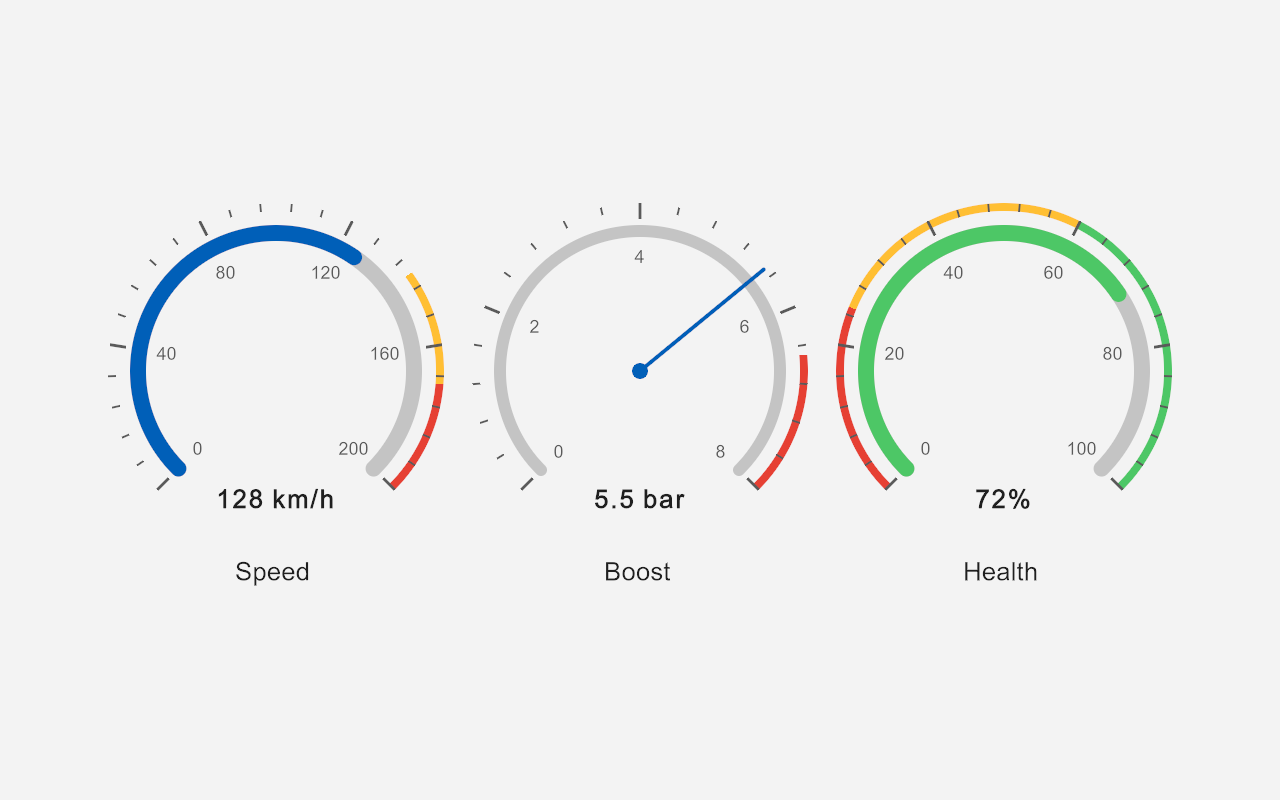
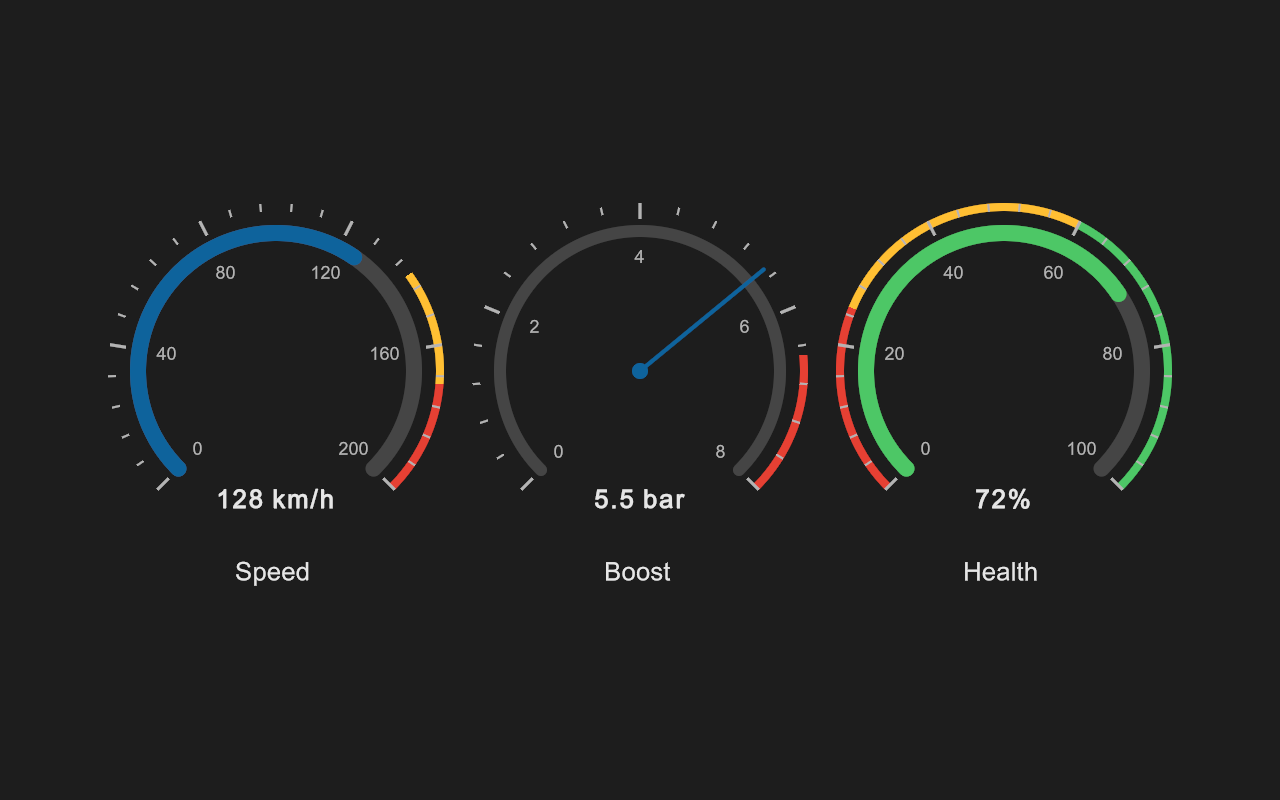
Tutoriel vidéo : Gauge. Toutes les vidéos : Tutoriels vidéo.
<UIToolbox.Gauge max-value="200" value="60" format-string="0' km/h'">
    <UIToolbox.GaugeRange from="140" to="170" color="#FFBF33" />
    <UIToolbox.GaugeRange from="170" to="200" color="#E64033" />
</UIToolbox.Gauge>
<UIToolbox.Gauge
    display-mode="Needle"
    min-value="-40"
    max-value="60"
    divisions="4"
    thickness="4" />
Définissez les bandes en UXML ou dans la liste Range Bands de l'inspecteur de l'UI Builder. Le code ne définit alors que la valeur :
speed.Value = car.Speed;
Les mêmes bandes en C# :
speed.Ranges = new[]
{
    new GaugeRange(140, 170, new Color(1f, .75f, .2f)),
    new GaugeRange(170, 200, new Color(.9f, .25f, .2f)),
};
| Membre | Description |
|---|---|
MinValue (min-value), MaxValue (max-value) |
L'échelle (0 à 100). Un minimum au-dessus du maximum monte le maximum, et l'inverse. |
Value (value) |
La valeur, gardée sur l'échelle. Une échelle ou une valeur NaN est ignorée, donc un binding vers un nombre pas encore prêt ne casse pas le cadran. Le bout rond de l'arc finit sur la valeur, donc il s'aligne avec les bandes. |
DisplayMode (display-mode) |
Un GaugeDisplay : Arc (défaut) remplit depuis le début de l'échelle. Needle pointe la valeur. |
Animate (animate) |
Fait glisser l'arc ou l'aiguille vers une nouvelle valeur en environ 0,25 s (activé). Le texte de la valeur change toujours tout de suite. |
Thickness (thickness) |
La largeur de l'arc en pixels (8). |
Divisions (divisions) |
Les pas entre les graduations principales (5). L'échelle a une graduation principale de plus que de divisions. 0 masque les graduations. |
MinorTicks (minor-ticks) |
Les graduations secondaires entre deux graduations principales (4). |
ShowLabels (show-labels) |
Affiche la valeur de chaque graduation principale (activé). |
ShowValue (show-value) |
Affiche la valeur sous le centre (activé). |
FormatString (format-string), TickFormat (tick-format) |
Les formats .NET du texte de la valeur et des labels de graduation ("0"). Mettez le texte littéral entre apostrophes : 0' km/h'. L'inspecteur a une liste de formats courants et un exemple. |
Ranges (enfants GaugeRange) |
Des bandes colorées sur le bord, chacune avec From (from), To (to) et Color (color). Dans l'UI Builder, ajoutez-les dans la liste Range Bands de l'inspecteur. Définissez de nouveau Ranges après un changement d'une bande. L'arc ou l'aiguille prend la couleur de la dernière plage qui contient la valeur. GaugeRange.Contains(value) dit si une bande contient une valeur. |
UseRangeColor (use-range-color) |
L'arc ou l'aiguille prend la couleur de la plage qui contient la valeur (activé). Désactivé, il garde le color USS, et les plages ne sont que des bandes sur le bord. |
- La taille vient de l'USS (120 px). La valeur utilise
color, la piste--tb-gauge-tracket les graduations--tb-gauge-tick. Voir Style. - Le gauge est un affichage. Il n'a aucune entrée et aucun événement de changement.
- Une valeur qui change à chaque frame ne produit aucun garbage. Un
Labelprend une chaîne C#, et une chaîne ne peut pas changer, doncvalue.ToString()à chaque frame crée une nouvelle chaîne à chaque fois. Le garbage collector arrête alors le jeu de temps en temps pour les nettoyer : un à-coup. UnStringBuildern'aide pas, parce que sonToString()crée aussi une nouvelle chaîne. Le gauge écrit plutôt le texte de la valeur en caractères sur la pile, et garde une chaîne pour chaque texte qu'il affiche. Un gauge de 0 à 240 km/h crée chacun de ses textes une fois, la première fois qu'il les montre, puis les réutilise. Pour montrer vos propres nombres de la même façon, créez les chaînes une fois au début et choisissez-en une par index, comme le faitGaugeDemo.unitypour sa ligne d'état.
Aucune donnée
Un gauge a toujours une valeur, donc il n'affiche "No data" que si tu le demandes : active NoData tant que la mesure manque, par exemple avec un capteur hors ligne. L'arc de la valeur ou l'aiguille et le texte de la valeur se masquent, la piste et les graduations restent comme repère, et une pastille centrée affiche le texte "No data".
<tb:Gauge value="62" no-data="true" />
<tb:Gauge no-data="true" no-data-text="Offline" />
| Membre | Description |
|---|---|
NoDataText (no-data-text) |
Le texte de la pastille. Vide (la valeur par défaut), il affiche le "No data" traduit (la clé tb.no-data de ToolboxText, en neuf langues), qui suit un changement de langue. |
ShowNoData (show-no-data) |
True (la valeur par défaut) affiche la forme pâle et la pastille. False laisse un graphique vide. |
NoData (no-data) |
True tant qu'il n'y a pas de mesure. L'arc de la valeur ou l'aiguille et le texte de la valeur se masquent, et la pastille s'affiche. False (la valeur par défaut) affiche la valeur. |
- Un gauge est vide tant que
NoDataest activé, quelle que soit saValue. Désactive-le quand la mesure revient. - La pastille se masque dès que des données arrivent, et réapparaît quand les données disparaissent. Aucun code ne s'exécute à chaque image.
- La pastille demande un graphique d'au moins 72 × 36 pixels (pour un graph et un diagramme de Sankey, la zone de tracé). Un graphique plus petit n'affiche pas de pastille.
- La piste et les graduations servent de repère, donc le gauge ne dessine aucune forme en plus.
- Les classes sont
tb-chart-no-data(la couche, en--tb-color-text-muted) ettb-chart-no-data__pill(la pastille). Change leur style pour l'apparence de ton jeu.
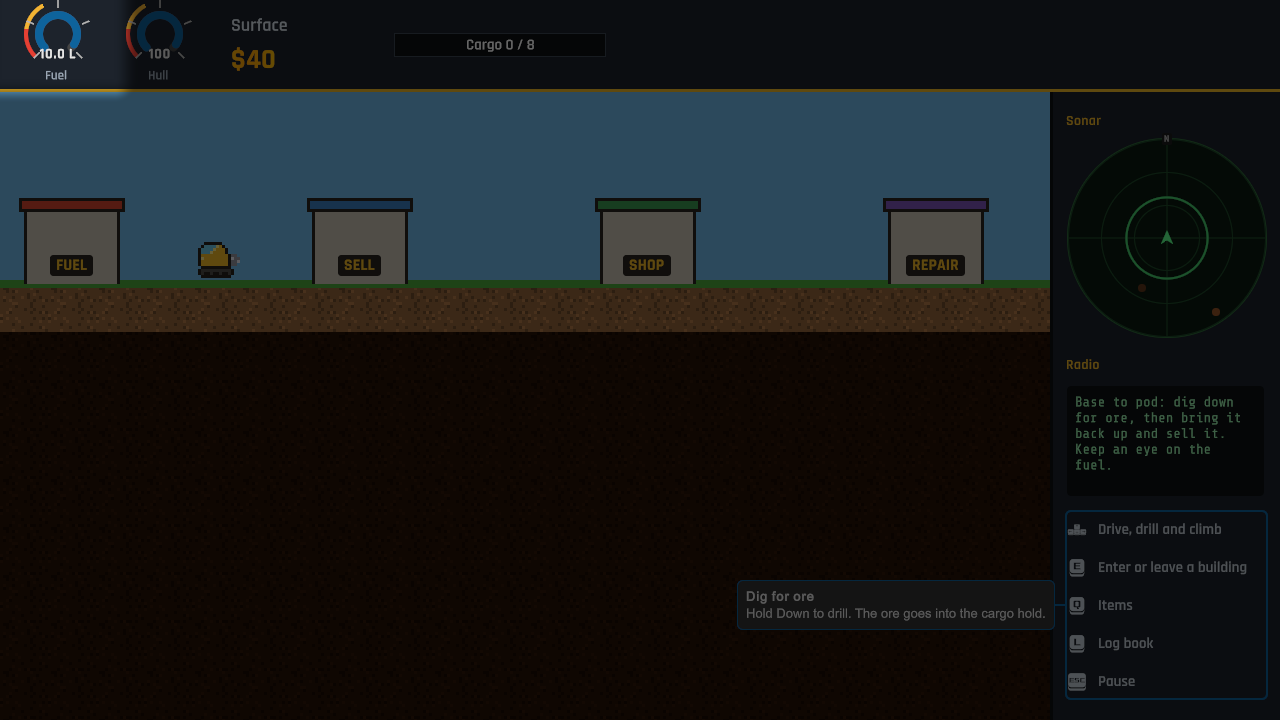
Dans les exemples
Style
| Classe ou propriété | Élément |
|---|---|
tb-gauge |
Le cadran. Définissez sa width et sa height pour la taille. color est la couleur de la valeur hors des plages. |
--tb-gauge-track |
Une propriété personnalisée sur le cadran : la couleur de la piste. Une couleur transparente ne dessine aucune piste. |
--tb-gauge-tick |
Une propriété personnalisée sur le cadran : la couleur des graduations. Une couleur transparente ne dessine aucune graduation. |
tb-gauge__value |
Le texte de la valeur sous le centre. |
tb-gauge__tick-label |
Un label de graduation principale. Le script définit left et top ; gardez position: absolute et translate: -50% -50%. |
tb-gauge--needle |
Sur le cadran en mode aiguille. |