
Cette page est une traduction. Le support et les tutoriels vidéo sont principalement en anglais, et la page anglaise fait foi. Version anglaise

 Knob
Un Knob est un contrôle rotatif qui définit un nombre entre un minimum et un maximum sur une échelle de 270 degrés, comme les boutons des logiciels audio. Un anneau autour du capuchon montre la valeur, et le pointeur sur le capuchon la désigne. Utilisez-le pour un volume, un panoramique, une fréquence de coupure de filtre ou tout réglage que l'on veut tourner plutôt que faire glisser. Pour deux valeurs à la fois, voir XYPad.
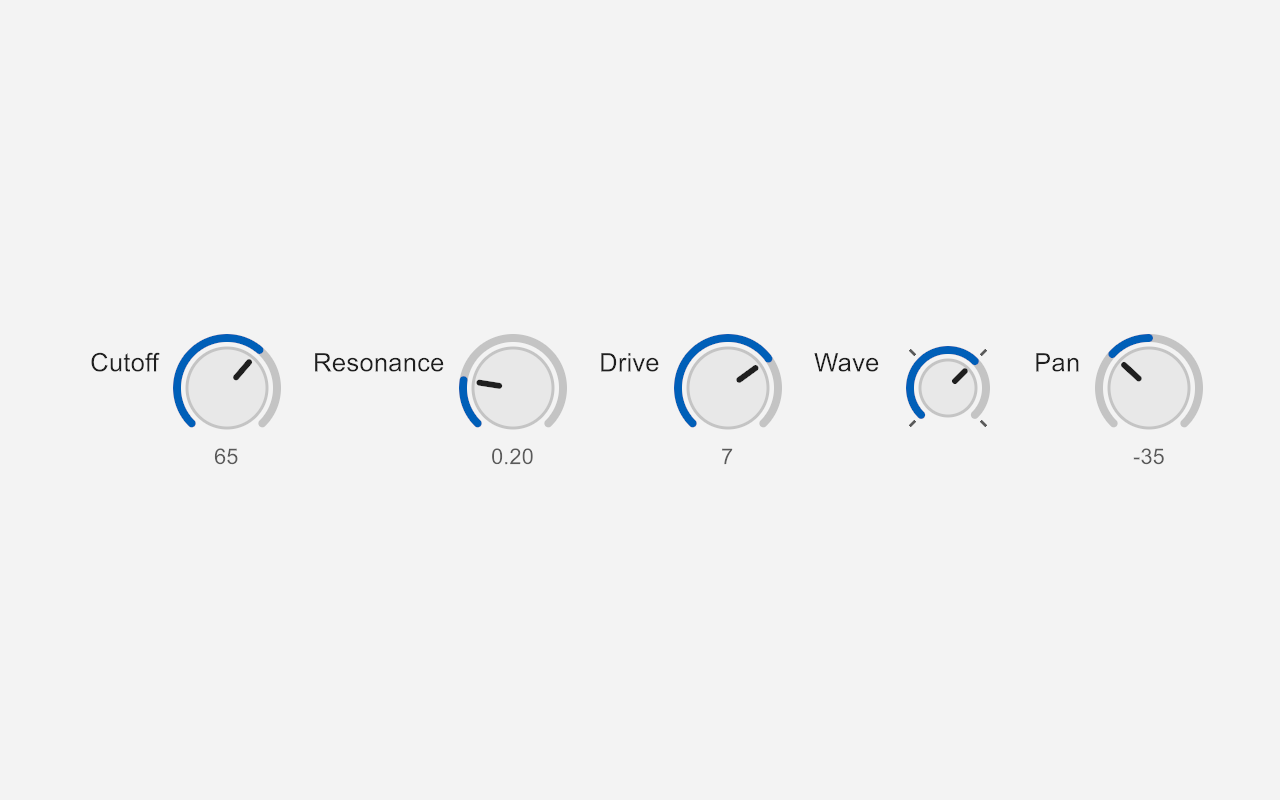
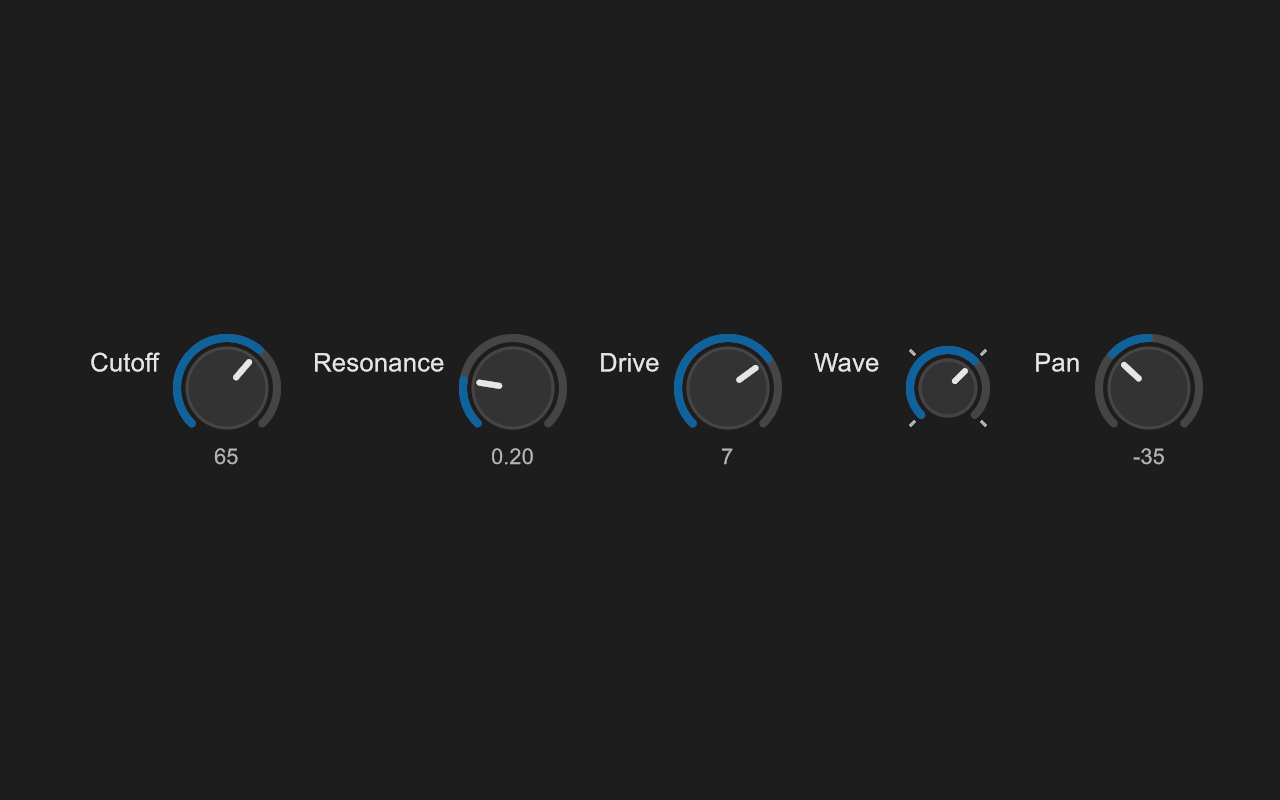
<UIToolbox.Knob
    label="Cutoff"
    min-value="0"
    max-value="100"
    value="40"
    default-value="40" />
<UIToolbox.Knob
    label="Pan"
    min-value="-100"
    max-value="100"
    whole-numbers="true" />
<UIToolbox.Knob
    label="Wave"
    max-value="3"
    whole-numbers="true"
    detents="4"
    show-value="false" />
<UIToolbox.Knob
    label="Drive"
    max-value="10"
    drag-mode="Circular"
    format-string="F1" />
var cutoff = new Knob("Cutoff")
{
    MinValue = 0,
    MaxValue = 100,
    DefaultValue = 40
};
cutoff.value = 40;
cutoff.RegisterValueChangedCallback(evt => filter.Cutoff = evt.newValue);
Un bouton n'a besoin d'aucune configuration. Sans limites, il va de 0 à 100 et prend toute valeur intermédiaire.
| Membre | Description |
|---|---|
MinValue (min-value) |
La valeur au début de l'échelle (0). Un minimum au-dessus du maximum monte le maximum. |
MaxValue (max-value) |
La valeur à la fin de l'échelle (100). Un maximum sous le minimum descend le minimum. |
Step (step) |
La distance entre les valeurs que prend le bouton, comptée depuis MinValue. 0 (le défaut) prend toute valeur. |
WholeNumbers (whole-numbers) |
Arrondit la valeur à un nombre entier. Le pas vaut alors au moins 1. |
Detents (detents) |
Le nombre de crans régulièrement espacés, du minimum au maximum, dans lesquels le bouton s'encliquète. Les crans apparaissent comme des graduations autour de l'anneau. 0 (le défaut) et 1 désactivent les crans. Les crans remplacent Step. |
DefaultValue (default-value) |
La valeur que définissent un double clic, Entrée et Espace (0). Elle reste entre les limites. |
DragMode (drag-mode) |
Un KnobDragMode : Either (le défaut), Vertical, Horizontal ou Circular. Voir ci-dessous. |
DragDistance (drag-distance) |
La distance, en pixels, d'un glissé droit pour parcourir toute la plage (200). Une distance plus grande tourne le bouton plus lentement. |
UseWheel (use-wheel) |
La molette de la souris sur le bouton change la valeur (activé). |
ShowValue (show-value) |
Montre la valeur en texte sous le bouton (activé). |
FormatString (format-string) |
Un format numérique .NET pour le texte de la valeur, comme F1 ou 0 dB. Le défaut ne montre aucune décimale avec WholeNumbers et jusqu'à deux sinon. Le texte arrondit la valeur au centième et utilise la culture actuelle. |
value |
La valeur. Une affectation l'aimante au pas ou à un cran et la borne aux limites. |
Un changement de limite, du pas ou des crans s'applique de nouveau à la valeur actuelle. L'attribut UXML value vient après les limites et le pas, quel que soit l'ordre des attributs.
Pointeur
- Glissé libre (le défaut). Appuyez sur le capuchon et glissez vers le haut ou la droite pour augmenter la valeur, vers le bas ou la gauche pour la diminuer. Le premier mouvement choisit la direction : quand le pointeur s'éloigne de 3 pixels de l'appui, le glissé reste en haut et bas ou en gauche et droite jusqu'au relâchement, et un mouvement dans l'autre direction ne fait rien. Le pointeur peut quitter le bouton pendant le glissé, donc un long glissé dépasse le bord du bouton.
- Glissé vertical. Seuls haut et bas changent la valeur. Utilisez-le quand le bouton est dans une rangée qui défile à gauche et à droite, ou pour la sensation des logiciels audio.
- Glissé horizontal. Seuls gauche et droite changent la valeur.
- Distance. Dans un glissé droit,
DragDistancepixels tournent le bouton sur toute sa plage. Un glissé au-delà d'une extrémité garde la valeur à cette extrémité, et un retour la change aussitôt. - Glissé circulaire. Le bouton tourne avec le pointeur quand il se déplace autour du centre du bouton. Un appui ne déplace pas la valeur : le bouton tourne de l'angle dont tourne le pointeur. Près du centre du bouton la valeur tient, car un petit mouvement y fait un grand tour, donc un glissé à travers le centre ne saute pas. Dans l'écart au bas de l'échelle, le bouton reste à l'extrémité la plus proche. Un glissé circulaire tourne le bouton comme un vrai cadran ; un glissé de haut en bas ne change guère la valeur.
- Maj. Un glissé droit avec Maj enfoncé tourne le bouton dix fois plus lentement, pour les réglages fins.
- Double clic. Définit
DefaultValue. - Molette. Un cran dans la direction opposée à l'utilisateur augmente la valeur d'un pas, d'un cran, ou de 1 % de la plage quand les deux sont désactivés.
- Échap. Échap pendant un glissé remet la valeur à ce qu'elle était au début du glissé.
Un glissé garde sa position exacte quand Step ou Detents aimantent la valeur, donc un glissé lent passe quand même d'un cran au suivant.
Clavier et manette
Le bouton est un arrêt de focus. Tab (ou un passage de la manette au contrôle suivant) lui donne le focus.
| Touche | Action |
|---|---|
| Droite, Haut | Augmente la valeur de Step, d'un cran, ou de 1 % de la plage. |
| Gauche, Bas | Diminue la valeur de la même quantité. Une touche au bout du chemin déplace le focus plus loin. |
| Page précédente, Page suivante | Change la valeur de 10 % de la plage. |
| Début, Fin | Va au minimum ou au maximum. |
| Entrée, Espace | Définit DefaultValue. Le bouton de validation de la manette fait de même. |
| Échap | Termine un glissé et remet la valeur. |
La croix directionnelle et le stick gauche d'une manette ne font que déplacer le focus. Tant que le bouton a le focus, le stick droit le tourne : une poussée complète parcourt toute la plage en 2 secondes. A (validation) définit DefaultValue. Le stick droit ne fait pas défiler un ScrollView autour du bouton tant que celui-ci a le focus.
L'anneau
L'anneau montre la valeur comme un arc. Quand la plage contient zéro, par exemple un panoramique de -100 à 100 ou un gain de -12 à 12 dB, l'arc part de zéro et va dans les deux sens, donc le bouton montre la gauche et la droite. Sinon il part du minimum.
Événements
Un changement de la valeur par le pointeur, la molette, les touches ou value envoie un seul ChangeEvent<float>. Une touche ou un pas de glissé qui ne change rien n'en envoie aucun, et SetValueWithoutNotify n'en envoie aucun.
Un bouton ne produit aucun déchet au repos, en animation ou pendant un glissé : le texte de chaque valeur est fait une fois et conservé, donc un glissé sur une plage fine n'alloue rien après le premier passage. Définir FormatString efface les textes conservés.
Style
| Classe | Élément |
|---|---|
tb-knob |
Le champ. |
tb-knob__dial |
L'élément qui contient l'anneau, le capuchon et le pointeur. Sa taille est celle du bouton (56 sur 56). |
tb-knob__value |
Le texte de la valeur sous le bouton. |
L'anneau, le capuchon et les graduations sont dessinés à partir de propriétés personnalisées sur .tb-knob, donc un thème ou une classe peut les changer :
| Propriété | Défaut | Utilisée pour |
|---|---|---|
--tb-knob-track |
--tb-color-border |
L'anneau derrière la valeur. |
--tb-knob-arc |
--tb-color-accent |
La partie de l'anneau qui montre la valeur. |
--tb-knob-cap |
--tb-color-surface-alt |
Le remplissage du capuchon. |
--tb-knob-cap-border |
--tb-color-border |
Le contour du capuchon. Il s'éclaircit au survol et prend la couleur d'accent au focus. |
--tb-knob-pointer |
--tb-color-text |
La ligne sur le capuchon. |
--tb-knob-tick |
--tb-color-text-muted |
Les graduations des crans. |
--tb-knob-ring-width |
4 | La largeur de l'anneau, en pixels. |
.big-knob .tb-knob__dial { width: 96px; height: 96px; }
.big-knob { --tb-knob-ring-width: 6; --tb-knob-arc: #ff8a3d; }