
Cette page est une traduction. Le support et les tutoriels vidéo sont principalement en anglais, et la page anglaise fait foi. Version anglaise
Bouton d'effacement pour une zone de recherche
C'est un utilitaire, pas un contrôle. Il ajoute un bouton à un champ de texte que vous avez déjà.
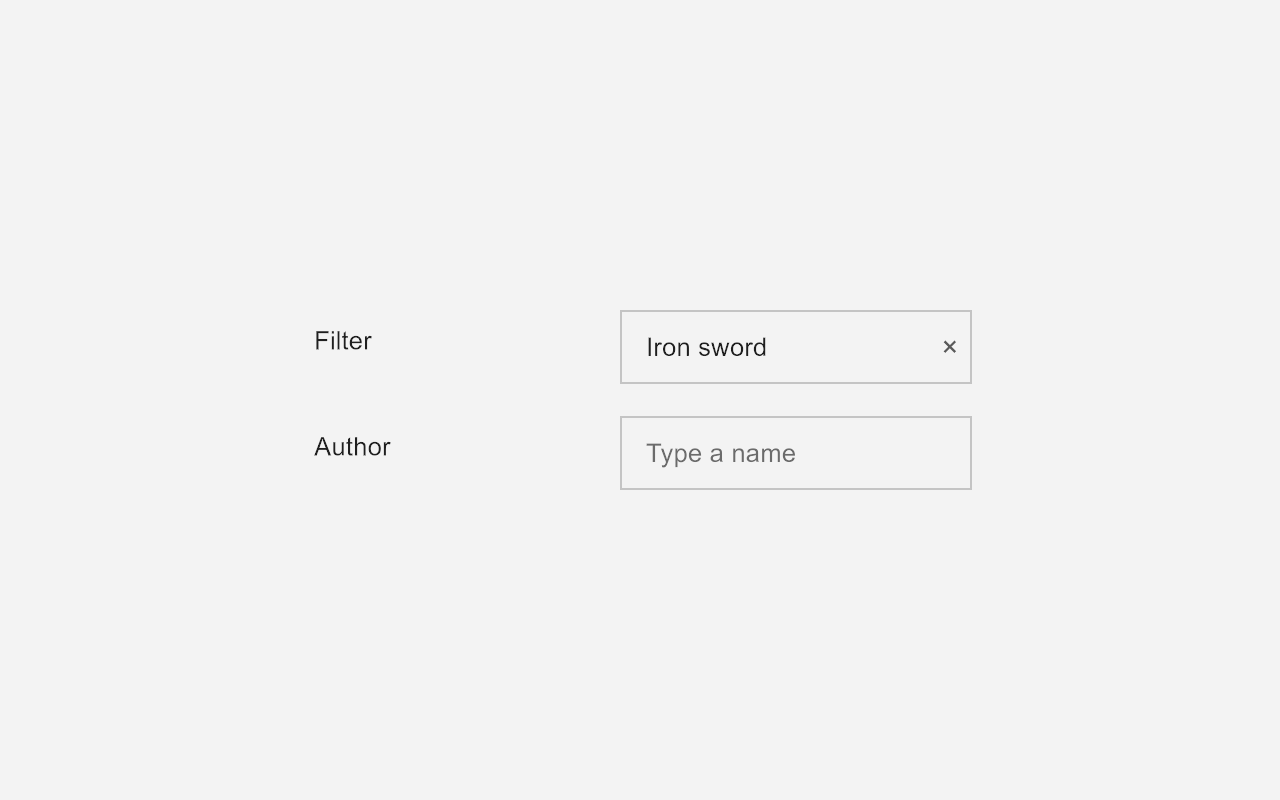
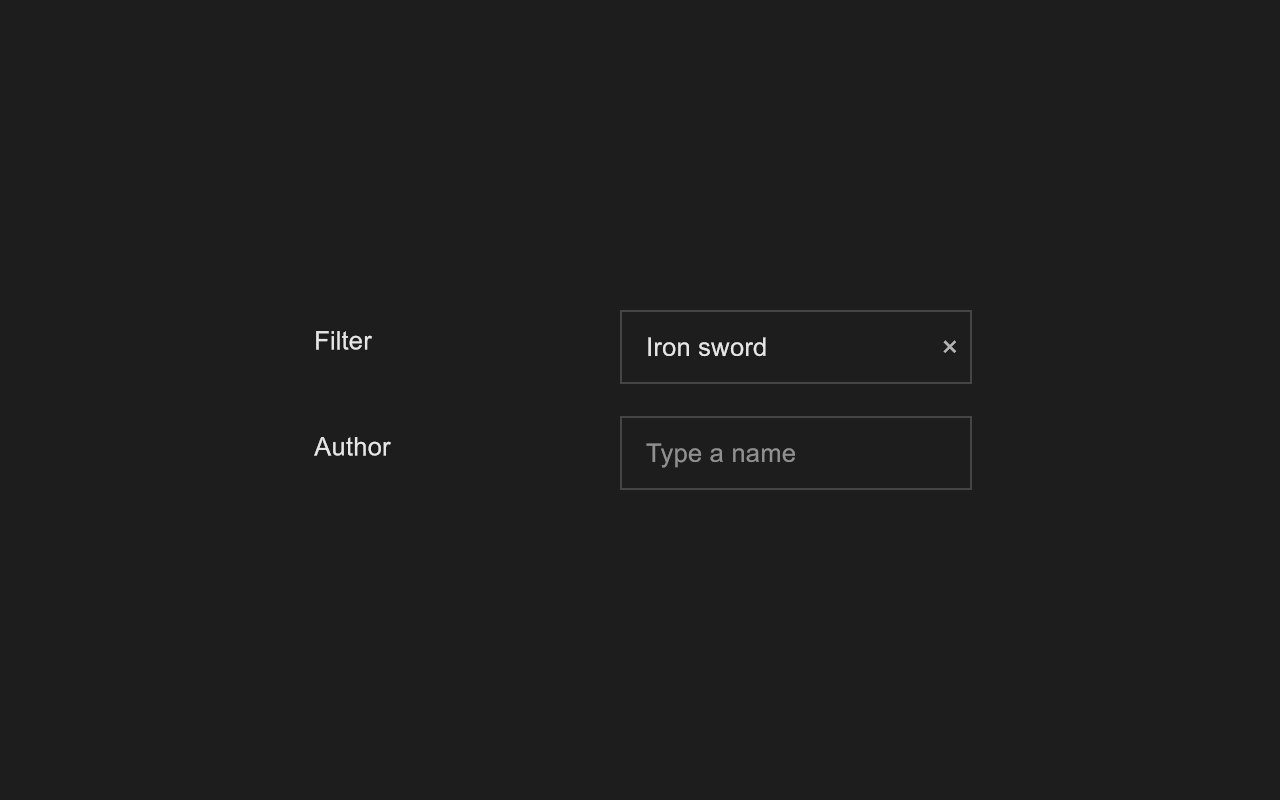
ClearButton donne à un champ de texte un bouton "×" à son extrémité droite, dans la zone de texte. Le bouton s'affiche tant que le champ contient du texte. Un clic efface le texte. Échap dans le champ efface aussi le texte.
Les zones de recherche de PropertyGrid, LogView et CommandPalette ont le bouton. Utilisez ClearButton pour une zone de recherche à vous, par exemple la zone qui règle SearchText d'une DataGrid.
<ui:TextField name="search" placeholder-text="Search" />
var search = root.Q<TextField>("search");
ClearButton.Attach(search);
search.RegisterValueChangedCallback(evt =>
    grid.SearchText = evt.newValue);
| Membre | Description |
|---|---|
ClearButton.Attach(field, clearOnEscape) |
Ajoute le bouton à un TextField et le renvoie. Appelez-le une seule fois par champ. clearOnEscape (true par défaut) fait effacer le texte par Échap. |
ClearButton.SetShown(field, shown) |
Affiche ou masque le bouton d'un champ qui en a un. |
ClearButton.IsShown(field) |
True quand SetShown n'a pas masqué le bouton. |
ClearButton.Refresh(field) |
Appelez-la après SetValueWithoutNotify. Cet appel ne déclenche aucun événement, donc le bouton ne voit pas le nouveau texte. |
- L'effacement déclenche l'événement de changement de valeur du champ, donc la liste affiche de nouveau toutes les rangées.
- Le champ garde le focus après un clic sur le bouton.
- Échap dans un champ qui contient du texte efface le texte et ne va pas plus loin : une fenêtre ou un overlay autour du champ ne se ferme pas. Échap dans un champ vide fait ce qu'il faisait avant.
- Le bouton n'est pas un arrêt du focus. Au clavier, utilisez Échap.
- L'infobulle "Clear" est la clé
ToolboxTexttb.clear. Voir Localisation.
Dans les contrôles de la toolbox
| Contrôle | Attribut | Échap |
|---|---|---|
PropertyGrid |
show-clear-button (ShowClearButton), activé par défaut |
Efface le texte de recherche. |
LogView |
show-clear-button (ShowClearButton), activé par défaut |
Efface le texte du filtre. |
CommandPalette |
show-clear-button (ShowClearButton), activé par défaut |
Ferme la palette. |
ComboBox |
show-clear-button (ShowClearButton), désactivé par défaut |
Ferme une liste ouverte, puis efface le texte. |
AutoCompleteField |
show-clear-button (ShowClearButton), désactivé par défaut |
Masque les suggestions, puis efface le texte. |
MaskedTextBox |
show-clear-button (ShowClearButton), désactivé par défaut |
Efface les caractères saisis. |
<tb:PropertyGrid name="grid" show-clear-button="false" />
Style
| Classe | Élément |
|---|---|
tb-clear-button |
Le bouton : 18 px de large, sans bordure, le "×" en --tb-color-text-muted. |
tb-clearable |
Sur le champ de texte tant que son bouton est actif. La zone de texte a de la place pour le bouton à droite. |
tb-clearable--has-text |
Sur le champ de texte tant qu'il contient du texte. |
.unity-base-text-field > .tb-clear-button {
    color: var(--tb-color-accent);
}