
Cette page est une traduction. Le support et les tutoriels vidéo sont principalement en anglais, et la page anglaise fait foi. Version anglaise

 AudioSettingsPanel et AudioOptions
Un AudioSettingsPanel est un écran de réglages audio. C'est un PropertyGrid d'AudioOptions avec des boutons Defaults, Revert et Apply. Il a les membres de la base SettingsPanel (voir Panneaux de réglages personnalisés), et Mixer.
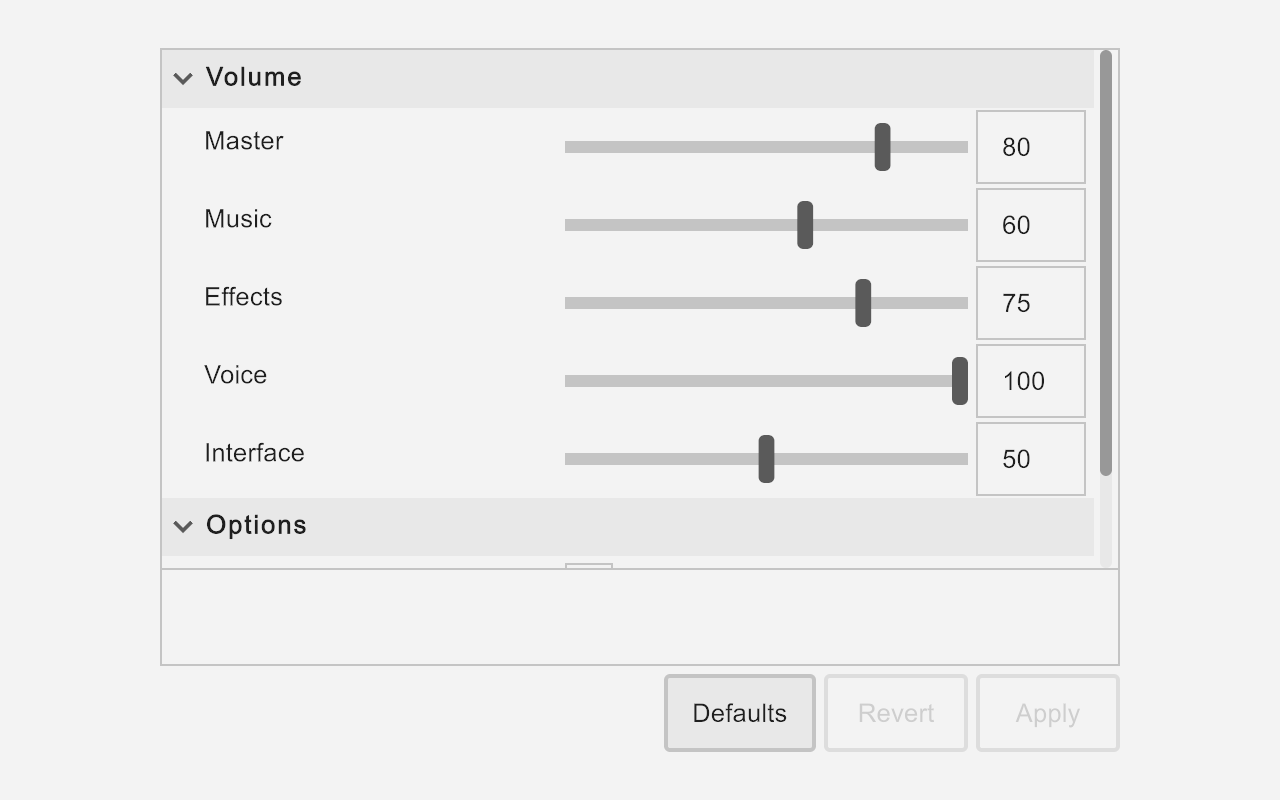
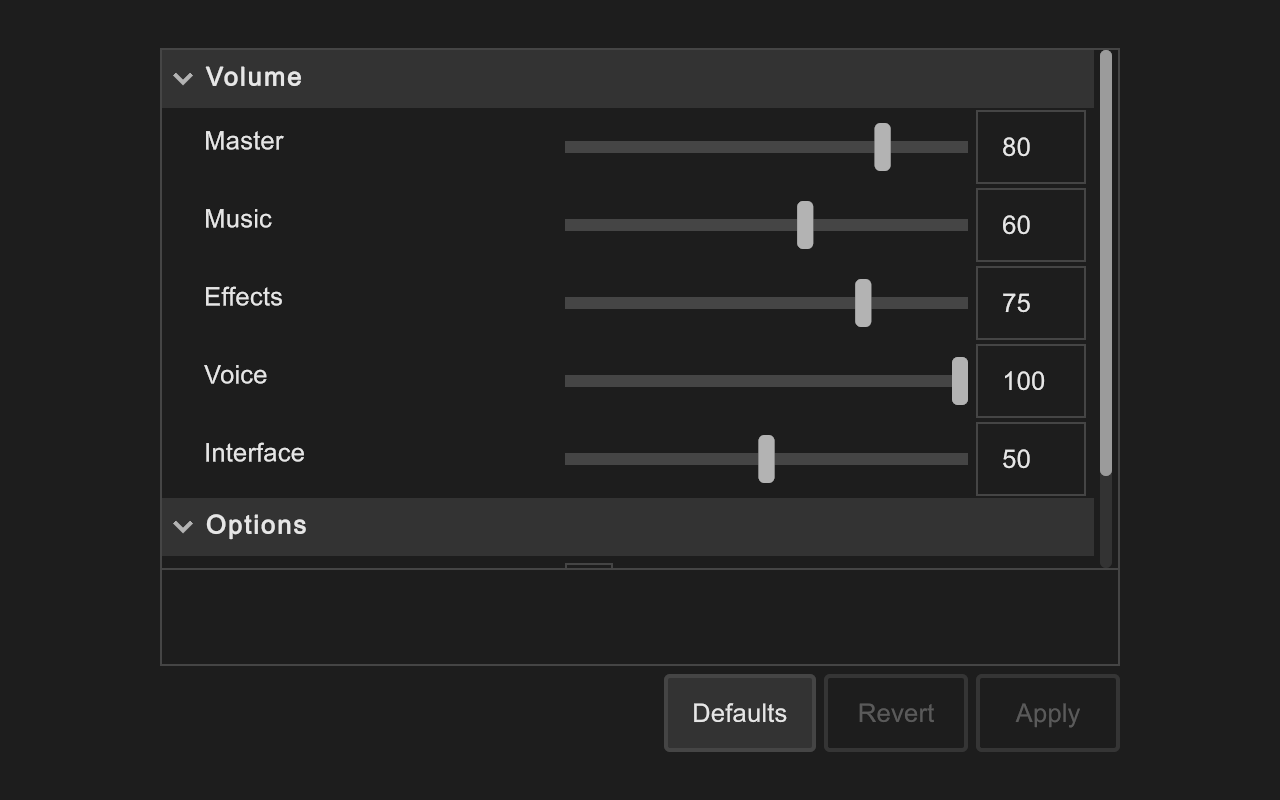
<tb:AudioSettingsPanel prefs-key="mygame.audio" />
// The mixer of the Music, Effects and Voice volumes
var panel = root.Q<AudioSettingsPanel>();
panel.Mixer = myMixer;
| Catégorie | Option | Règle |
|---|---|---|
| Volume | Master | AudioListener.volume. Fonctionne sans mixeur. |
| Volume | Music, Effects, Voice | Les paramètres exposés du mixeur MusicVolume, EffectsVolume et VoiceVolume, en décibels. Sans mixeur, ces lignes sont désactivées. |
| Volume | Interface | ToolboxAudio.Volume : les sons des fenêtres, des boutons et des menus. |
| Options | Mute | AudioListener.volume à 0. Master garde sa valeur. |
| Options | Mute in background | AudioListener.pause tant que le jeu n'a pas le focus. |
Chaque ligne est un champ d'AudioOptions : Master, Music, Effects, Voice et Interface (0 à 100), Mute et MuteInBackground. Le Grid du panneau est son PropertyGrid.
Les volumes sont des pourcentages. AudioOptions.ToDecibels(percent) donne 0 dB à 100, environ -6 dB à 50 et -80 dB (SILENT_DB) à 0. ToPercent(decibels) fait l'inverse.
Comment configurer le mixeur :
- Dans la fenêtre Project, faites un clic droit sur un dossier et cliquez sur Create > Audio Mixer.
- Ouvrez le mixeur (double clic). Dans la liste Groups, cliquez sur + trois fois. Nommez les groupes
Music,EffectsetVoice. - Cliquez sur le groupe
Music. Dans l'Inspector, faites un clic droit sur Volume et cliquez sur Expose 'Volume (of Music)' to script. - Faites l'étape 3 pour
EffectsetVoice. - Dans la fenêtre du mixeur, cliquez sur Exposed Parameters (en haut à droite). Renommez les trois paramètres en
MusicVolume,EffectsVolumeetVoiceVolume. - Sur chaque
AudioSourcedu jeu, réglez Output sur son groupe. - Donnez le mixeur au panneau :
panel.Mixer = mixer, ouAudioOptions.Mixer = mixer. L'exemple GameMenu a un champ Mixer sur sonSettingsController.
AudioOptions fonctionne sans le panneau :
// At the start of the game: set the saved options
AudioOptions.Mixer = mixer;
AudioOptions.LoadSaved("mygame.audio").Apply();
Conseils :
- Appelez
LoadSaved(key).Apply()au début du jeu. Sinon les volumes enregistrés ne sont en vigueur qu'après que le joueur a ouvert le panneau. - Autres noms de paramètres : définissez
AudioOptions.MusicParameter,EffectsParameteretVoiceParameteravant que le panneau s'attache. AudioOptions.Mixerest statique, donc tous les panneaux le partagent. Définissez-le une fois.- Un mixeur prend une nouvelle valeur à sa mise à jour suivante. Attendez une frame avant de la lire avec
GetFloat. - Pour jouer un son d'essai par un groupe, réglez
AudioSource.outputAudioMixerGroupsurmixer.FindMatchingGroups("Music")[0]. L'exemple GameMenu le fait dansSettingsController.PlayTestSound. - Dans l'éditeur, l'écouteur, le mixeur et les sons de la toolbox retrouvent leurs valeurs quand le mode Play se termine (
AudioOptions.RestoreProject).
La scène AudioSettingsPanelDemo montre le panneau sans réglage à côté des volumes en vigueur et des sons d'essai, un mixeur et une sous-classe avec un volume à elle, ce qu'il enregistre et charge, Apply, Revert et les événements, les touches et la manette, et le panneau dans un aspect parchemin et un aspect terminal.