
Cette page est une traduction. Le support et les tutoriels vidéo sont principalement en anglais, et la page anglaise fait foi. Version anglaise

 TourOverlay
Un TourOverlay est une visite guidée. Il assombrit l'écran autour d'un contrôle à la fois et affiche à côté un Callout avec un titre, un texte, le compte des étapes et les boutons End tour, Back et Next. Utilisez-le pour le premier lancement d'une appli ou d'un jeu, ou pour un tutoriel dont les étapes attendent que l'utilisateur clique sur un contrôle, change une valeur ou appuie sur Entrée. Pour une seule indication sans assombrissement, utilisez un Callout.
Tutoriel vidéo : Tours. Toutes les vidéos : Tutoriels vidéo.
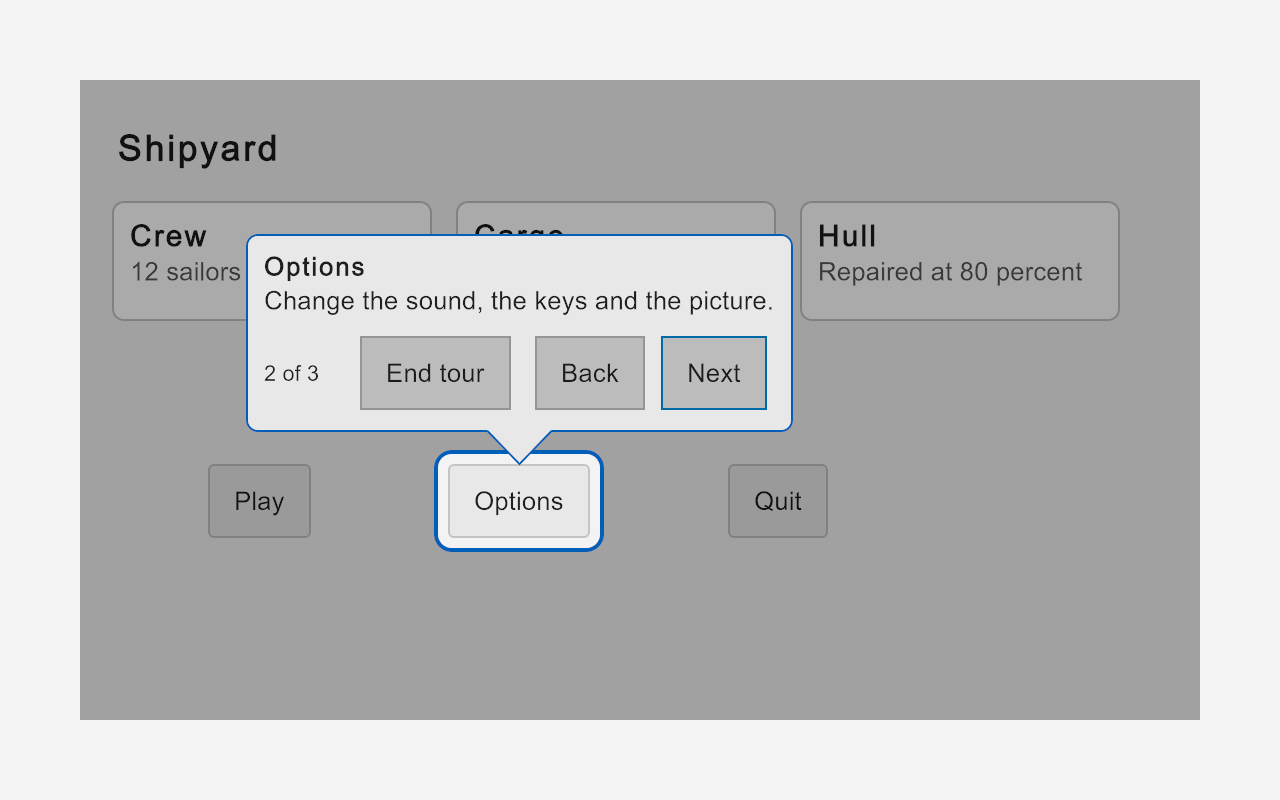
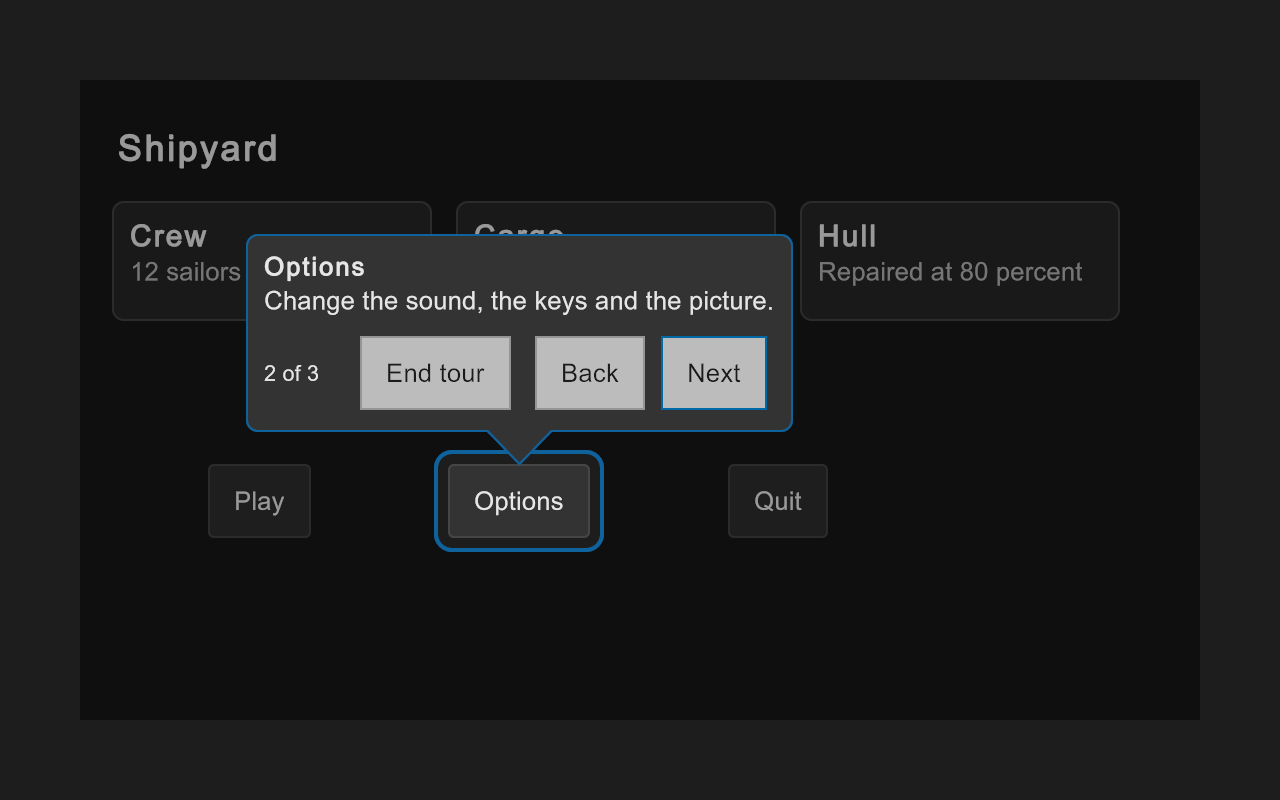
Comment ajouter une visite en UXML :
- Déclarez la visite dans l'UXML d'une fenêtre, avec un enfant
tb:TourSteppar étape. Définisseztargetsur le nom du contrôle que l'étape montre. - Trouvez la visite dans le code et appelez
Start, par exemple au premier lancement ou depuis un bouton Help.
<ui:Button name="save" text="Save" />
<ui:TextField name="search" />
<ui:Button name="help" text="?" />

<tb:TourOverlay name="firstRun" prefs-key="first-run">
    <tb:TourStep
        target="save"
        title="Save often"
        description="Saves your work. Ctrl+S does the same." />
    <tb:TourStep
        target="search"
        title="Search"
        description="Type a part of a name to find any asset." />
    <tb:TourStep
        target="help"
        title="Help"
        description="Click here to see this tour again."
        shape="Circle"
        placement="Left" />
</tb:TourOverlay>
var tour = root.Q<TourOverlay>("firstRun");
// does nothing after the user finished or skipped it once
tour.Start();
root.Q<Button>("help").clicked += () =>
{
    TourOverlay.Reset(tour.PrefsKey);
    tour.Start();
};
Comment faire une visite dans le code, avec une étape qui attend que l'utilisateur clique sur le sac :
var tour = new TourOverlay();
tour.Steps.Add(
    new TourStep(healthBar, "Health",
        "Your health. It fills again while you rest."));
tour.Steps.Add(new TourStep(bag, "Bag", "Click the bag to open it.")
{
    WaitFor = TourWait.Click,
    Shape = SpotlightShape.Circle,
    Placement = CalloutPlacement.Left,
});
tour.Finished += () => Debug.Log("Tutorial done");
hud.Add(tour);
tour.Start();
Une visite passe dans le workspace pendant qu'elle tourne, donc son assombrissement couvre tout le workspace, et revient à sa place dans l'UXML quand elle finit. Une visite déclarée en UXML reste masquée jusqu'à Start.
Une étape dont la cible n'est pas trouvée est omise : Next et Back vont à la prochaine étape qui a une cible, et le compte des étapes la compte quand même. Quand la cible de l'étape affichée quitte le panel, la visite s'arrête.
Une cible masquée s'affiche quand son étape commence. La visite active l'onglet d'un TabView qui la contient, ouvre le Foldout, le SidebarItem, le Drawer et la ConsoleView qui la contiennent, et déplie son volet d'un SplitPanel. Une fenêtre minimisée revient, et une fenêtre derrière d'autres passe devant. Chaque ScrollView qui contient la cible défile jusqu'à elle après le layout. Une fenêtre fermée d'un Workspace du panel s'ouvre quand son contenu contient la cible de l'étape.
La visite reste au-dessus des fenêtres du workspace. Une fenêtre qui s'ouvre pendant que la visite tourne, depuis une étape ou depuis l'appli, passe derrière la couche d'assombrissement, et une cible qu'elle contient apparaît par le trou et prend le pointeur. Un dialogue, une boîte de message ou une autre couche qui s'ouvre sur la visite reste au-dessus d'elle, et la visite assombrit toujours l'écran autour. L'assombrissement a un trou sous chaque surface de verre de la couche, comme un dialogue de verre, donc le verre montre l'écran flouté derrière lui et pas l'assombrissement.
Étapes interactives
Une étape peut attendre que l'utilisateur fasse ce qu'elle dit. Définissez wait-for (WaitFor en C#) sur un TourWait :
TourWait |
L'attente se termine quand |
|---|---|
None |
L'étape n'attend pas. Le bouton Next s'affiche tout de suite. C'est le défaut. |
Click |
L'utilisateur clique sur la cible, ou appuie dessus sur Entrée ou sur le bouton submit d'une manette. |
Change |
La valeur de la cible, ou d'un champ qu'elle contient, change. Avec value, seulement un changement vers cette valeur. |
Submit |
L'utilisateur appuie sur Entrée (ou submit) dans la cible. Avec value, seulement quand la cible a cette valeur. |
Code |
Votre code appelle Complete(), pour une condition que seul votre code connaît. Quand l'attente a duré 4 secondes sans entrée du pointeur, le bouton Next s'affiche, donc un utilisateur de manette ou de clavier n'est jamais bloqué sur un geste du pointeur. Donnez aussi à la cible un chemin pour la manette, quand le geste en a un. |
Class |
La cible reçoit la classe USS de value, comme un sac dont l'aspect ouvert a la classe bag--open. Elle n'a besoin d'aucun code. |
Pendant qu'une étape attend, la cible clignote (AttentionFlash), le bouton Next ne s'affiche pas, et IsWaiting est true. La cible prend le focus, donc l'utilisateur peut taper tout de suite. Une cible qui contient un champ de texte, comme une rangée avec un champ de nom, donne le focus à la saisie de texte qu'elle contient. Quand l'attente se termine, le bouton Next s'affiche. Il prend le focus quand le focus est sur la cible ou sur la visite, donc une fenêtre que l'étape a ouverte garde le focus. Une saisie de texte garde le focus pendant que l'utilisateur y tape : la première lettre peut terminer une attente Change, et les lettres suivantes vont toujours au champ. L'Entrée qui termine une attente Submit déplace le focus vers Next. Avec auto-advance, la visite passe d'elle-même à l'étape suivante. Une étape n'attend pas quand l'utilisateur ne peut pas terminer son attente : une étape Click, Change ou Submit dont la cible est désactivée, et une étape Change dont la cible tient déjà son value. Son bouton Next s'affiche tout de suite. Une cible qui se désactive pendant que l'étape attend termine aussi l'attente, comme un bouton de correspondance Find qui se désactive pendant la recherche : un bouton désactivé ne reçoit pas d'événement de clic. Complete() termine une attente de n'importe quel genre, par exemple quand l'utilisateur fait la même chose avec un raccourci.
value ignore la casse et les espaces aux deux bouts. Les nombres se comparent comme des nombres, donc 5 correspond à 5.0. Un toggle correspond à true ou false, un champ d'énumération au nom de la valeur, et un champ d'objet au nom de l'objet. Un value vide correspond à toute valeur.
Un utilisateur qui prend de l'avance sur la visite n'est pas sollicité de nouveau. Avec skip-if-done (true par défaut), Next et la fin d'une attente omettent une étape Change dont la cible tient déjà son value, comme un toggle activé, et une étape Class dont la cible a la classe. Start et Back affichent une telle étape, avec son bouton Next tout de suite. Définissez skip-if-done="false" sur une étape qui doit toujours s'afficher.
<ui:Toggle name="music" label="Music" />
<ui:Button name="bag" text="Bag" />

<tb:TourOverlay name="hudTour">
    <tb:TourStep target="music" title="Music"
        description="Turn the music on."
        wait-for="Change"
        value="true" />
    <tb:TourStep target="bag" title="Bag" description="Open the bag."
        wait-for="Class" value="bag--open" />
    <tb:TourStep target="music" title="Music again"
        description="This step always shows." wait-for="Change"
        value="true" skip-if-done="false" />
</tb:TourOverlay>
Une étape qui attend Entrée dans une boîte de recherche :
<ui:TextField name="search" placeholder-text="Search assets" />
<ui:VisualElement name="library">
    <ui:Label text="Scenes" />
    <ui:Label name="prefabs" text="Prefabs" />
</ui:VisualElement>

<tb:TourOverlay name="tutorial">
    <tb:TourStep target="search" title="Search"
        description="Type fire, then press Enter."
        wait-for="Submit" value="fire" />
    <tb:TourStep target="library" title="Pick an asset"
        description="Click Prefabs." wait-for="Code" placement="Right" />
</tb:TourOverlay>
L'Entrée qui termine l'attente n'appuie pas aussi sur Next : le bouton Next s'affiche après la touche. La deuxième étape attend votre code, qui la termine quand l'utilisateur choisit Prefabs. Les mêmes étapes en C# :
var search = root.Q<TextField>("search");
var library = root.Q("library");
var tour = new TourOverlay();
tour.Steps.Add(
    new TourStep(search, "Search", "Type fire, then press Enter.")
{
    WaitFor = TourWait.Submit,
    Value = "fire",
});
tour.Steps.Add(new TourStep(library, "Pick an asset", "Click Prefabs.")
{
    WaitFor = TourWait.Code,
    Placement = CalloutPlacement.Right,
});
root.Q("prefabs").RegisterCallback<ClickEvent>(_ =>
{
    if (tour.IsWaitingFor(TourWait.Code))
        tour.Complete();
});
root.Add(tour);
tour.Start();
Plus d'une cible
Une étape peut montrer plus d'un contrôle, comme un slider et le bouton sur lequel cliquer ensuite, ou un champ et l'endroit qui montre son résultat. Définissez also sur les noms des autres cibles, avec un espace entre eux ; un nom qui commence par un point trouve une classe USS. Chaque cible reçoit son propre trou et son propre anneau, et une ligne va du callout à chaque autre cible. Avec show-pointer activé, chaque trou reçoit sa propre flèche et les lignes ne sont pas dessinées. L'utilisateur peut cliquer, glisser et survoler dans chaque trou, donc une étape peut demander un glissement à un endroit et un clic à un autre, ou que le pointeur reste sur un contrôle qui ouvre une hover card. Le callout va du côté de la cible où il ne couvre aucune des cibles : le côté de placement, puis le côté opposé, puis les deux autres.
<ui:SliderInt name="gold" label="Gold" high-value="300" />
<ui:Button name="focusAxe" text="Focus the axe" />
<tb:PromptBar name="bar" />

<tb:TourOverlay name="shopTour">
    <tb:TourStep target="gold" title="Can act"
        description="Drag Gold under 140, then click Focus the axe."
        wait-for="Change" also="focusAxe bar" />
</tb:TourOverlay>
Les autres cibles sont trouvées sous l'ancêtre le plus proche de la cible qui les contient. Un nom introuvable est omis. Dans le code, ajoutez les éléments à AlsoElements. Un clic dans un autre trou ne termine pas une attente Click ; l'attente porte sur la cible de l'étape.
Icônes et images
Une étape peut afficher une petite icône à gauche de son titre, comme l'icône du contrôle qu'elle montre, et une image sous son texte, comme ce que l'étape fabrique. Définissez icon et image sur une texture ou un sprite du projet ; dans UI Builder, choisissez-les dans l'inspecteur de l'étape. L'image fait 120 pixels de haut et tient dans la largeur du callout. Une étape sans icône ni image n'en affiche aucune.
<tb:TourOverlay name="craftTour">
    <tb:TourStep target="anvil" title="Anvil"
        description="Drop two bars on the anvil to make a sword."
        icon="project://database/Assets/UI/anvil.png"
        image="project://database/Assets/UI/sword.png" />
</tb:TourOverlay>
En C#, définissez Icon et Image sur un Background, comme Background.FromTexture2D(texture) ou Background.FromSprite(sprite).
Assombrissement et verre dépoli
dim-amount définit à quel point l'assombrissement est sombre, de 0 (aucun) à 1 (la couleur d'assombrissement complète, noire par défaut). frost-blur floute l'écran autour des trous, comme du verre dépoli, pendant que les cibles dans les trous restent nettes. Le flou est celui d'un GlassPanel : il floute l'UI du panel, pas une scène 3D. Une visite dépolie est plus belle avec un assombrissement léger.
<tb:TourOverlay name="glassTour" dim-amount="0.3" frost-blur="8">
    <tb:TourStep target="save" title="Save"
        description="Saves your work. Ctrl+S does the same." />
</tb:TourOverlay>
Avec plus d'une cible, le rectangle autour de tous les trous reste net, et seul l'assombrissement s'affiche entre les cibles. Sous un dialogue ou une autre couche modale, la visite ne dessine aucun flou, donc le flou d'un dialogue de verre montre l'écran ; l'assombrissement reste.
Sons
Chaque étape joue un court ding quand elle s'affiche : le son notification du WorkspaceAudio du panel. Un panel sans WorkspaceAudio ne joue aucun son, donc une visite en code qui ne configure aucun son reste silencieuse. step-sound nomme un autre son du jeu, et none désactive le ding. sound sur une étape joue plutôt un clip à elle.
<tb:TourOverlay name="craftTour" step-sound="coin">
    <tb:TourStep target="anvil" title="Anvil"
        description="Drop two bars on the anvil to make a sword." />
    <tb:TourStep target="sword" title="Done"
        description="Your first sword."
        sound="project://database/Assets/Audio/fanfare.wav" />
</tb:TourOverlay>
En C#, définissez StepSound sur le nom et TourStep.Sound sur un AudioClip.
Étapes avec voix
Le sound d'une étape est une ligne de voix, comme un narrateur qui lit l'étape à voix haute. Il joue par ToolboxAudio.PlayVoice, une ligne à la fois, et s'arrête quand la visite passe à une autre étape, finit ou s'arrête. Le premier Next pendant que le texte s'écrit n'affiche que le texte entier, donc la ligne continue de jouer. Définissez ToolboxAudio.VoiceSource sur une AudioSource du groupe de voix de votre mixer pour y envoyer les lignes.
Avec characters-per-second, une étape avec voix s'écrit sur la durée de sa ligne, donc le texte et la voix finissent ensemble. Elle ne s'écrit jamais plus vite que characters-per-second, donc un clip court comme un ding ne presse pas le texte.
var tour = root.Q<TourOverlay>("shopTour");
for (var i = 0; i < tour.Steps.Count; i++)
    tour.Steps[i].Sound =
        Resources.Load<AudioClip>("Voice/step" + (i + 1));
tour.Start();
Avance automatique
Une étape avec voix passe d'elle-même à la suivante, un court moment après la fin de sa ligne et de l'écriture de son texte. Elle n'a besoin d'aucune configuration : la visite commentée se déroule comme une vidéo. Une étape qui attend une action avance quand l'action est terminée, comme avant. La dernière étape, une visite en sourdine et une étape sans sound restent jusqu'à ce que l'utilisateur appuie sur Next. advance-after-voice="false" la désactive ; Next et Back fonctionnent toujours à tout moment.
Le bouton de sourdine
Tant qu'une étape a un sound, un bouton de sourdine s'affiche à gauche de End tour, avec une icône de haut-parleur. Un clic ou la touche M coupe la voix : la ligne en cours s'arrête, et les étapes suivantes restent silencieuses et s'écrivent à characters-per-second. Un deuxième appui rétablit la voix à partir de l'étape suivante. La visite garde le choix dans PlayerPrefs sous son prefs-key, donc le joueur choisit une seule fois. show-mute="false" masque le bouton.
tour.MuteChanged += muted =>
    Debug.Log(muted ? "Voice off" : "Voice on");
TourOverlay.ResetMuted("shopTour"); // the voice plays again
Le bouton a le nom accessible Mute ou Unmute et le même texte comme tooltip, avec la touche : "Mute (M)".
Le bouton de relecture
Tant que l'étape affichée a un sound, un bouton de relecture s'affiche à gauche du bouton de sourdine, avec une flèche circulaire. Un clic ou la touche R rejoue la ligne depuis son début et écrit de nouveau le texte quand characters-per-second est supérieur à 0. Pendant que la visite est en sourdine, seul le texte s'écrit de nouveau. show-mute="false" le masque avec le bouton de sourdine. Le code appelle Replay() pour la même chose.
Le bouton a le nom accessible Replay et le même texte comme tooltip, avec la touche : "Replay (R)".
Marquer des noms et des touches dans un texte
Mettez **Save** autour du nom d'un contrôle ou d'une entrée de menu, et des backticks autour d'une touche, comme `W`. L'étape affiche les noms en gras dans la couleur --tb-tour-name-color et les touches en gras dans --tb-tour-key-color, donc chaque visite les marque de la même façon. Un texte sans les marques reste inchangé. tour.FormatText(text) renvoie le rich text des mêmes marques pour vos propres labels.
<tb:TourStep title="Save"
    description="Click **Save**, then press `Ctrl+S` next time." />
Réglages
| Réglage (UXML) | Type | Défaut | Fait |
|---|---|---|---|
block-outside |
bool | true | Les clics hors du trou s'arrêtent à la couche d'assombrissement, et Tab et les raccourcis du workspace restent dans le callout. False : l'assombrissement ne fait que s'afficher, et l'utilisateur peut utiliser toute l'UI. |
pass-through-hole |
bool | true | Les clics dans le trou atteignent la cible. False : la cible s'affiche mais ne prend aucun clic. |
prefs-key |
string | "" | Le nom sous lequel la visite retient dans PlayerPrefs que l'utilisateur l'a terminée ou passée. Tant qu'elle est retenue, Start ne fait rien. Vide ne retient rien. |
show-progress |
bool | true | Le callout affiche le compte des étapes, comme "2 of 6". |
animation-duration |
int | 300 | La durée du glissement du trou d'une cible à la suivante, en millisecondes. 0 déplace le trou d'un coup. |
dim-amount |
float | 0.6 | À quel point l'assombrissement est sombre, de 0 (aucun) à 1 (le --tb-tour-dim-color complet). L'alpha de la couleur le multiplie. |
frost-blur |
float | 0 | Le rayon du flou de l'écran autour des trous, en pixels, comme du verre dépoli (voir Assombrissement et verre dépoli). 0 ne floute pas. |
step-sound |
string | notification |
Le son du WorkspaceAudio du panel qui joue quand une étape s'affiche (voir Sons). Vide ou none ne joue aucun son. |
animation-easing |
Easing |
OutCubic |
La courbe du glissement du trou, l'une des courbes d'easing. Avec OutBack ou OutElastic, le trou dépasse la nouvelle cible et revient. |
portrait |
Background |
none | L'image d'un narrateur qui dit les étapes, dans un cadre à gauche du texte (voir Styler une visite pour votre jeu). Aucune n'affiche pas de portrait. |
speaker |
string | "" | Le nom du narrateur, sur une plaque au bas du cadre du portrait. Vide n'affiche pas de plaque. |
characters-per-second |
float | 0 | Le texte de chaque étape s'écrit à cette vitesse. Le premier Next, Entrée ou clic dans le callout pendant l'écriture affiche le texte entier ; le suivant continue. 0 affiche le texte d'un coup. |
progress-dots |
bool | false | Un point par étape, comme des gemmes ou des pièces, à la place du compte "2 of 6". |
show-pointer |
bool | false | Une flèche pointe vers chaque trou depuis le côté opposé au callout, et oscille tant que les animations du workspace sont activées. Les lignes du callout vers les autres trous ne sont pas dessinées. |
finish-text |
string | "" | Le texte du bouton Next sur la dernière étape, comme "Got it". Vide affiche Finish localisé. |
advance-after-voice |
bool | true | Une étape avec voix passe à la suivante quand sa ligne finit et que son texte est écrit (voir Avance automatique). |
show-mute |
bool | true | Le bouton de sourdine s'affiche tant qu'une étape a un sound (voir Le bouton de sourdine), et le bouton de relecture tant que l'étape affichée en a un. False masque les deux. |
| Propriété | Type | Description |
|---|---|---|
Steps |
List<TourStep> |
Les étapes, dans l'ordre. Changez-les tant que la visite ne tourne pas. |
Callout |
Callout |
Le callout des étapes. Définissez ici son aspect, son alignement ou son connecteur ; la visite définit le titre, le texte, le placement et la cible. |
Step |
int | L'index de l'étape affichée, ou -1 tant que la visite ne tourne pas. |
IsRunning |
bool | True de Start jusqu'à ce que la visite finisse, soit passée ou s'arrête. |
IsWaiting |
bool | True tant que l'étape affichée attend (wait-for) : la cible clignote et le bouton Next ne s'affiche pas. |
IsTyping |
bool | True tant que le texte de l'étape affichée s'écrit encore (characters-per-second). |
Muted |
bool | True coupe le sound des étapes. La visite le garde dans PlayerPrefs sous PrefsKey. |
TourStep
| Réglage (UXML) | Type | Défaut | Fait |
|---|---|---|---|
target |
string | "" | Le nom de la cible. L'étape trouve la première correspondance sous l'ancêtre le plus proche de la visite qui en a une, sinon dans tout le panel. |
title |
string | "" | La première ligne en gras du callout. Vide n'affiche pas de titre. |
description |
string | "" | Le texte du callout. |
icon |
Background |
none | Une petite image à gauche du titre (voir Icônes et images). |
image |
Background |
none | Une image sous le texte, de 120 pixels de haut, qui tient dans la largeur du callout. |
sound |
AudioClip |
none | La ligne de voix qui joue quand l'étape s'affiche, à la place du step-sound de la visite. Elle s'arrête quand l'étape finit (voir Étapes avec voix). |
shape |
SpotlightShape |
Rounded |
La forme du trou : Rect (coins vifs), Rounded (coins arrondis, --tb-tour-corner) ou Circle (autour du centre de la cible ; son diamètre est le plus long côté de la cible). |
padding |
float | 6 | L'espace entre la cible et le bord du trou, en pixels. |
wait-for |
TourWait |
None |
Ce que l'étape attend avant que le bouton Next s'affiche : Click, Change, Submit, Code ou Class (voir Étapes interactives). La cible clignote jusque-là (AttentionFlash). |
value |
string | "" | La valeur qui termine une attente Change ou Submit, ou la classe USS qui termine une attente Class. Vide correspond à toute valeur. |
skip-if-done |
bool | true | Next et la fin d'une attente omettent l'étape quand l'utilisateur a déjà fait ce qu'elle demande : une étape Change dont la cible tient son value, une étape Class dont la cible a la classe. |
auto-advance |
bool | false | Quand l'attente se termine, la visite passe d'elle-même à l'étape suivante. False : le bouton Next s'affiche, donc l'utilisateur lit d'abord l'étape. |
placement |
CalloutPlacement |
none | Le côté de la cible où le callout s'affiche. Sans placement, il s'affiche dessous, ou dessus quand il n'y a pas de place. |
portrait |
Background |
none | Le portrait du narrateur pour cette étape, comme une autre humeur du même visage. Aucun affiche le portrait de la visite. |
also |
string | "" | D'autres cibles que l'étape montre, par nom avec un espace entre elles ; .name trouve une classe USS. Chacune reçoit un trou, un anneau et une ligne depuis le callout (voir Plus d'une cible). |
Dans le code, TargetElement définit l'élément cible lui-même. Il passe avant Target, le nom. AlsoElements ajoute d'autres éléments cibles ; ils passent avant les noms de Also.
Méthodes
| Méthode | Fait |
|---|---|
Start(step = 0) |
Affiche l'étape step, ou la première après elle dont la cible est trouvée. Une visite en cours va à cette étape. Ne fait rien quand PrefsKey est terminé ou qu'aucune étape n'a de cible. |
Next() |
Affiche l'étape suivante, ou termine la visite après la dernière. |
Back() |
Affiche l'étape d'avant. Ne fait rien sur la première étape. |
Skip() |
Termine la visite comme un utilisateur qui la refuse : elle est retenue comme faite, et Skipped s'exécute. |
Stop() |
Termine la visite sans événement. Elle n'est pas retenue, donc Start l'affiche de nouveau. |
Complete() |
Termine l'attente de l'étape affichée, de n'importe quel genre. Une étape Code attend cet appel. L'attente se termine après l'événement qui l'appelle. Ne fait rien quand l'étape n'attend pas. |
IsWaitingFor(wait) |
True tant que l'étape affichée attend wait. Vérifiez IsWaitingFor(TourWait.Code) avant Complete(), pour que votre événement ne termine pas une attente d'un autre genre. |
TourOverlay.IsDone(key) |
True quand la visite de key a été terminée ou passée. |
TourOverlay.Reset(key) |
Oublie que la visite de key a été faite, donc elle s'affiche de nouveau. |
Replay() |
Rejoue le sound de l'étape affichée et écrit de nouveau son texte. Ne fait rien tant que la visite ne tourne pas ou que l'étape n'a pas de son. |
TourOverlay.ResetMuted(key) |
Oublie le choix de sourdine de la visite de key, donc sa voix joue de nouveau. |
Événements
| Événement | Quand |
|---|---|
StepShown(int) |
Après l'affichage d'une étape, avec son index dans Steps. |
Finished |
Après que l'utilisateur appuie sur Next (Finish) à la dernière étape, ou que le code appelle Next là. |
Skipped |
Après que l'utilisateur termine la visite avec le bouton End tour ou Échap, ou que le code appelle Skip. |
MuteChanged(bool) |
Après un changement de Muted, par le bouton de sourdine, la touche M ou le code, avec la nouvelle valeur. |
Souris, toucher, clavier et manette
| Entrée | Fait |
|---|---|
| Clic, tap ou survol dans un trou | Atteint la cible dessous (pass-through-hole). Sur une étape qui attend un clic, un clic sur la cible termine l'attente. |
| Clic ou tap hors des trous | S'arrête à la couche d'assombrissement (block-outside). |
| Tab, les touches fléchées, la croix directionnelle | Déplacent le focus entre le bouton de relecture, le bouton de sourdine, End tour, Back et Next. |
| M | Coupe ou rétablit la voix d'une visite avec voix. |
| R | Rejoue la ligne d'une étape avec voix et écrit de nouveau son texte. |
| Entrée, Espace, le bouton submit | Appuient sur le bouton qui a le focus. Entrée sur la cible d'une étape qui attend un clic compte comme le clic, et Entrée dans la cible d'une étape Submit termine son attente. |
| Échap, le bouton cancel | Termine la visite. |
Le trou glisse d'une cible à la suivante et suit sa cible quand elle bouge ou change de taille, aussi avec sa fenêtre. Le glissement se joue quand le workspace a animations-enabled, avec la durée de animation-duration et la courbe de animation-easing.
Textes
Les boutons et le compte des étapes viennent de ToolboxText, donc ils suivent vos traductions (voir Localisation) :
| Clé | Anglais |
|---|---|
tb.end-tour, tb.back, tb.next, tb.finish |
End tour, Back, Next, Finish. La dernière étape affiche Finish. |
tb.step-count |
{0} of {1} |
tb.mute, tb.unmute |
Mute, Unmute. Le nom et le tooltip du bouton de sourdine. |
tb.replay |
Replay. Le nom et le tooltip du bouton de relecture. |
Performance
- Une visite au repos n'a aucun élément planifié. Pendant qu'elle tourne, elle déplace le trou quand le layout de sa cible change, et vérifie la place de la cible une fois par tick pour un parent qui bouge, comme une fenêtre. Elle ne se redessine que quand le trou bouge ; cela n'alloue rien.
- L'assombrissement, les trous et leurs anneaux forment un seul mesh que la visite dessine, sans élément supplémentaire. Les trous qui se chevauchent fusionnent en un seul.
- Une étape avec
alsovérifie les places de ses autres cibles une fois par tick, ainsi que le côté du callout qui n'en couvre aucune. Aucune des deux n'alloue. frost-blurajoute quatre éléments avec un floubackdrop-filter. Ils bougent avec les trous et n'allouent rien, mais le GPU floute la plus grande partie de l'écran à chaque frame que le panel dessine, comme le fait unGlassPanelplein écran. Laissez-le à 0 sur un mobile bas de gamme.
Style
| Classe | Élément |
|---|---|
tb-tour |
La couche d'assombrissement. Avec --hidden pendant qu'elle s'efface. |
tb-tour__callout |
Le callout des étapes. |
tb-tour__header |
La rangée de l'icône et du titre, en haut du callout. |
tb-tour__icon |
L'icône de l'étape, 20 pixels. |
tb-tour__image |
L'image de l'étape, sous le texte. |
tb-tour__frost |
Les quatre bandes qui floutent l'écran autour des trous (frost-blur). |
tb-tour__buttons |
La rangée sous le texte. |
tb-tour__count |
Le compte des étapes. |
tb-tour__button |
Chacun des boutons End tour, Back et Next. Un bouton est une rangée, donc une icône ajoutée avant son label se place à sa gauche. |
tb-tour__skip, __back, __next |
Les boutons End tour, Back et Next. |
tb-tour__replay |
Le bouton de relecture : un MediaIcon et le label masqué. |
tb-tour__mute |
Le bouton de sourdine : un MediaIcon et le label masqué. Avec --muted tant que la voix est coupée. |
tb-tour__button-label |
Le label dans chaque bouton. |
tb-tour__callout--portrait |
Sur le callout tant qu'un portrait s'affiche. Elle fait de la place pour le cadre. |
tb-tour__portrait |
Le cadre du portrait, à gauche du texte. |
tb-tour__portrait-image |
L'image dans le cadre. |
tb-tour__speaker |
La plaque du nom sur le cadre. |
tb-tour__text |
Le texte qui s'écrit (characters-per-second). |
tb-tour__dots, tb-tour__dot |
Les points de progression et chaque point. Avec --done pour une étape faite et --current pour l'étape affichée. |
tb-tour__pointer |
La flèche au trou. Avec --down, --up, --right ou --left pour sa direction, et --bob tant qu'elle oscille. |
| Variable | Sur | Description |
|---|---|---|
--tb-tour-dim-color |
tb-tour |
La couleur de l'assombrissement (noir). dim-amount définit à quel point il est sombre. |
--tb-tour-corner |
tb-tour |
Le rayon d'un trou Rounded, en pixels (8). |
--tb-tour-ring-color |
tb-tour |
La couleur de l'anneau autour du trou (l'accent du thème). transparent ne dessine aucun anneau. |
--tb-tour-name-color |
tb-tour |
La couleur d'un **name** dans un texte (l'accent du thème). |
--tb-tour-key-color |
tb-tour |
La couleur d'une touche entre backticks dans un texte (la couleur d'avertissement du thème). |
--tb-tour-ring-width |
tb-tour |
La largeur de l'anneau, en pixels (2). |
--tb-tour-ring-glow |
tb-tour |
Une lueur douce de la couleur de l'anneau autour de l'anneau, en pixels (0). |
--tb-tour-pointer-color |
tb-tour__pointer |
Le remplissage de la flèche (blanc). |
--tb-tour-pointer-outline |
tb-tour__pointer |
Le bord de la flèche (aucun). |
.tb-tour { --tb-tour-dim-color: rgb(10, 20, 40); --tb-tour-corner: 14; }
Styler une visite pour votre jeu
Une visite peut ressembler à un morceau du jeu, comme le tutoriel d'un jeu de rôle : un narrateur dans un cadre sculpté, la ligne qui s'écrit, des pièces pour la progression, une flèche et un anneau lumineux sur la cible, et les boutons dans l'art du jeu avec leurs indications de touche.
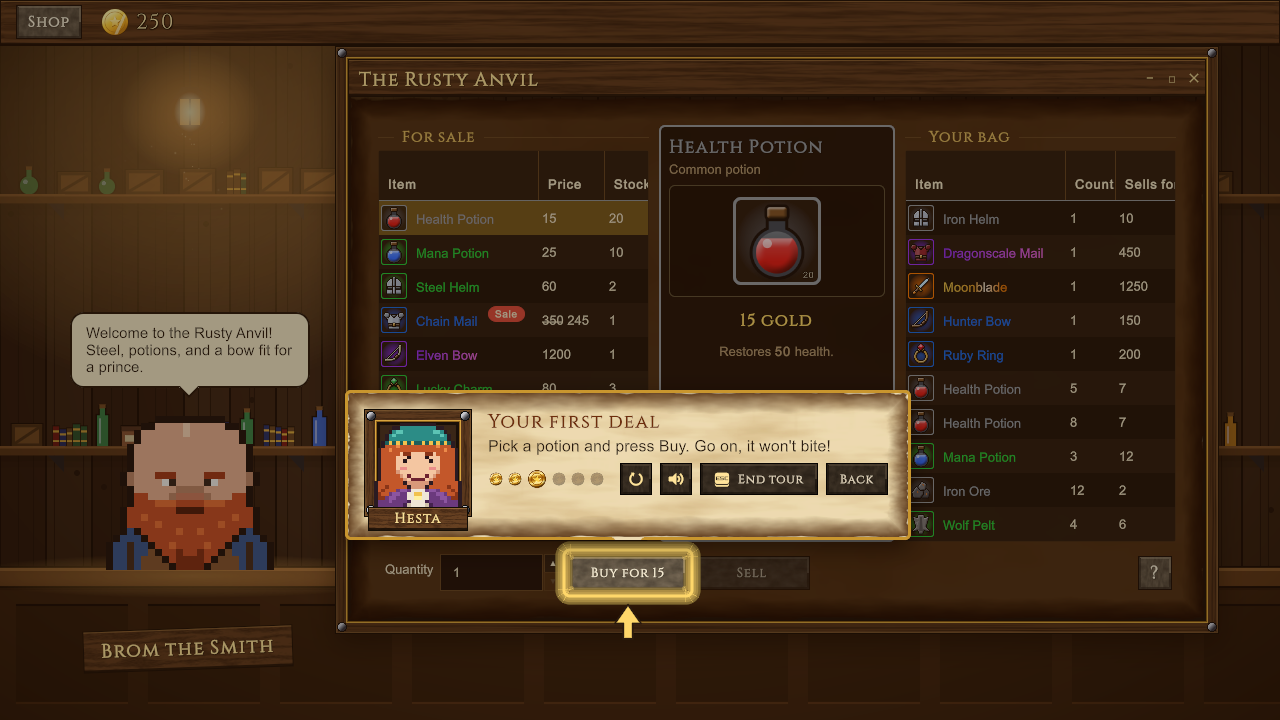
Définissez le narrateur et les parties dans le code ou en UXML :
var tour = new TourOverlay
{
    Speaker = "Hesta",
    Portrait = Background.FromTexture2D(face),
    CharactersPerSecond = 40,
    ProgressDots = true,
    ShowPointer = true,
    FinishText = "Got it",
};
tour.AddToClassList("my-game-tour");
Donnez ensuite aux parties l'aspect du jeu en USS. Le callout n'est pas dans la couche d'assombrissement, donc les règles du callout partent d'une classe de l'écran, ici .shop :
.shop .tb-tour {
    --tb-tour-dim-color: rgb(34, 16, 4);
    --tb-tour-ring-color: rgb(255, 215, 106);
    --tb-tour-ring-width: 3;
    --tb-tour-ring-glow: 7;
}
.shop .tb-tour__callout {
    background-image: url("parchment.png");
    -unity-slice-left: 24;
    border-color: rgb(201, 150, 46);
}
.shop .tb-tour__callout .tb-callout__title,
.shop .tb-tour__callout .tb-tour__text {
    color: rgb(42, 26, 14);
}
.shop .tb-tour__portrait {
    background-image: url("frame.png");
}
.shop .tb-tour__speaker {
    background-image: url("wood.png");
}
.shop .tb-tour__dot {
    background-image: url("coin.png");
}
.shop .tb-tour__buttons > .tb-tour__button {
    background-image: url("button.png");
    padding: 6px 14px 6px 12px;
}
.shop .tb-tour__back:disabled { display: none; }
.shop .tb-tour__pointer {
    --tb-tour-pointer-color: rgb(255, 215, 106);
    --tb-tour-pointer-outline: rgb(42, 26, 14);
}
Une indication de touche se place devant le label d'un bouton, et le bouton grandit pour la contenir :
var next = tour.Callout.Q<Button>(
    className: TourOverlay.NEXT_CLASS);
next.Insert(0, new GamepadGlyph(GamepadGlyphButton.South));
Le panel glisse avec les classes tb-callout--anim-in et tb-callout--anim-out du callout, qui ne jouent que tant que les animations du workspace sont activées. L'exemple Boutique a le skin entier dans Shop.uss.
La scène TourDemo montre une visite de premier lancement en UXML qui retient quand elle est terminée, une étape de tutoriel HUD qui attend un clic, une visite interactive avec une étape de chaque genre d'attente et une cible sur un autre onglet, et les formes du trou. Son bouton Show me dans l'en-tête de la démo lance une visite de la démo. La scène CalloutDemo montre son tutoriel à la fois comme un seul callout et comme une visite.
SVG : Icon, Image et Portrait sont des valeurs Background. Un SVG importé comme VectorImage fonctionne aussi bien qu'une texture. Voir Images : PNG ou SVG.