
Cette page est une traduction. Le support et les tutoriels vidéo sont principalement en anglais, et la page anglaise fait foi. Version anglaise

 SplitPanel
 dans UIToolbox place ses enfants côte à côte, ou l'un au-dessus de l'autre, avec un séparateur entre chaque paire. Le TwoPaneSplitView natif prend exactement deux volets et ne rend pas ses tailles. SplitPanel prend autant de volets que vous voulez, et un séparateur qui a le focus se déplace avec les flèches et les directions de la manette. Un volet peut avoir sa propre taille minimale et maximale, et un volet peut se replier.
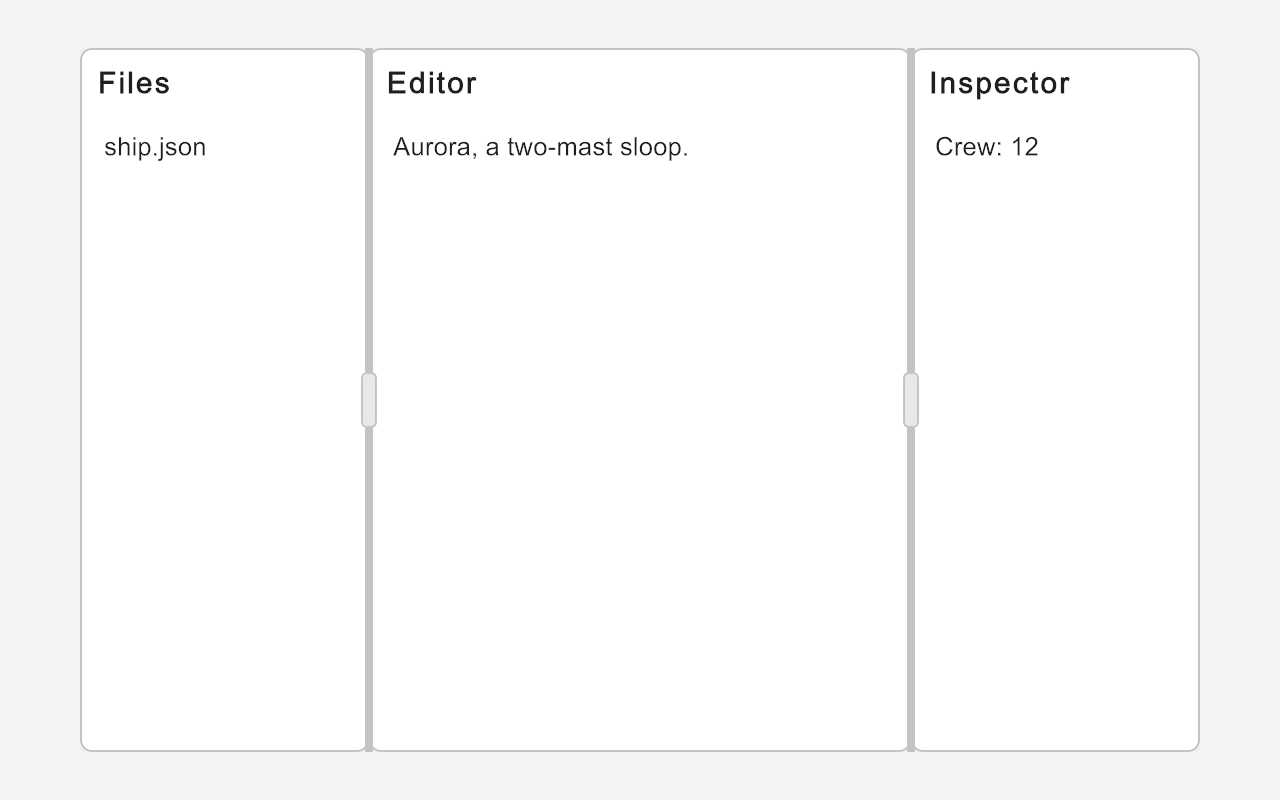
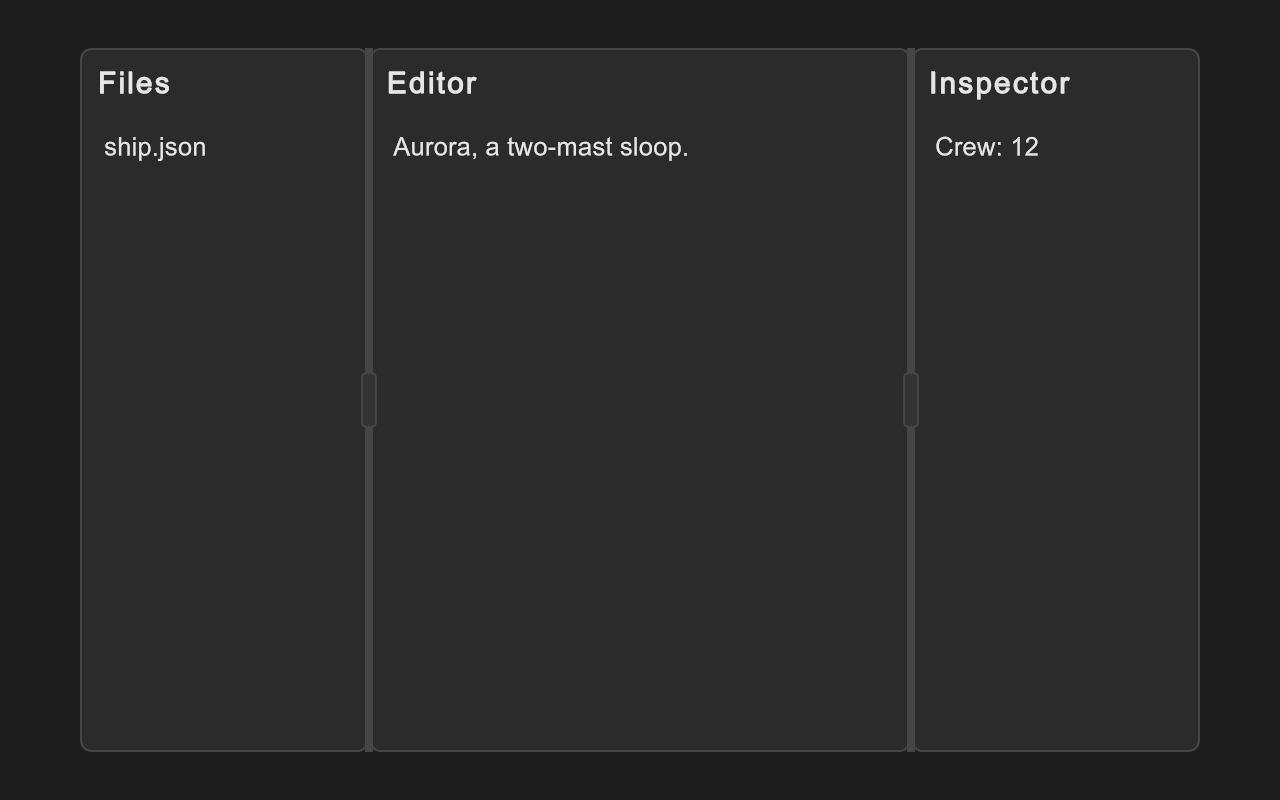
<tb:SplitPanel
    name="editor"
    class="tb-split-panel--grip"
    style="height: 400px;">
    <ui:VisualElement
        name="files"
        class="tb-split-panel__pane--collapsible"
        style="min-width: 120px; max-width: 320px;" />
    <tb:SplitPanel vertical="true">
        <ui:VisualElement name="code" />
        <ui:VisualElement name="console" style="min-height: 60px;" />
    </tb:SplitPanel>
</tb:SplitPanel>
var split = root.Q<SplitPanel>("editor");
split.Sizes = saved ?? new[] { 1f, 3f };
split.SizesChanged += sizes => saved = sizes;

split.PaneCollapsedChanged += (pane, collapsed) =>
    filesButton.value = !collapsed;
split.CollapsePane(0);
split.ExpandPane(0);
| Membre | Description |
|---|---|
vertical (Vertical) |
True place les volets l'un au-dessus de l'autre. |
min-pane-size (MinPaneSize) |
La plus petite taille en pixels qu'un glissé ou une touche laisse à chaque volet. 32 par défaut. |
key-step (KeyStep) |
Les pixels dont une flèche ou une direction de manette déplace un séparateur qui a le focus. 16 par défaut. |
Sizes |
La part de l'espace que prend chaque volet ; les parts font 1 au total. Définissez-la pour restaurer des tailles enregistrées, ou définissez des rapports comme 1, 3. Un volet replié a la part 0, et une part de 0 replie son volet. |
SizesChanged |
Un glissé, une touche, une direction de manette, MoveSplitter, CollapsePane ou ExpandPane a changé les tailles. Pas déclenché quand le code définit Sizes. Chaque événement reçoit son propre tableau, et rien n'est construit quand aucun gestionnaire n'écoute. |
MoveSplitter(index, pixels) |
Déplace le bord après le volet index. Elle garde les deux volets dans leurs limites. Renvoie false quand rien n'a bougé. |
CollapsePane(index) |
Replie un volet à zéro. Le volet suivant prend l'espace (le volet précédent, pour le dernier volet). Renvoie false quand rien n'a changé. |
ExpandPane(index) |
Rend à un volet replié la taille qu'il avait, mais au moins sa plus petite taille. Renvoie false quand rien n'a changé. |
IsPaneCollapsed(index) |
True quand le volet est replié. |
PaneCollapsedChanged(index, collapsed) |
Un volet s'est replié ou déplié. Pas déclenché quand le code définit Sizes. |
Panes, GetSplitter(index) |
Les volets dans l'ordre (une copie, donc une boucle peut retirer des volets), et le séparateur après le volet index. |
Refresh() |
Style les volets et met un séparateur entre chaque paire. Chaque changement de mise en page l'exécute ; appelez-la pour voir les séparateurs dans la même frame qu'un volet ajouté. |
- Un déplacement ne change que les deux volets à côté du séparateur. Les autres volets et séparateurs restent où ils sont, aussi quand les volets ont une marge intérieure ou une bordure.
- Le
flex-growd'un volet est son poids. Le poids partage l'espace après la marge intérieure et la bordure de chaque volet, etSizesdonne les parts de cet espace. Un volet sansflex-growen ligne prend une part égale, donc un volet ajouté plus tard reçoit tout de suite un séparateur et une part. - Tab atteint chaque séparateur. Les directions en travers de la séparation déplacent toujours le focus.
- Les tailles ne sont pas enregistrées pour vous. Gardez
SizesdepuisSizesChangedavec vos autres réglages. Les volets repliés reviennent avec elles.
Taille minimale et maximale d'un volet
Définissez min-width et max-width sur un volet (min-height et max-height dans un panneau vertical), en ligne ou en USS. Un glissé, une touche et une direction de manette s'arrêtent à ces limites. La mise en page les garde aussi quand le panneau change de taille.
MinPaneSize est la plus petite taille pour les volets qui n'ont pas de min-width plus grand à eux. Elle ne limite qu'un glissé et les touches.
Quand les deux volets d'un séparateur n'ont pas la place pour les deux limites, le séparateur ne bouge pas.
Volets repliables
Ajoutez la classe tb-split-panel__pane--collapsible à un volet. Alors :
- Un double clic sur le séparateur à côté du volet le replie à zéro. Un autre double clic le déplie. Quand les deux volets du séparateur sont repliables, le plus petit se replie.
- Entrée, ou le bouton de validation de la manette, sur un séparateur qui a le focus fait la même chose.
- Un glissé qui laisse au volet moins de la moitié de sa plus petite taille le replie. Un glissé en arrière au-delà de ce point le déplie.
- Une flèche ou une direction de manette vers un volet replié le déplie à sa plus petite taille.
CollapsePane et ExpandPane fonctionnent sur chaque volet, avec ou sans la classe. Un volet replié a la classe tb-split-panel__pane--collapsed et ni marge, ni marge intérieure, ni bordure. L'autre volet du séparateur prend l'espace. Un volet ne se replie pas quand cet autre volet a un max-width trop petit pour l'espace.
La poignée
Ajoutez la classe tb-split-panel--grip au panneau pour montrer une poignée au milieu de chaque séparateur. La classe ne s'applique qu'aux séparateurs de ce panneau, pas à un panneau imbriqué.
Conseils
- Donnez à une barre latérale un
min-width, unmax-widthet la classe repliable, et liez un bouton à bascule de la barre d'outils àCollapsePaneetExpandPane. - Mettez la marge intérieure sur un enfant du volet, pas sur le volet. Le contenu ne saute alors pas quand le volet se replie.
- Un premier ou dernier volet replié laisse son séparateur au bord du panneau. Activez la poignée pour que l'utilisateur voie où tirer pour le ramener.
Dans les exemples
Style
| Classe | Élément |
|---|---|
tb-split-panel |
Le panneau (grandit). La variable --tb-split-panel-thickness dessus est la largeur du séparateur (4px par défaut). Son sélecteur d'enfant .tb-split-panel > * donne à chaque volet un flex-grow égal : UI Toolkit compare un enfant à son parent logique, donc un sélecteur sur la rangée intérieure n'atteint pas les volets. |
tb-split-panel--vertical |
Les volets sont l'un au-dessus de l'autre. |
tb-split-panel--grip |
Vous l'ajoutez : les séparateurs montrent leur poignée. |
tb-split-panel__panes |
La rangée (ou colonne) de volets. |
tb-split-panel__pane |
Un volet. Le panneau l'ajoute ; il n'a pas d'aspect propre. |
tb-split-panel__pane--collapsible |
Vous l'ajoutez à un volet que l'utilisateur peut replier. |
tb-split-panel__pane--collapsed |
Un volet replié (ni marge, ni marge intérieure, ni bordure). |
tb-split-panel__splitters |
La couche sur les volets qui contient les séparateurs. |
tb-split-panel__splitter |
Un séparateur. Il recouvre le bord entre deux volets, moitié sur chacun. Couleur de bordure ; couleur d'accent au survol et avec le focus. |
tb-split-panel__splitter--dragging |
Le séparateur pendant un glissé (couleur d'accent). |
tb-split-panel__grip |
La poignée dans un séparateur : une pastille de 8 sur 28 pixels (fond surface-alt, bordure ; bordure d'accent au survol, avec le focus et pendant un glissé). Cachée sans tb-split-panel--grip. |
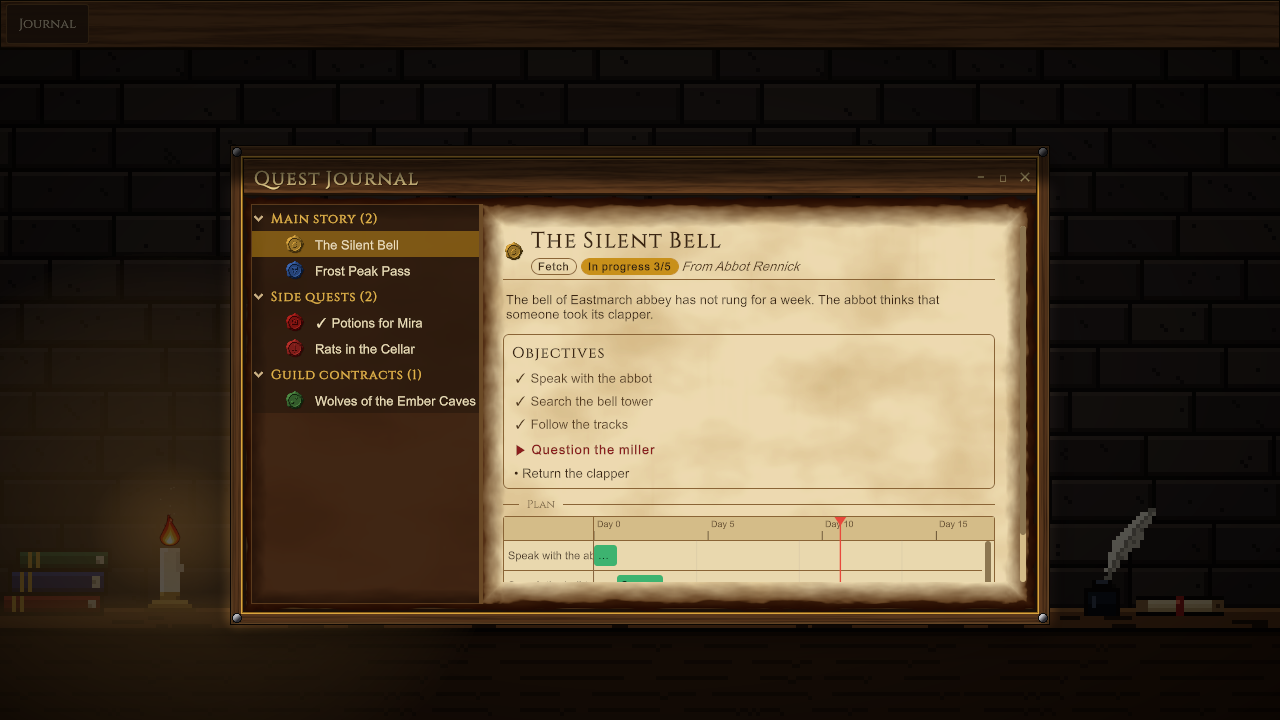
La scène SplitPanelDemo montre un codex avec une liste et une entrée, un éditeur de niveaux avec des volets latéraux qui se replient, une vue de jeu au-dessus d'un chat qui enregistre et restaure ses tailles, et un établi d'artisanat dans un thème de jeu en bois et parchemin.
Le séparateur et la poignée montrent les curseurs de redimensionnement du thème. Voir Cursors.