
Cette page est une traduction. Le support et les tutoriels vidéo sont principalement en anglais, et la page anglaise fait foi. Version anglaise

 Panneaux de réglages personnalisés (SettingsPanel)
GraphicsSettingsPanel, AudioSettingsPanel et InputSettingsPanel partagent la base SettingsPanel<T>. Utilisez-la pour un écran de réglages de votre jeu, par exemple la difficulté ou les options d'accessibilité.
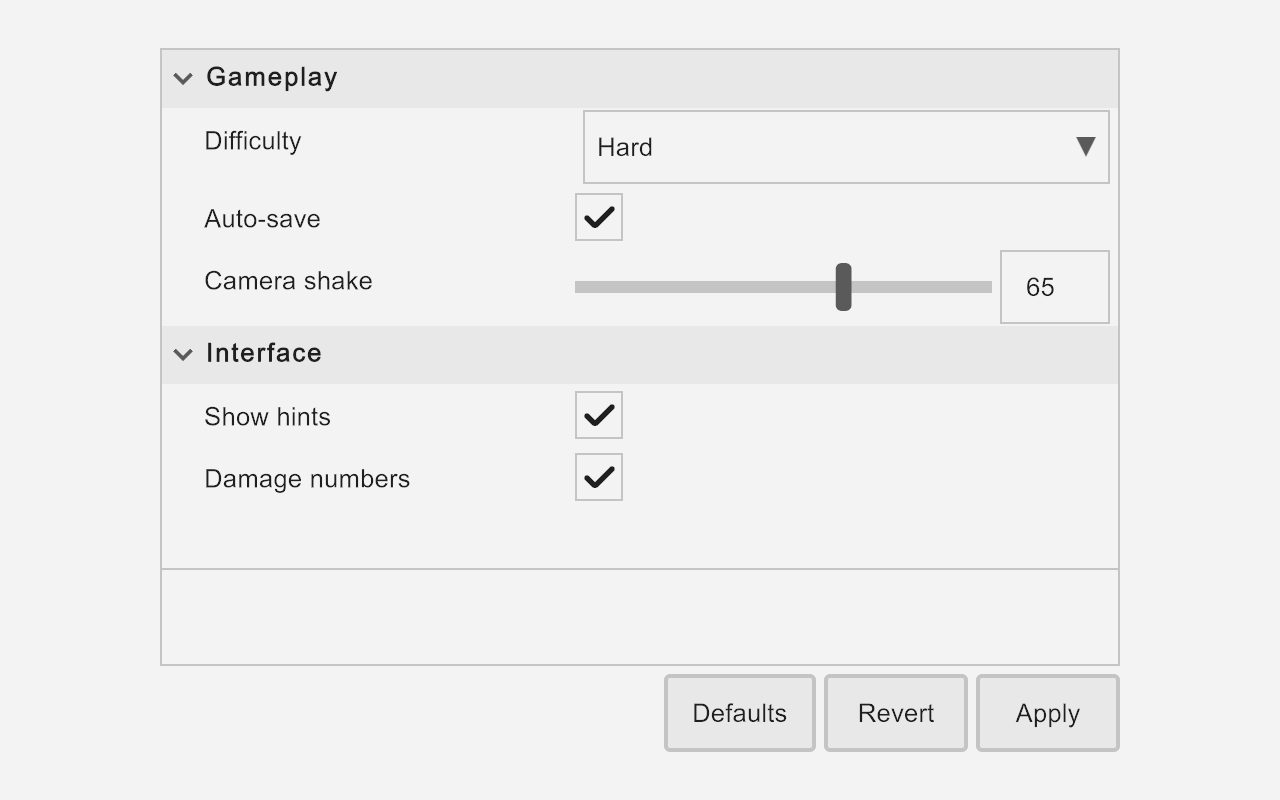
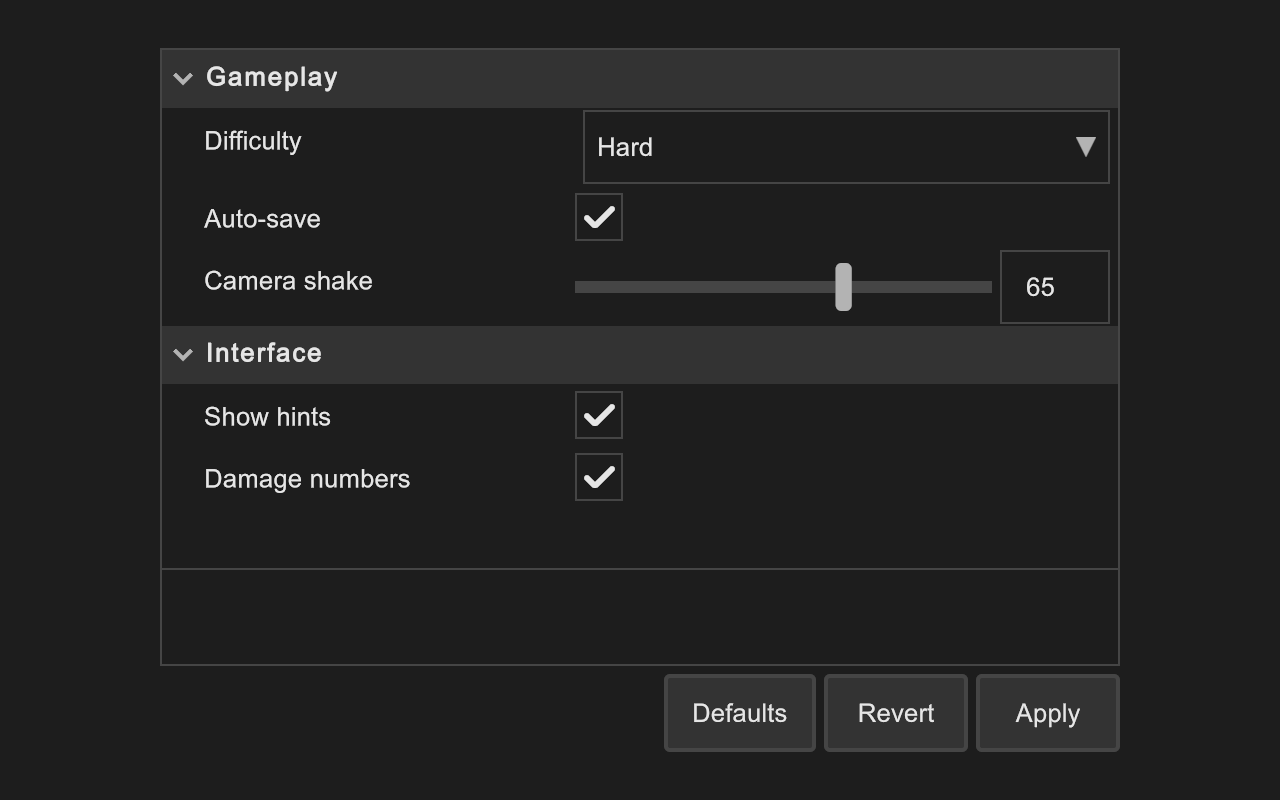
La base a ces membres :
| Membre | Description |
|---|---|
Editing |
Les options que le corps modifie. |
Applied |
Les options du dernier Apply, ou les options enregistrées. |
IsDirty |
True quand Editing diffère d'Applied. Apply et Revert ne sont activés qu'alors. |
ApplyAsync() |
Applique Editing au jeu et l'enregistre. True quand les modifications restent. |
Revert(), Defaults() |
Remettent Editing à Applied, ou à DefaultOptions(). |
PrefsKey (prefs-key) |
La clé PlayerPrefs. Le panneau charge les options enregistrées au premier attachement. Vide : Apply n'enregistre pas. |
ShowButtons (show-buttons) |
False cache les boutons, pour un écran de réglages plus grand avec ses propres boutons qui appellent les méthodes. |
Comment faire un panneau :
- Faites une sous-classe
[Serializable]deSettingsOptionsavec des champs publics. Utilisez les attributs dePropertyGrid:[Category],[Range],[Description],[InspectorName],[EnabledIf]. - Faites une sous-classe
[UxmlElement] partialdeSettingsPanel<T>. - Redéfinissez
Capture()(les valeurs en vigueur maintenant),DefaultOptions()etApplyOptions(options). - Appelez
AddGrid()dans le constructeur pour unPropertyGridd'Editing.
[Serializable]
public class GameplayOptions : SettingsOptions
{
    public static GameplayOptions Current = new();

    [Category("Gameplay"), Range(0, 2), Description("0: easy, 2: hard.")]
    public int Difficulty = 1;

    [Category("Gameplay"), InspectorName("Show hints")]
    public bool ShowHints = true;
}

[UxmlElement]
public partial class GameplaySettingsPanel
    : SettingsPanel<GameplayOptions>
{
    public GameplaySettingsPanel() : base("mygame.gameplay") =>
        AddGrid();

    protected override GameplayOptions Capture() =>
        (GameplayOptions)GameplayOptions.Current.Clone();
    protected override GameplayOptions DefaultOptions() => new();
    protected override void ApplyOptions(GameplayOptions options) =>
        options.CopyTo(GameplayOptions.Current);
}
Conseils :
SettingsOptionscopie, compare et enregistre avecJsonUtility. Seuls les champs sérialisés comptent.- Redéfinissez
ConfirmAsync(old, next)pour demander au joueur avant que les modifications restent.GraphicsSettingsPanell'utilise pour le mode d'affichage. - Un panneau sans
PropertyGridajoute ses propres contrôles àBody, redéfinitShowEditing()pour y montrerEditing, et appelleShowDirty()après une modification.InputSettingsPanelfait ainsi. SettingsOptions.Load(key)est virtuelle. Redéfinissez-la quand une sauvegarde doit se fusionner dans les options, commeInputBindingOptionsle fait avec les ids de liaison.- Appelez
Reload()quand la source deCapture()change, par exemple après un nouvel assetActions. Elle abandonne les modifications et recharge les options enregistrées. - Un écran avec plusieurs panneaux, comme l'écran Settings de l'exemple GameMenu, met
show-buttons="false"sur chaque panneau. Son propre bouton Apply attendApplyAsync()de chaque panneau, et son état modifié est true quand unIsDirtyest true. - Donnez au panneau un parent qui grandit. Le corps a une base flex de 0 et une hauteur minimale de 120 px, donc il défile dans un parent court. Dans un
TabView, faites aussi grandir le conteneur du contenu de l'onglet (voirSettings.ussdans l'exemple).
Style
| Classe | Élément |
|---|---|
tb-settings-panel |
Le panneau, sur chaque SettingsPanel. Il grandit pour remplir son parent. |
tb-graphics-settings |
Aussi sur un GraphicsSettingsPanel. |
tb-audio-settings |
Aussi sur un AudioSettingsPanel. |
tb-input-settings |
Aussi sur un InputSettingsPanel. |
tb-input-settings__header |
La ligne de titres d'un InputSettingsPanel : Action, Keyboard and mouse, Gamepad. Texte gras atténué et bordure basse. |
tb-input-settings__rows |
Le ScrollView des lignes d'action. |
tb-input-settings__map |
Le titre d'une map d'actions, quand l'asset a plus d'une map. Gras, sur --tb-color-surface-alt. |
tb-input-settings__row |
La ligne d'une action. |
tb-input-settings__action |
Le nom de l'action, large de 120 px. Aussi sur le premier libellé d'en-tête. |
tb-input-settings__key |
La cellule d'un KeyBindingField. Les deux cellules se partagent la largeur restante. Aussi sur les deux libellés d'en-tête de colonne. |
tb-input-settings__key--none |
Sur une cellule sans champ : l'action n'a pas de liaison pour cet appareil. |
tb-settings-panel__body |
Le corps avec le PropertyGrid. Sa base flex est 0, donc il défile dans un panneau court. Sa hauteur minimale est 120 px, donc quelques lignes s'affichent quand le parent ne grandit pas. |
tb-settings-panel__buttons |
La rangée des boutons Defaults, Revert et Apply, à droite. Les boutons ont l'aspect des boutons de MessageBox. |