
Cette page est une traduction. Le support et les tutoriels vidéo sont principalement en anglais, et la page anglaise fait foi. Version anglaise

 AlertStrip
Un AlertStrip est une rangée d'icônes d'alerte, comme dans un jeu de grande stratégie. Chaque icône est un type d'alerte, comme des usines à l'arrêt ou un ravitaillement faible. L'icône a une couleur pour sa gravité, un badge de compte et une infobulle avec les détails. Un clic sur l'icône mène à la cause. Un clic droit écarte l'alerte.
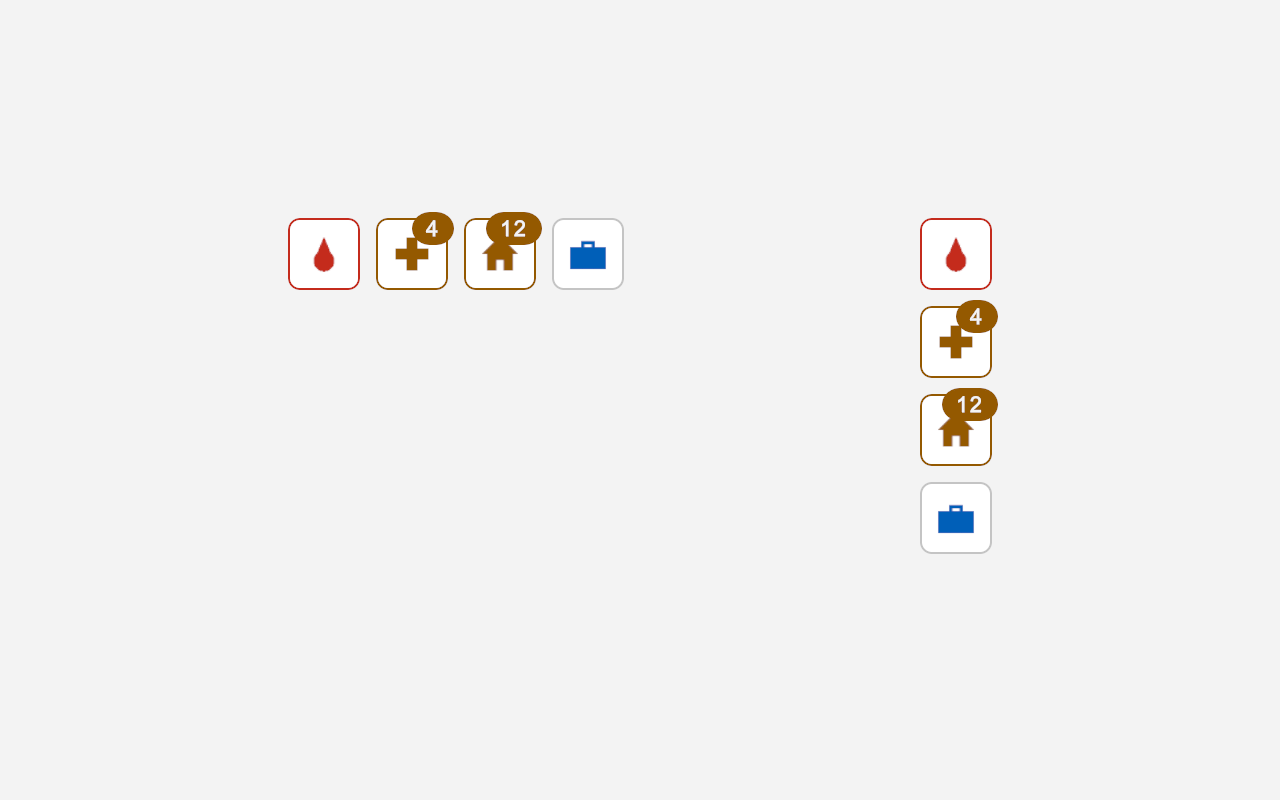
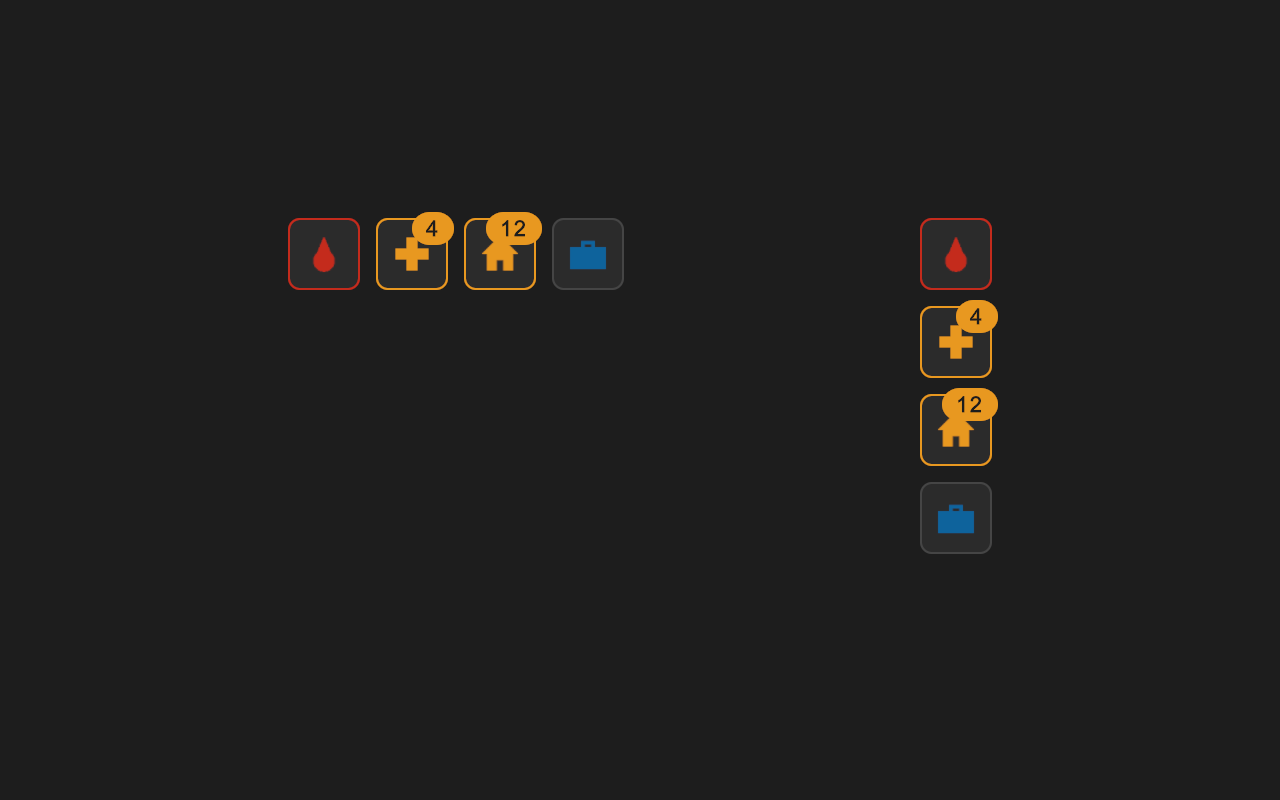
Comment ajouter une bande :
<tb:AlertStrip name="alerts" />
<tb:AlertStrip
    name="cityAlerts"
    vertical="true"
    tooltip-placement="Right" />
var alerts = root.Q<AlertStrip>("alerts");

// Add an alert, or change it. The same id changes the same icon.
alerts.Set("supply", crateIcon, Severity.Warning, count: 2,
    title: "Low supply", details: "2 armies have low supply.",
        priority: 4);

// The count grows, and the alert becomes an error: the icon flashes and
// the notification sound plays
alerts.Set("supply", crateIcon, Severity.Error, 4, "Low supply",
    "4 armies have low supply.", 4);

// The cause is gone: the icon slides out
alerts.Remove("supply");

alerts.Clicked += id => ShowRegion(id);
alerts.Dismissed += id => snoozedUntil[id] = day + 5;
Les alertes viennent du code, donc la bande est vide dans UI Builder. Elle y montre un contour en pointillés avec « AlertStrip: code sets the alerts ».
| Membre | Description |
|---|---|
Set(id, icon, severity, count, title, details, priority) |
Ajoute l'alerte id, ou la change quand la bande l'a. Renvoie l'AlertStripItem. Une nouvelle icône glisse pour entrer, et les icônes après elle glissent vers leurs nouvelles places. |
Remove(id) |
Retire l'alerte. L'icône glisse pour sortir, et les icônes après elle glissent dans le vide. Renvoie faux quand la bande n'a pas l'alerte. |
Dismiss(id) |
Retire l'alerte et envoie Dismissed, comme un clic droit. |
Clear() |
Retire toutes les alertes. |
Get(id), Contains(id) |
L'icône d'une alerte, ou null. Vrai quand la bande a l'alerte. |
Items, Count |
Les alertes dans l'ordre de la bande. Une icône qui glisse pour sortir n'est pas dans la liste. |
Clicked |
Envoyé avec l'id quand l'utilisateur clique sur une icône, ou appuie sur Entrée ou sur le bouton submit sur l'icône qui a le focus. |
Dismissed |
Envoyé avec l'id quand l'utilisateur fait un clic droit sur une icône, ou appuie sur Suppr ou Retour arrière sur l'icône qui a le focus. |
Vertical (vertical) |
Met les icônes en colonne, pour une bande sur le côté de l'écran. |
TooltipPlacement (tooltip-placement) |
Où s'affichent les infobulles. Le défaut est Below, pour une bande en haut. Utilisez Right pour une bande verticale à gauche. |
FlashErrors (flash-errors) |
Fait clignoter les icônes Error avec AttentionFlash (vrai par défaut). |
ErrorSound (error-sound) |
Joue le son de notification quand une alerte devient Error (vrai par défaut). |
Dismissible (dismissible) |
Laisse l'utilisateur écarter une alerte (vrai par défaut). |
AlertStrip.Compare(a, b) |
L'ordre de la bande. |
AlertStripItem est une icône :
| Membre | Description |
|---|---|
Id, Severity, Count, Title, Details, Priority, Icon |
Les valeurs du dernier Set. Vous pouvez aussi les changer sur l'élément. |
CountBadge |
Le Badge dans le coin. Un compte de 0 le cache. Un compte au-dessus de 99 montre « 99+ ». |
Tip |
Le ToolTip. Title est son en-tête et Details son texte. Les balises de texte enrichi marchent dans les détails. |
Sequence |
L'ordre du premier Set. |
IsRemoved |
Vrai tant que l'icône glisse pour sortir. |
Severity est Info, Success, Warning ou Error. Alert, NotificationBubble et Callout utilisent le même enum.
| Gravité | Icône | Ton du badge | Infobulle |
|---|---|---|---|
Info |
Couleur d'accent | Accent |
ToolTip.ACCENT_CLASS |
Success |
Couleur de succès | Success |
ToolTip.SUCCESS_CLASS |
Warning |
Couleur d'avertissement | Warning |
ToolTip.WARNING_CLASS |
Error |
Couleur de danger, clignote | Error |
ToolTip.ERROR_CLASS |
- L'ordre est stable. L'alerte la plus grave vient en premier. Puis l'alerte à la plus haute priorité. Puis l'alerte la plus ancienne. Un changement du compte ou du texte ne déplace pas une icône.
- L'icône est une image que la bande teinte avec la couleur de la gravité. Utilisez une image blanche sur fond transparent.
- Un clic sur une icône joue le son de bouton du workspace. Une alerte qui devient
Errorjoue le son de notification. Le panneau doit avoir unWorkspaceAudio. - Les icônes peuvent recevoir le focus, donc la bande marche au clavier et à la manette.
- Une alerte sans détails montre son titre comme infobulle.
Conseils :
- Laissez le compte définir la gravité. Par exemple : 1 à 3 armées en ravitaillement faible est un avertissement, 4 ou plus est une erreur.
- Utilisez
Dismissedpour mettre une alerte en sommeil un moment, pour que le jeu ne la relève pas aussitôt. - Utilisez la priorité pour garder les types d'alertes les plus importants en premier dans chaque gravité.
Style
| Classe | Élément |
|---|---|
tb-alert-strip |
La bande : une rangée qui passe à la ligne. |
tb-alert-strip--vertical |
Une bande avec Vertical activé : une colonne. |
tb-alert-strip__item |
Une icône : un carré de 36 px avec une bordure et un rayon. Elle grossit un peu sous le pointeur. |
tb-alert-strip__item--info, --success, --warning, --error |
La gravité. Elle définit la couleur de la bordure et la teinte de l'icône. |
tb-alert-strip__item--error.tb-attention--on |
Le clignotement d'une icône Error : un fond de danger. |
tb-alert-strip__icon |
L'image, 22 px, teintée avec -unity-background-image-tint-color. |
tb-alert-strip__count |
Le badge de compte, un Badge de coin. |
tb-alert-strip__item--hidden |
Là où l'entrée glissée commence et où la sortie glissée finit : transparente et 12 px plus haut (12 px à gauche dans une bande verticale). |
tb-alert-strip__item--anim-in, --anim-out |
Les transitions de l'entrée et de la sortie glissées. |
tb-alert-strip__item--shift |
La transition pendant qu'une icône glisse vers sa nouvelle place, quand une icône avant elle arrive ou part. |
Pour agrandir les icônes :
.tb-alert-strip__item { width: 48px; height: 48px; }
.tb-alert-strip__icon { width: 32px; height: 32px; }
La scène AlertStripDemo montre une bande de grande stratégie avec une horloge des jours et une bande verticale pour un jeu de construction de ville.
SVG : Icon est un Background. Un SVG importé comme VectorImage marche aussi bien qu'une texture. Voir Images : PNG ou SVG.