
Cette page est une traduction. Le support et les tutoriels vidéo sont principalement en anglais, et la page anglaise fait foi. Version anglaise

 SearchField
Un SearchField est un champ de texte pour chercher : une loupe qui reste pendant que le joueur tape, un placeholder « Search » dans la langue du joueur, un bouton d'effacement et un événement de recherche qui attend que le joueur arrête de taper. C'est un InputGroup avec tout cela déjà réglé, donc vous ajoutez des icônes ou un Kbd de la même façon. La zone de recherche de EmojiPicker, FileBrowser, PropertyGrid, LogView et CommandPalette est un SearchField.
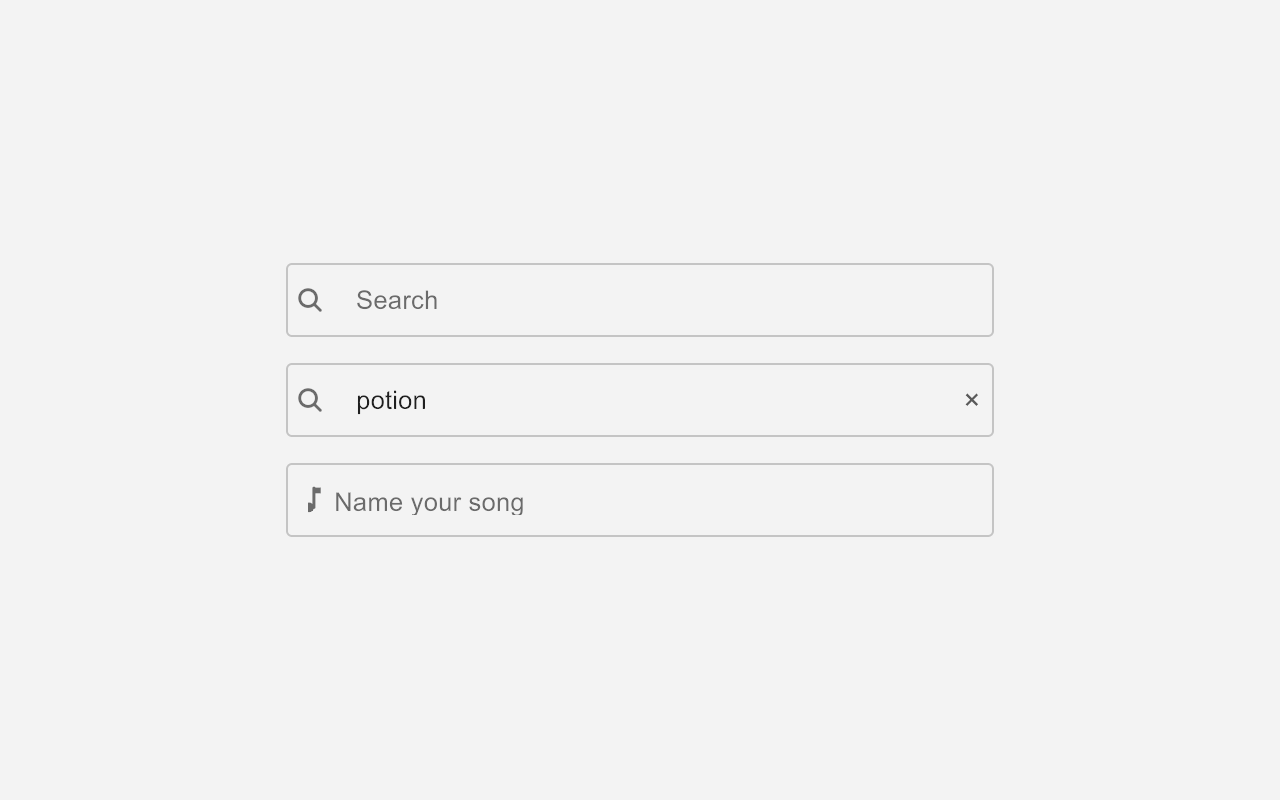
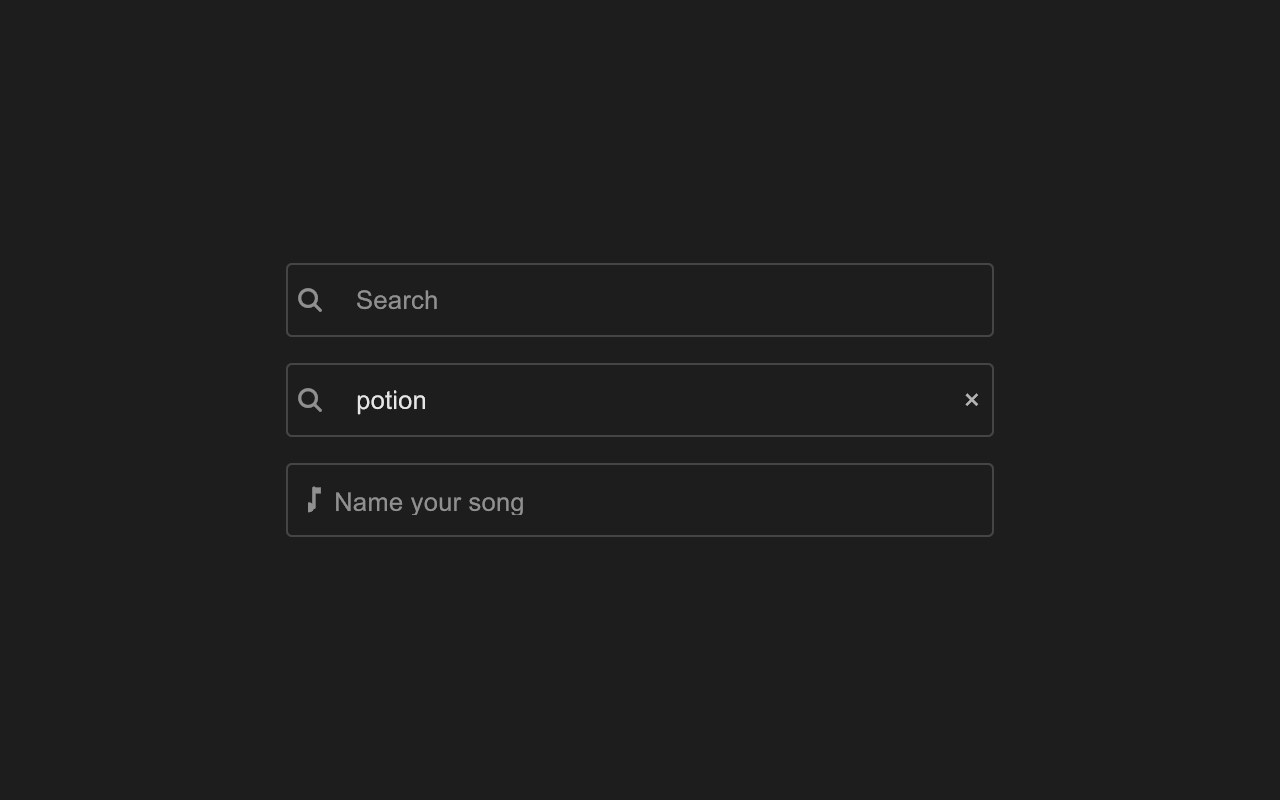
Comment ajouter un champ de recherche :
<tb:SearchField name="search" placeholder="Chercher dans le sac" />

<tb:SearchField delay="0" show-icon="false" clear-on-escape="false">
    <tb:Kbd keys="Ctrl+F" />
</tb:SearchField>
var search = new SearchField { Delay = 300 };
root.Add(search);

// S'exécute 300 ms après la dernière touche, et tout de suite pour un
// texte vide
search.SearchChanged += text => list.Filter(text);

// S'exécute quand le joueur appuie sur Entrée, après la recherche en
// attente
search.Submitted += text => list.OpenFirst(text);

// Un placeholder personnalisé et une indication de raccourci
search.Placeholder = "Chercher dans le sac";
search.Add(new Kbd { Keys = "Ctrl+F" });
Réglages de SearchField
| Member | Description |
|---|---|
value |
Le texte. L'affecter l'affiche dans la zone et envoie un événement de changement. SetValueWithoutNotify l'affecte sans envoyer d'événement. |
Placeholder (placeholder) |
Le texte de la zone vide. Par défaut c'est « Search », et il suit la langue du joueur. Réglez votre propre texte, ou null pour la valeur par défaut. |
Delay (delay) |
L'attente en millisecondes entre le dernier changement du texte et SearchChanged. Par défaut 200. Avec 0, chaque changement envoie son événement tout de suite. Un texte vide cherche toujours tout de suite. |
ShowIcon (show-icon) |
Affiche la loupe devant la zone. Par défaut true. |
ClearOnEscape (clear-on-escape) |
Échap vide une zone qui contient du texte, et l'écran ne voit pas cette touche. Sans texte, Échap passe à l'écran. Par défaut true. |
Icon |
L'élément devant la zone. L'affecter remplace la loupe ; null l'enlève. |
TextField |
Le champ de texte à l'intérieur, pour le focus et la saisie du texte. |
SearchChanged |
Un événement avec le texte, après Delay. |
Submitted |
Un événement avec le texte quand le joueur appuie sur Entrée. Une recherche en attente s'exécute d'abord. |
show-clear-button |
Le bouton d'effacement, venant de InputGroup. Il est activé par défaut pour un champ de recherche. |
Watermark (hide-watermark-on-focus) |
Venant de InputGroup : un élément quelconque sur la zone vide, comme dans InputGroup. |
- La loupe reste pendant que le joueur tape, donc la zone ne ressemble jamais à un simple champ de texte.
- Le placeholder est le texte de la zone vide. Un Watermark prend sa place sans second placeholder.
- Un changement de langue change le placeholder tout de suite, tant que vous n'avez pas réglé le vôtre.
- Entrée envoie
Submitted. Avec une manette, le clavier à l'écran montre une touche Rechercher. - La croix directionnelle ne vide jamais la zone et ne ferme jamais l'écran. Seul Échap ou B, sans texte, passe à l'écran.
- Un
SearchFieldne produit aucun déchet, ni au repos ni pendant que le joueur tape.
Conseils :
- Utilisez
Delay0 pour une liste en mémoire rapide à filtrer, et 300 ou plus pour une recherche sur un serveur. - Pour ne chercher qu'avec Entrée, réglez un
Delaylong et écoutezSubmitted. - Un SearchDropdown est le contrôle pour choisir une option parmi beaucoup ; un
SearchFieldfiltre ce que vous montrez à côté.
Style
Les règles sont dans Assets/UIToolbox/Runtime/Resources/UIToolbox/Styles/Controls.uss. Un SearchField a aussi les classes d'un InputGroup.
| Classe | Élément |
|---|---|
tb-search-field |
Le groupe. |
tb-search-field__icon |
La loupe. Sa couleur est --tb-color-text-muted. |
tb-search-field__text |
Le champ de texte. |
La scène InputGroupDemo montre un champ de recherche qui filtre un sac, avec une indication de touche et les options du champ.