
Cette page est une traduction. Le support et les tutoriels vidéo sont principalement en anglais, et la page anglaise fait foi. Version anglaise
Animations
Les animations de fenêtre sont des transitions USS. Elles sont dans Assets/UIToolbox/Runtime/Resources/UIToolbox/Styles/WindowAnimations.uss.
La scène d'exemple AnimationsDemo montre chaque sorte d'animation de cette page, avec son code : les presets, les presets personnalisés, AnimateBinding, vos propres transitions et les animations de fenêtre restylées.
Il y a deux sortes de classes :
- Une classe de transition tient seulement des propriétés
transition-*. Elle est sur le chrome pendant que l'animation joue. - Une classe d'état tient les valeurs animées.
Constante (WindowAnimations) |
Classe | Sorte | Défaut |
|---|---|---|---|
WINDOW_OPEN |
tb-window--anim-open |
Transition | opacity, scale, durée normale, accélération d'entrée. |
WINDOW_CLOSE |
tb-window--anim-close |
Transition | opacity, scale, durée rapide, accélération de sortie. |
WINDOW_MINIMIZE |
tb-window--anim-minimize |
Transition | height, durée rapide, accélération de sortie. |
WINDOW_MAXIMIZE |
tb-window--anim-maximize |
Transition | left, top, width, height, durée rapide. |
WINDOW_RESTORE |
tb-window--anim-restore |
Transition | Comme maximize. |
WINDOW_CLOSED |
tb-window--closed |
État | opacity: 0; scale: 0.9 0.9. L'ouverture commence ici et la fermeture finit ici. |
WINDOW_MINIMIZED |
tb-window--minimized |
État | Cache tb-window-content. Le C# définit la hauteur du chrome. |
Maximize, restore et minimize animent des bornes que le C# écrit (left, top, width, height).
Si Workspace.AnimationsEnabled est faux (animations-enabled="false"), aucune transition ne joue. Les changements s'appliquent d'un coup.
Restyler une animation intégrée
Mettez la substitution dans une feuille utilisateur ou un thème. Deux façons :
- Changez les variables
--tb-animation-*. Cela change toutes les animations. - Remplacez les classes. Cela change une animation.
Exemple : les fenêtres glissent vers le haut à leur ouverture.
.tb-window--closed {
    opacity: 0;
    scale: 1 1;
    translate: 0 24px;
}

.tb-window--anim-open,
.tb-window--anim-close {
    transition-property: opacity, translate;
}
Pour désactiver une animation, mettez sa durée à zéro :
.tb-window--anim-minimize {
    transition-duration: 0s;
}
Ajouter une animation
Utilisez WindowAnimations.PlayAsync ou WindowAnimations.EnterAsync sur vos propres éléments.
| Méthode | Usage |
|---|---|
PlayAsync(element, transitionClass, change, cancellationToken) |
L'élément est déjà dans un panneau et son style est résolu. |
EnterAsync(element, transitionClass, change, cancellationToken) |
L'élément vient d'être ajouté à un panneau. Elle attend une passe de style avant que change s'exécute, parce qu'UI Toolkit ne fait pas de transition sur le premier style résolu. |
Les deux méthodes :
- Ajoutent
transitionClassà l'élément. - Exécutent
change(par exemple, ajouter ou retirer une classe d'état). - Se terminent quand les transitions que le changement a lancées finissent ou sont annulées. Un minuteur de repli (la plus longue durée plus le délai plus 100 ms) termine la tâche si aucun événement de fin n'arrive.
- Retirent
transitionClass.
La tâche se termine aussitôt, et le changement s'applique quand même, si l'élément n'est pas dans un panneau, si le jeton est déjà annulé, ou si transitionClass est vide.
USS :
.my-panel--hidden {
    opacity: 0;
    translate: 0 -12px;
}

.my-panel--anim-show {
    transition-property: opacity, translate;
    transition-duration: var(--tb-animation-duration-normal);
    transition-timing-function: var(--tb-animation-easing-entrance);
}
C# :
using System.Threading.Tasks;
using UIToolbox.Animation;
using UnityEngine.UIElements;

public static class PanelAnimations
{
    public static Task ShowAsync(VisualElement panel)
    {
        panel.AddToClassList("my-panel--hidden");
        return WindowAnimations.EnterAsync(panel, "my-panel--anim-show",
            () => panel.RemoveFromClassList("my-panel--hidden"));
    }
}
Presets d'animation
Un preset est une animation nommée pour n'importe quel élément. Jouez-le depuis le C# ou depuis l'UXML, sans code de transition.
await WindowAnimations.PlayPresetAsync(goldLabel, "flash");
// until StopPreset
_ = WindowAnimations.PlayPresetAsync(healthBar, "pulse", loop: true);
// stays hidden until StopPreset
await WindowAnimations.PlayPresetAsync(panel, "fade-out", keep: true);
WindowAnimations.StopPreset(healthBar, "pulse");
<ui:Label>
  <Bindings>
    <ui:DataBinding
        property="text"
        data-source-path="Gold"
        binding-mode="ToTarget" />
    <tb:AnimateBinding property="anim-gold" preset="flash" path="Gold" />
  </Bindings>
</ui:Label>
AnimateBinding surveille la valeur à path, depuis la source de données de l'élément. property est seulement un id unique, parce que le binding n'écrit rien. trigger (un AnimateTrigger) définit quand le preset joue :
trigger |
Joue |
|---|---|
Change (défaut) |
À chaque changement de la valeur. La première valeur ne joue pas. |
Attach |
Une fois, à la première mise à jour. |
Loop |
En boucle depuis la première mise à jour. |
WhileTrue |
En boucle tant que la valeur bool est vraie. |
Presets intégrés (WindowAnimations.PRESETS) :
| Preset | Aspect |
|---|---|
fade-in |
Depuis une opacité de 0. |
fade-out |
Vers une opacité de 0. À utiliser avec keep. |
slide-up, slide-down, slide-left, slide-right |
Apparaît en fondu et entre depuis 24 px en dessous, 24 px au-dessus, 40 px à droite ou 40 px à gauche. |
pop |
Depuis une opacité de 0 et une échelle de 0.6, avec un dépassement. |
shake |
Quatre mouvements latéraux rapides. |
pulse |
Échelle de 1.08 et retour. |
flash |
Texte en --tb-color-warning et échelle de 1.15, et retour. |
blink |
Opacité de 0.25 et retour. |
bounce |
Monte de 12 px, descend, monte de 5 px, descend. |
Un preset est en USS seulement. Pour en ajouter un, écrivez ces classes dans n'importe quelle feuille. PlayPresetAsync les ajoute et les retire :
| Classe | Tient |
|---|---|
.tb-anim-{name} |
Les propriétés transition-*, et --tb-anim-steps: n (0 par défaut). Elle est sur l'élément pendant que le preset joue. |
.tb-anim-{name}--from |
Facultative. L'aspect de départ, avec transition-duration: 0s pour qu'il s'applique d'un coup. |
.tb-anim-{name}--1 à --n |
Facultatives. Les étapes. Chaque étape fait une transition depuis la dernière. |
À la fin, l'élément fait une transition de retour vers son propre aspect. Exemple : une lueur qui grandit en deux étapes.
.tb-anim-glow {
    --tb-anim-steps: 2;
    transition-property: border-color, scale;
    transition-duration: 120ms;
}

.tb-anim-glow--1 { border-color: #ffd54a; scale: 1.1 1.1; }
.tb-anim-glow--2 { border-color: #fff3b0; scale: 1.2 1.2; }
Règles :
- Un nouveau jeu du même preset sur un élément arrête l'ancien. Des presets différents peuvent jouer en même temps, s'ils animent des propriétés différentes.
- Le jeu finit à la fin, sur
StopPreset, quand le jeton est annulé, ou quand l'élément quitte son panneau. Rien ne joue quand l'élément n'est pas dans un panneau ou quandAnimationsEnabledest faux. - Les classes de preset se chargent sur la racine du panneau. Une règle de l'élément avec la même spécificité dans une feuille plus proche de l'élément l'emporte. Si une règle de l'élément définit la même propriété, comme
opacity, rendez le sélecteur du preset plus spécifique, par exemple.my-card.tb-anim-glow--1. - Une étape attend la plus longue
transition-durationplustransition-delay, pas les événements de fin.
Durée par étape
Une règle d'étape peut définir ses propres transition-duration, transition-delay et transition-timing-function. Elles s'appliquent à la transition vers cette étape. La règle d'étape doit venir après la règle de base, parce qu'à spécificité égale la règle suivante l'emporte. Le retour à l'aspect propre de l'élément utilise la durée de la règle de base.
.tb-anim-coin {
    --tb-anim-steps: 2;
    transition-property: translate;
    transition-duration: 220ms;
}
.tb-anim-coin--1 { translate: 0 -8px; transition-duration: 70ms; }
.tb-anim-coin--2 {
    translate: 0 0;
    transition-duration: 260ms;
    transition-timing-function: ease-out-bounce;
}
Animation Editor
Tools > UI Toolbox > Animation Editor modifie les presets avec un aperçu en direct, en mode édition.
- La liste montre chaque preset des fichiers USS du projet, avec son fichier.
- L'aperçu joue le preset sur un élément d'exemple (libellé, bouton, carte, jauge ou fenêtre). Play, Loop, Step (une étape à la fois) et Stop.
- L'éditeur définit le nom, la durée de base, les étapes avec leurs propriétés et leur propre durée, et un sélecteur de portée. Une courbe montre l'accélération. « One play » montre le temps total.
- Une rangée de propriété a un assistant pour son type : un slider pour
opacity, deux champs pourscaleettranslate, un champ en degrés pourrotateet un champ de couleur pour les couleurs. Toute autre propriété USS prend du texte. - Save écrit le preset dans la feuille de « Save To ». Le déroulant « Generated USS » montre le texte.
L'éditeur écrit un preset entre deux marqueurs. Il remplace seulement ce bloc à la sauvegarde suivante :
/* tb-anim-editor: begin coin */
...
/* tb-anim-editor: end coin */
L'éditeur ouvre en lecture seule un preset hors des marqueurs, par exemple les presets intégrés et les presets écrits à la main. Duplicate fait une copie modifiable. L'éditeur ne sauvegarde pas dans WindowAnimations.uss.
La portée est le texte du sélecteur avant les classes du preset, par exemple .kingdom .tb-toolbar Label. Elle rend les règles d'étape plus spécifiques que les règles de l'élément. La classe de base .tb-anim-{name} n'a pas de portée.
L'attribut preset d'AnimateBinding a une ComboBox dans l'Inspector et dans UI Builder. Sa liste montre les presets connus, et elle avertit d'un nom qu'aucune feuille ne définit. Mettez [PresetName] sur votre propre champ ou propriété string pour avoir le même éditeur.
Pop et shake dans le code
ToolboxAnimation fait un pop ou un shake sur n'importe quel élément depuis le code, sans feuille ni classe. Utilisez un pop pour une récompense, une nouvelle valeur ou un passage de niveau, et un shake pour une erreur, une action refusée ou un coup.
// grows to 1.2 times its scale and back, in 300 ms
ToolboxAnimation.Pop(goldCounter);
ToolboxAnimation.Pop(levelBadge, 1.4f, 450);  // a bigger, slower pop
// swings 6 px left and right in 400 ms, and settles
ToolboxAnimation.Shake(nameField);
ToolboxAnimation.Shake(portrait, 3, 250);     // a small hit
| Méthode | Mouvement |
|---|---|
Pop(element, scale, milliseconds) |
Grandit à scale fois l'échelle de l'élément et revient. 1.2 et 300 ms par défaut. |
Shake(element, distance, milliseconds) |
Oscille trois fois à gauche et à droite, jusqu'à distance pixels, avec des oscillations qui s'éteignent. 6 px et 400 ms par défaut. Gardez la distance petite, pour qu'un texte reste lisible. |
- Un deuxième pop ou shake sur un élément pendant le premier repart de l'aspect de l'élément. Les mouvements ne s'additionnent pas.
- À la fin, l'
scaleou letranslateen ligne retourne àStyleKeyword.Null, donc l'USS de l'élément s'applique de nouveau. Un pop part de l'échelle de l'USS, et un shake de son translate. - Rien ne joue, et la méthode renvoie null, quand l'élément n'est pas dans un panneau, quand il est dans un panneau d'éditeur, ou quand son
WorkspaceaAnimationsEnableddésactivé. Sinon elle renvoie l'élément planifié du mouvement. - Un mouvement tourne en temps réel, donc il joue aussi dans un jeu en pause. Il ne fait aucun déchet pendant qu'il tourne.
Les presets pop et shake sont proches, pour d'autres usages. Un preset est de l'USS : il demande sa feuille, et un thème ou l'Animation Editor le restyle. Le preset pop apparaît aussi en fondu depuis une opacité de 0, pour un élément qui apparaît. Les méthodes prennent leur taille et leur durée en paramètres, ne demandent aucune feuille, laissent l'opacité tranquille et conviennent à un élément déjà affiché, comme un compteur ou un champ.
Les autres membres de ToolboxAnimation, pour une animation à vous :
| Membre | Description |
|---|---|
Tween(element, milliseconds, apply, easing) |
Appelle apply à chaque tick avec la part du chemin de 0 à 1 que donne la courbe easing, Easing.OutCubic par défaut (voir Courbes d'accélération). Back et Elastic donnent une part sous 0 ou au-dessus de 1 entre les bouts. Le dernier appel a 1 et vient après la mise en pause de l'élément, donc une étape qui fait quelque chose à la fin vérifie isActive de l'élément. Easing.Linear passe la part du temps telle quelle, pour un mouvement avec une courbe à lui. |
EaseToward(shown, target, seconds) |
Rapproche une valeur affichée de sa cible avec une décélération exponentielle, pour une jauge qui suit une valeur. |
Plays(element, animate) |
Vrai quand animate est activé et que l'élément est dans un panneau à l'exécution. |
NowMs() |
Le temps réel en millisecondes. |
Courbes d'accélération
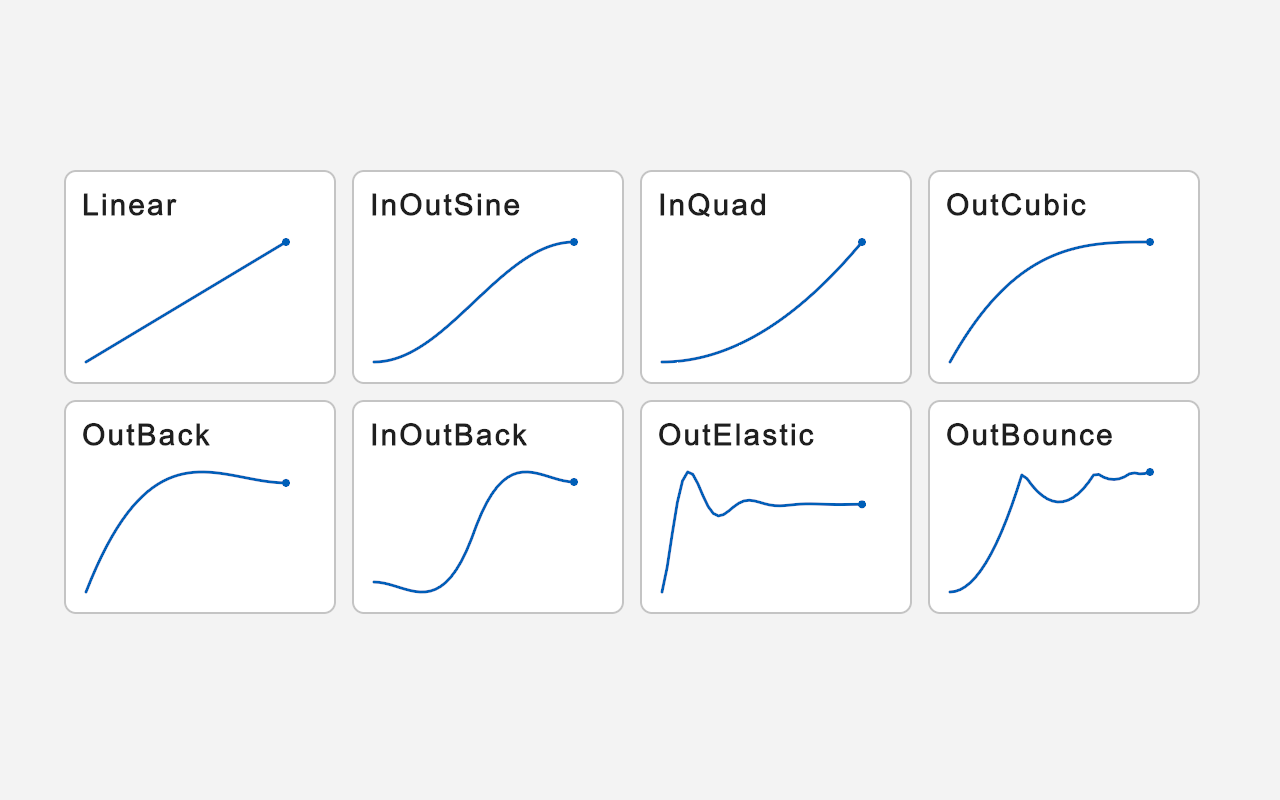
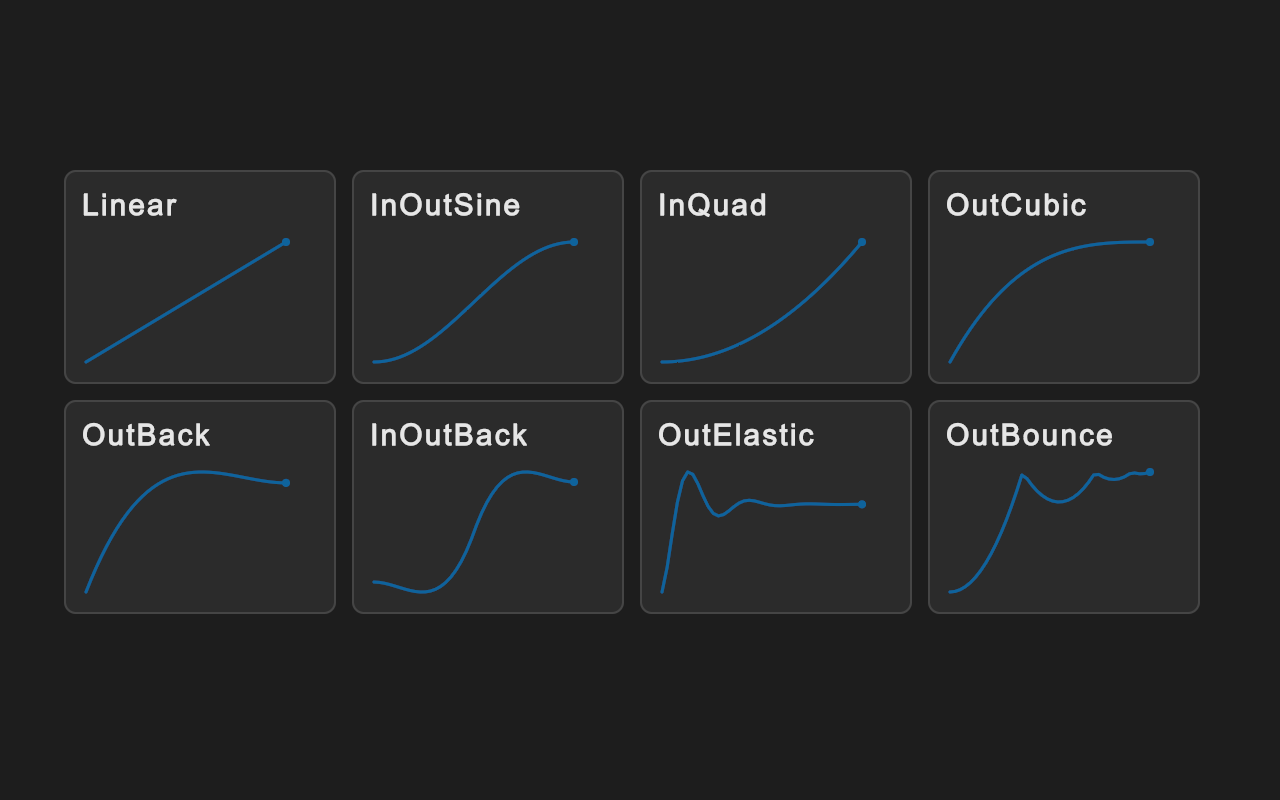
Une courbe d'accélération définit comment un mouvement accélère et ralentit. La boîte à outils a les 30 courbes de easings.net, où vous voyez chacune bouger, et Linear : 31 courbes dans l'enum Easing. Une courbe In démarre lentement, une courbe Out finit lentement, et une courbe InOut fait les deux. Back dépasse un peu la fin et revient, Elastic oscille autour de la fin, et Bounce rebondit à la fin. L'onglet Easing de la scène d'exemple AnimationsDemo dessine chaque courbe et la joue quand vous la pointez.
Easing |
Mot-clé USS |
|---|---|
Linear |
linear |
InSine, OutSine, InOutSine |
ease-in-sine, ease-out-sine, ease-in-out-sine |
InQuad, OutQuad, InOutQuad |
code seulement |
InCubic, OutCubic, InOutCubic |
ease-in-cubic, ease-out-cubic, ease-in-out-cubic |
InQuart, OutQuart, InOutQuart |
code seulement |
InQuint, OutQuint, InOutQuint |
code seulement |
InExpo, OutExpo, InOutExpo |
code seulement |
InCirc, OutCirc, InOutCirc |
ease-in-circ, ease-out-circ, ease-in-out-circ |
InBack, OutBack, InOutBack |
ease-in-back, ease-out-back, ease-in-out-back |
InElastic, OutElastic, InOutElastic |
ease-in-elastic, ease-out-elastic, ease-in-out-elastic |
InBounce, OutBounce, InOutBounce |
ease-in-bounce, ease-out-bounce, ease-in-out-bounce |
Un mot-clé donne la même courbe que son Easing, avec deux petites différences : le ease-in-out-back d'Unity dépasse les bouts de moitié moins que InOutBack, et le ease-in-out-elastic d'Unity oscille plus vite que InOutElastic. Les mots-clés ease, ease-in, ease-out et ease-in-out sont les courbes de Bézier de CSS et n'ont pas d'Easing.
En USS
transition-timing-function et les variables de thème --tb-animation-easing-default, --tb-animation-easing-entrance et --tb-animation-easing-exit prennent seulement les mots-clés USS. Une courbe réservée au code n'a pas de mot-clé, et un fichier USS ne peut pas en ajouter.
.my-badge--anim-show {
    transition-property: scale;
    transition-duration: 400ms;
    transition-timing-function: ease-out-back;
}
Dans le code
Evaluate donne la valeur d'une courbe à une part du temps de 0 à 1. Une part sous 0 donne la valeur à 0, et une part au-dessus de 1 la valeur à 1.
// 1.0877: past the end, on its way back
var value = Easing.OutBack.Evaluate(0.5f);

// A menu slides in from the left, goes a little past its place and comes
// back
ToolboxAnimation.Tween(menu, 400, part =>
    menu.style.translate =
        new Translate(Mathf.LerpUnclamped(-300, 0, part), 0),
            Easing.OutBack);
Les contrôles qui s'animent prennent une courbe et une durée dans l'UXML, dans l'Inspector et dans le code. Chaque courbe est OutCubic par défaut.
| Contrôle | Courbe | Durée |
|---|---|---|
Accordion (la hauteur d'une section) |
animation-easing |
animation-duration (180 ms) |
Callout (la marque de TargetMark) |
animation-easing |
animation-duration (250 ms) |
Drawer (le glissement vers un point d'accroche) |
animation-easing |
animation-duration (180 ms) |
TourOverlay (le glissement du trou) |
animation-easing |
animation-duration (300 ms) |
OptionSelector (le glissement du texte) |
animation-easing |
animation-duration (160 ms) |
SpiderChart (le mouvement de la forme) |
animation-easing |
animation-duration (300 ms) |
FlipView (un changement de page) |
transition-easing |
transition-duration (300 ms) |
<tb:Accordion animation-easing="OutBack" animation-duration="300" />
<tb:FlipView transition-easing="OutBounce" />
Conseil : convertissez la part avec Mathf.LerpUnclamped, pas Mathf.Lerp. Mathf.Lerp garde la part entre 0 et 1 et coupe le dépassement de Back et d'Elastic. Bornez seulement une valeur qui ne peut pas sortir de sa plage, comme une taille sous 0 ou une opacité hors de 0 à 1.