
Diese Seite ist eine Übersetzung. Support und Video-Tutorials gibt es vor allem auf Englisch, und die englische Seite ist maßgeblich. Englische Fassung

 AudioSettingsPanel und AudioOptions
Ein AudioSettingsPanel ist ein Screen für Audio-Einstellungen. Er ist ein PropertyGrid von AudioOptions mit den Buttons Defaults, Revert und Apply. Er hat die Member der Basis SettingsPanel (siehe Eigene Settings-Panels) und Mixer.
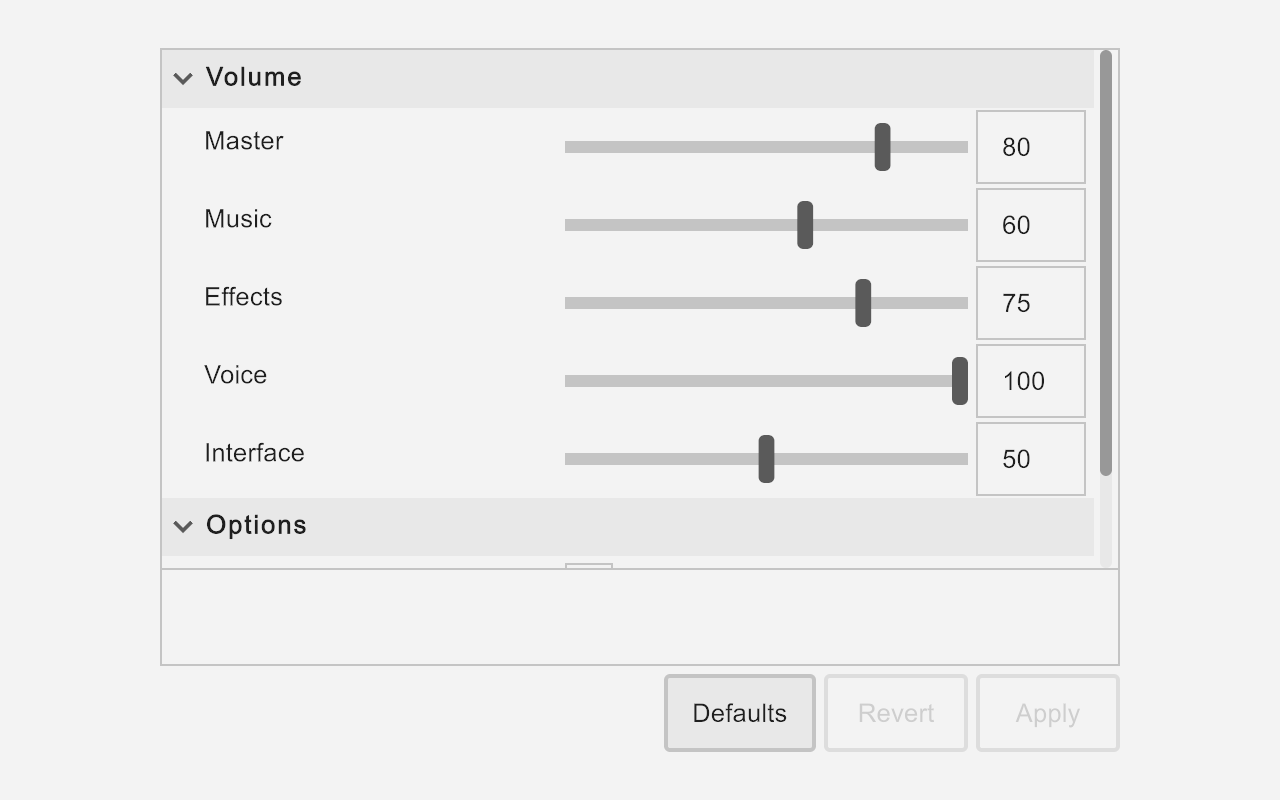
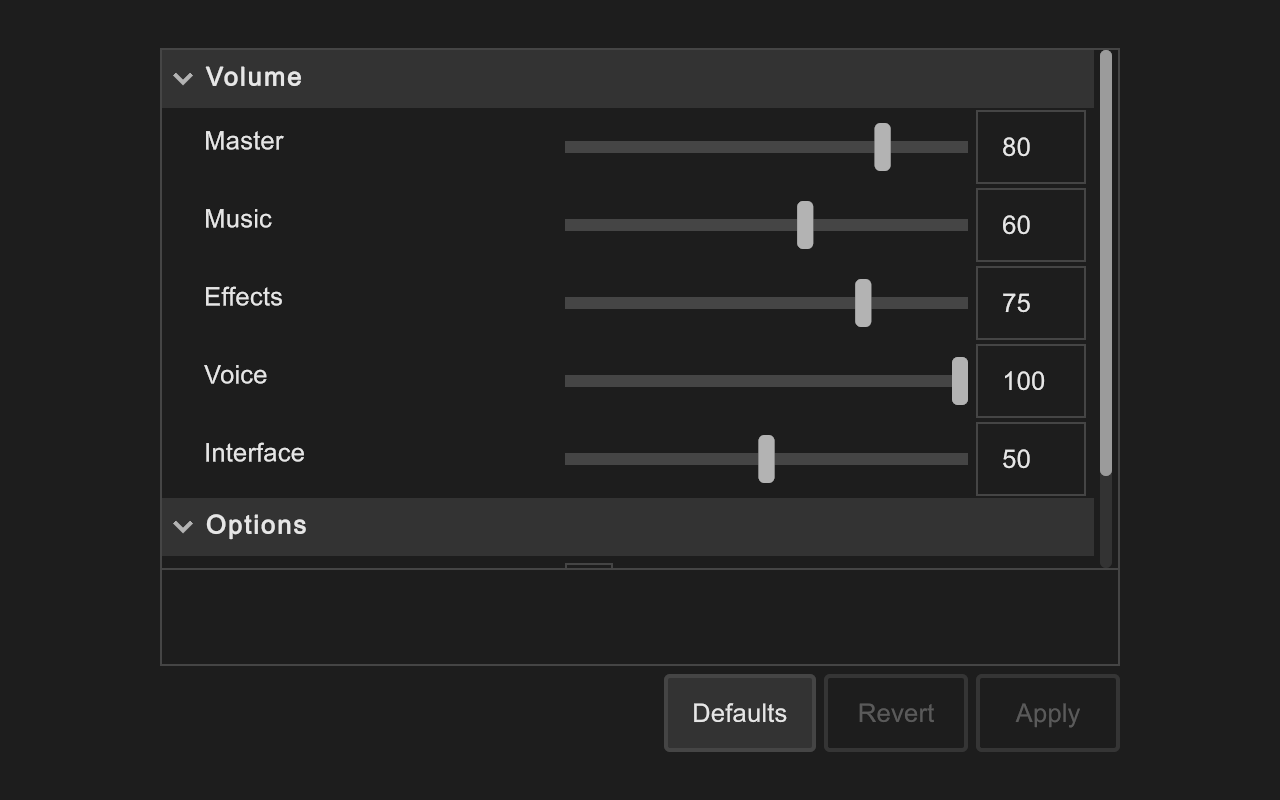
<tb:AudioSettingsPanel prefs-key="mygame.audio" />
// The mixer of the Music, Effects and Voice volumes
var panel = root.Q<AudioSettingsPanel>();
panel.Mixer = myMixer;
| Kategorie | Option | Setzt |
|---|---|---|
| Volume | Master | AudioListener.volume. Funktioniert ohne Mixer. |
| Volume | Music, Effects, Voice | Die exponierten Mixer-Parameter MusicVolume, EffectsVolume und VoiceVolume, in Dezibel. Ohne Mixer sind diese Zeilen deaktiviert. |
| Volume | Interface | ToolboxAudio.Volume: die Sounds der Fenster, der Buttons und der Menüs. |
| Options | Mute | AudioListener.volume 0. Master behält seinen Wert. |
| Options | Mute in background | AudioListener.pause, solange das Spiel nicht den Fokus hat. |
Jede Zeile ist ein Feld von AudioOptions: Master, Music, Effects, Voice und Interface (0 bis 100), Mute und MuteInBackground. Das Grid des Panels ist sein PropertyGrid.
Die Lautstärken sind Prozent. AudioOptions.ToDecibels(percent) gibt 0 dB bei 100, etwa -6 dB bei 50 und -80 dB (SILENT_DB) bei 0. ToPercent(decibels) ist die Umkehrung.
So richtest du den Mixer ein:
- Klicke im Project-Fenster mit der rechten Maustaste auf einen Ordner und klicke auf Create > Audio Mixer.
- Öffne den Mixer (Doppelklick). Klicke in der Liste Groups dreimal auf +. Nenne die Gruppen
Music,EffectsundVoice. - Klicke auf die Gruppe
Music. Klicke im Inspector mit der rechten Maustaste auf Volume und klicke auf Expose 'Volume (of Music)' to script. - Mache Schritt 3 für
EffectsundVoice. - Klicke im Mixer-Fenster auf Exposed Parameters (oben rechts). Benenne die drei Parameter in
MusicVolume,EffectsVolumeundVoiceVolumeum. - Setze auf jeder
AudioSourcedes Spiels Output auf ihre Gruppe. - Setze den Mixer am Panel:
panel.Mixer = mixeroderAudioOptions.Mixer = mixer. Das GameMenu-Beispiel hat ein Feld Mixer an seinemSettingsController.
AudioOptions funktioniert ohne das Panel:
// At the start of the game: set the saved options
AudioOptions.Mixer = mixer;
AudioOptions.LoadSaved("mygame.audio").Apply();
Tipps:
- Rufe
LoadSaved(key).Apply()am Start des Spiels auf. Sonst gelten die gespeicherten Lautstärken erst, nachdem der Spieler das Panel öffnet. - Andere Parameternamen: Setze
AudioOptions.MusicParameter,EffectsParameterundVoiceParameter, bevor das Panel andockt. AudioOptions.Mixerist statisch, sodass alle Panels ihn teilen. Setze ihn einmal.- Ein Mixer übernimmt einen neuen Wert bei seinem nächsten Update. Warte einen Frame, bevor du ihn mit
GetFloatliest. - Um einen Testsound durch eine Gruppe zu spielen, setze
AudioSource.outputAudioMixerGroupaufmixer.FindMatchingGroups("Music")[0]. Das GameMenu-Beispiel tut das inSettingsController.PlayTestSound. - Im Editor bekommen der Listener, der Mixer und die Toolbox-Sounds ihre Werte zurück, wenn der Play-Modus endet (
AudioOptions.RestoreProject).
Die Szene AudioSettingsPanelDemo zeigt das Panel ohne Setup neben den Lautstärken in Kraft und Testsounds, einen Mixer und eine Subklasse mit einer eigenen Lautstärke, was es speichert und lädt, Apply, Revert und die Events, die Tasten und das Gamepad und das Panel in einem Pergament- und einem Terminal-Look.