
Cette page est une traduction. Le support et les tutoriels vidéo sont principalement en anglais, et la page anglaise fait foi. Version anglaise

 Breadcrumb
Un Breadcrumb montre un chemin de navigation comme "Assets › Textures › Stone".
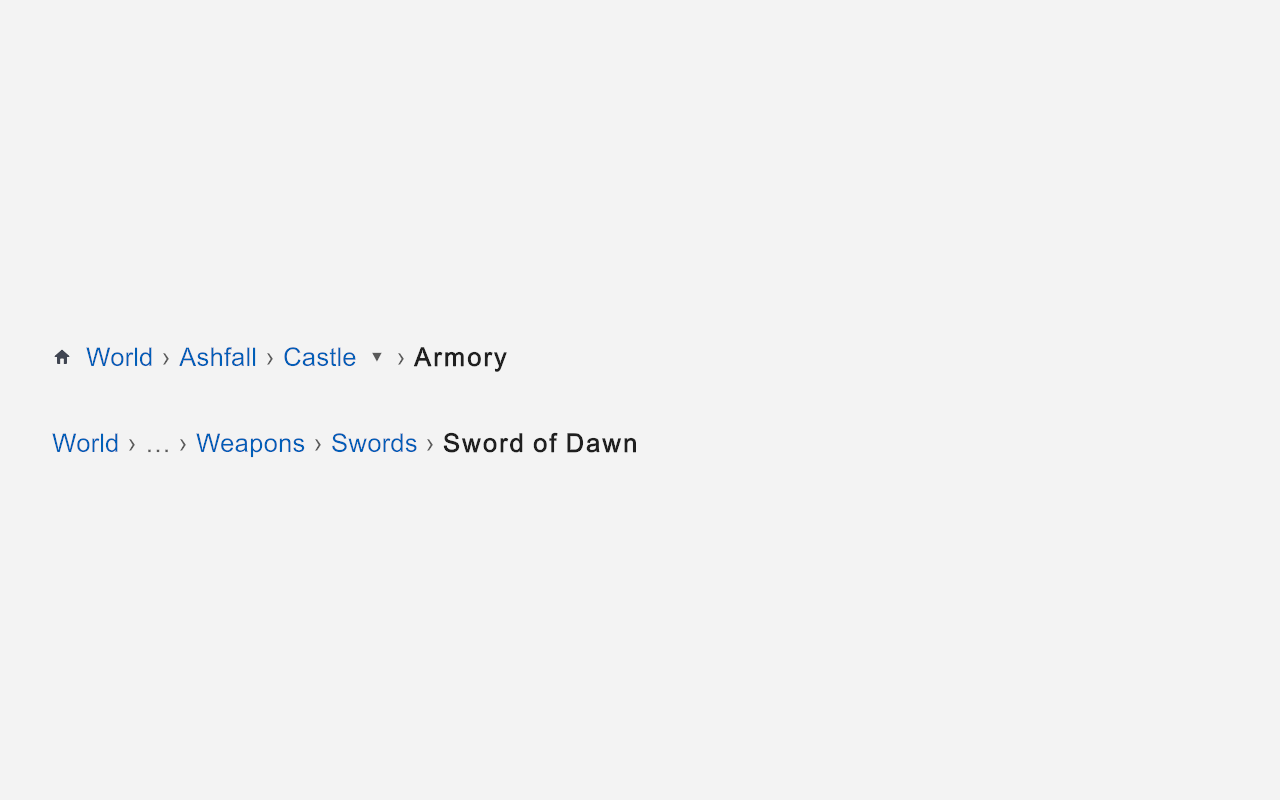
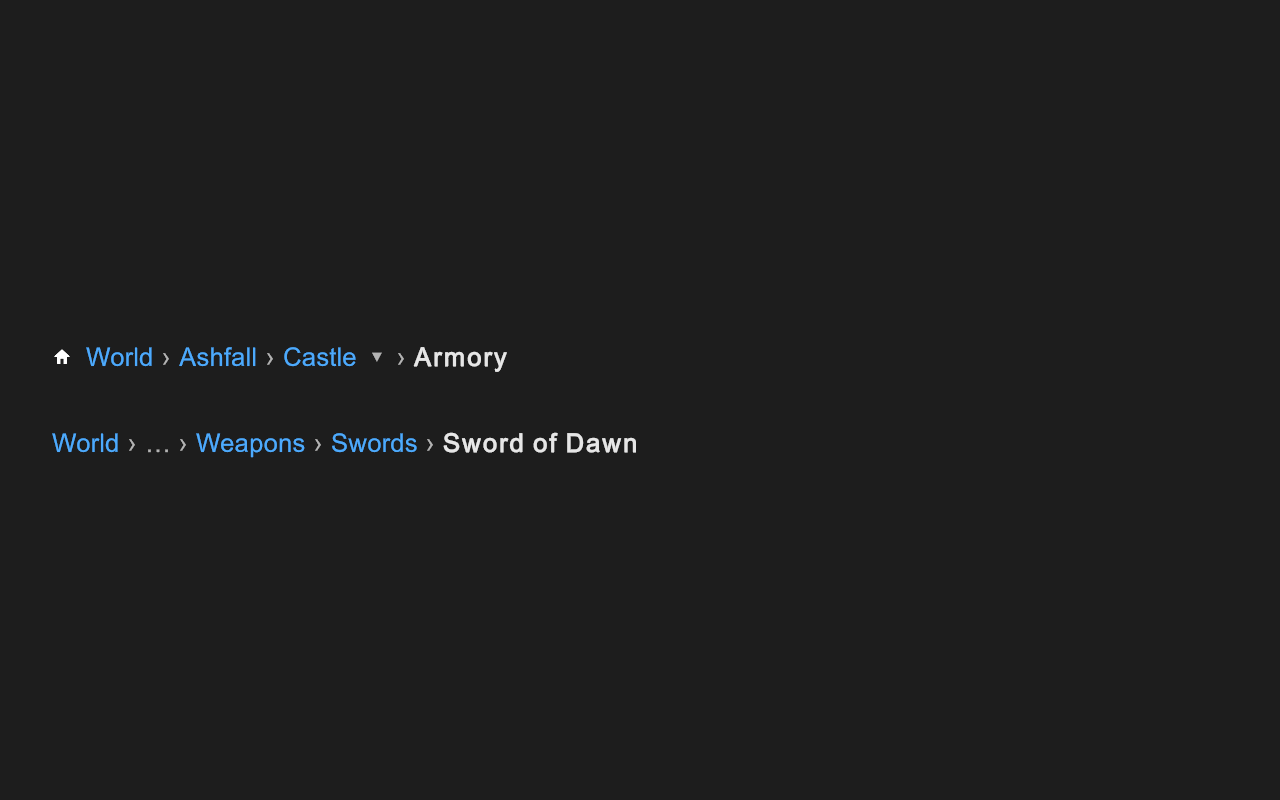
<UIToolbox.Breadcrumb
    items="Assets,Textures,Terrain,Stone"
    max-visible="3" />
var path = root.Q<Breadcrumb>();
path.Navigated += index => OpenFolder(path.Items.Take(index + 1));

// The folders next to "Textures", in a menu on the segment
path.SetChoices(1, new[] { "Textures", "Models", "Audio" });
path.ChoicePicked += (index, choice) => OpenFolder(path.Items);
| Membre | Description |
|---|---|
Items (items) |
Les segments, de la racine au segment courant. |
Separator (separator) |
Le texte entre deux segments (›). |
SeparatorClass (separator-class) |
Une classe USS pour chaque séparateur, pour votre propre aspect. |
MaxVisible (max-visible) |
Le plus grand nombre de segments à montrer. 0 les montre tous. La plus petite limite est 2. |
Push(item, icon) |
Ajoute un segment à la fin, avec une icône optionnelle. Il devient le segment courant. |
SetIcon(index, icon), GetIcon(index) |
L'icône d'un segment (un Background). default signifie pas d'icône. |
SetChoices(index, choices) |
Donne à un segment un bouton "▾" avec un menu des choix pour sa place dans le chemin. Null ou une liste vide retire le bouton. |
NavigateTo(index) |
Retire les segments après index et déclenche Navigated. |
Navigated |
Action<int>, déclenché avec l'index du segment où l'utilisateur est revenu. |
ChoicePicked |
Action<int, string>, déclenché avec l'index d'un segment et son nouveau texte, après que l'utilisateur a choisi un autre choix pour lui. |
- Chaque segment est un bouton, donc il peut montrer une icône. Un clic sur un segment autre que le dernier appelle
NavigateTo. Le segment courant ne fait rien et ne prend pas le focus. - Les icônes restent avec leurs segments quand l'utilisateur navigue. Définir
Itemsretire toutes les icônes et tous les choix. - Quand il y a plus de segments que
MaxVisible, le chemin montre le premier segment, "…" et les derniers segments. Le "…" est un bouton : il ouvre un menu des segments masqués, et un item navigue vers son segment. Son tooltip liste les segments masqués. - Un segment avec des choix a un bouton "▾" après lui. Le menu montre les choix avec un point sur celui qui est le segment. Un choix définit le texte du segment, retire les segments après lui et déclenche
ChoicePicked. Il ne déclenche pasNavigated. Choisir le même choix ne fait rien. - Le segment courant peut aussi avoir des choix.
- Un deuxième clic sur "…" ou "▾" ferme le menu. Échap et un clic à l'extérieur le ferment aussi.
- Au clavier, Tab va à "…" ou "▾" et Entrée ouvre le menu. Haut et Bas se déplacent dans le menu et Entrée choisit.
- Un clic ou Entrée sur un segment retire le bouton appuyé. Le focus va à la fin du chemin : le dernier segment, "…" ou "▾" qui prend le focus. Un choix dans un menu fait de même. Un handler de
Navigatedpeut donner le focus à un autre élément, par exemple au contenu quand il ne reste que la racine, puisque le segment courant ne prend pas le focus. - Définissez de nouveau
Itemsaprès avoir changé la liste sur place.
Conseils :
- Mettez le segment courant dans ses propres choix, pour que l'utilisateur voie où se trouve le chemin.
- Pour une image comme séparateur, définissez
separator=""et uneseparator-classavec une taille et unbackground-image.
Style
| Classe | Élément |
|---|---|
tb-breadcrumb |
La rangée. |
tb-breadcrumb__segment |
Un segment (un bouton). Son icône est l'enfant Image ; la feuille la fait de 14 px. |
tb-breadcrumb__segment--current |
Le dernier segment. Il n'a ni aspect de survol ni aspect d'appui. |
tb-breadcrumb__separator |
Le texte entre les segments. SeparatorClass ajoute votre classe à côté. |
tb-breadcrumb__ellipsis |
Le bouton "…" des segments masqués. |
tb-breadcrumb__choices |
Le bouton "▾" d'un segment avec des choix. |
Une image de chevron comme séparateur :
.my-chevron {
    width: 12px;
    height: 12px;
    background-image: url("project://database/Assets/UI/chevron.png");
}
La scène BreadcrumbDemo montre un navigateur de fichiers de jeu, une boutique de marchand avec des icônes et un menu de catégories, un chemin de donjon profond avec max-visible, et les aspects du séparateur et des segments.
SVG : l'icon de Push est un Background. Un SVG importé comme VectorImage fonctionne aussi bien qu'une texture. Voir Images : PNG ou SVG.