
Cette page est une traduction. Le support et les tutoriels vidéo sont principalement en anglais, et la page anglaise fait foi. Version anglaise

 Callout
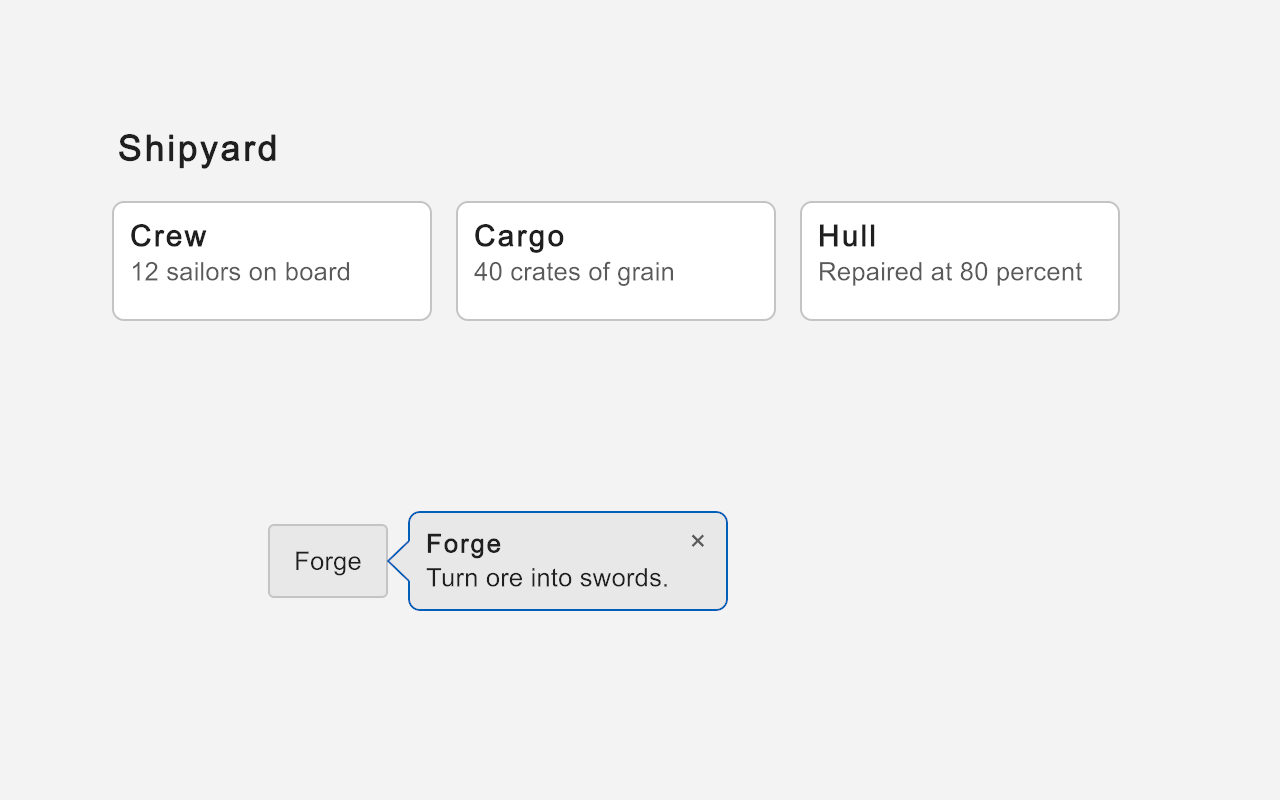
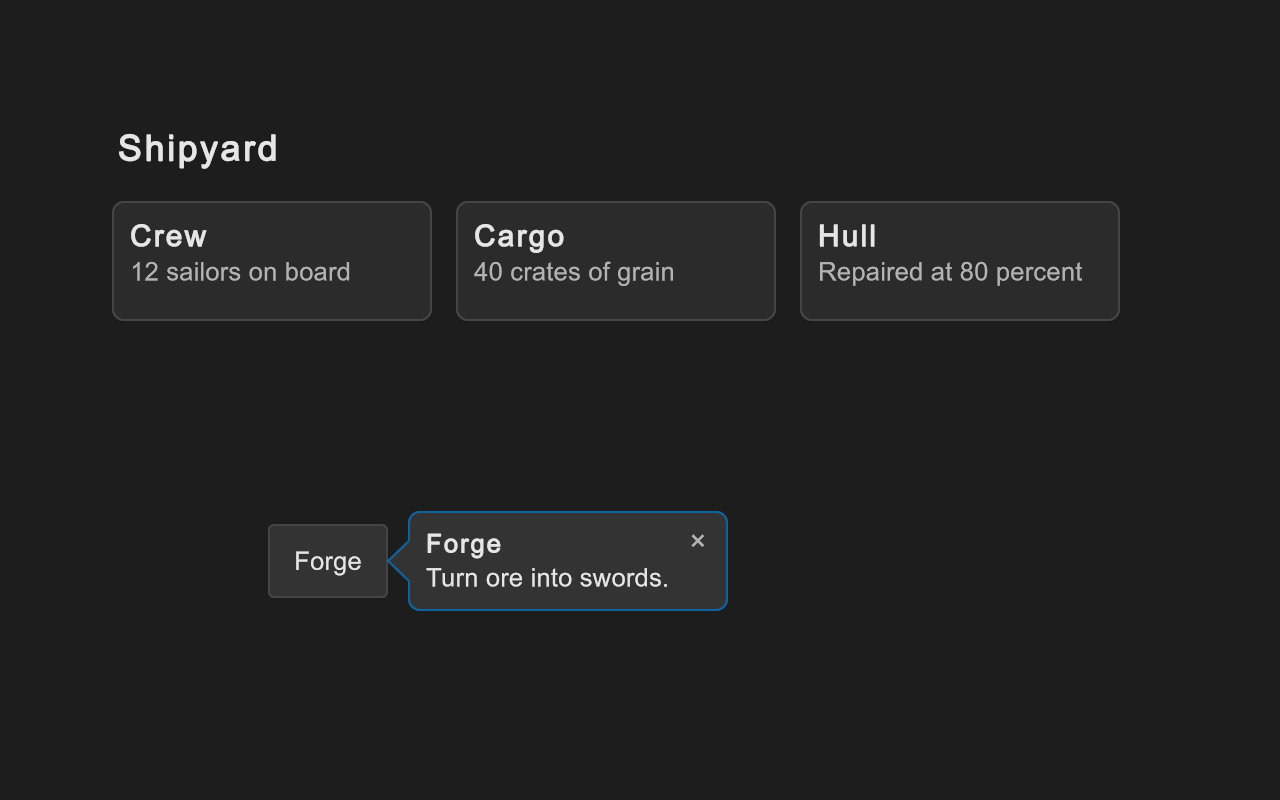
Un Callout est une bulle : une boîte avec une pointe qui désigne un contrôle. Il reste ouvert jusqu'à ce que votre code, Échap ou un appui à l'extérieur le ferme. Utilisez-le pour un indice, une étape de tutoriel, un avertissement à côté d'un champ, ou un petit popover avec des contrôles. Pour un texte qui s'affiche pendant que le pointeur est sur un contrôle, utilisez une ToolTip. Pour un callout qui s'ouvre au survol, utilisez une HoverCard. Pour une visite de plusieurs étapes qui assombrit l'écran autour de chaque contrôle, utilisez un TourOverlay.
Tutoriel vidéo : Callouts. Toutes les vidéos : Tutoriels vidéo.
Comment ajouter un callout en UXML :
- Déclarez le callout dans l'UXML d'une fenêtre. Réglez
targetsur le nom du contrôle qu'il désigne. - Trouvez le callout dans le code et appelez
OpenouToggledepuis un bouton.
<ui:Button name="rename" text="Rename" />
<tb:Callout
    name="renamePopover"
    target="rename"
    placement="Right"
    close-on-outside-click="true"
    description="Type the new name.">
    <ui:TextField label="Name" />
    <ui:Button name="ok" text="OK" />
</tb:Callout>
var popover = root.Q<Callout>("renamePopover");
root.Q<Button>("rename").clicked += () => popover.Toggle();
root.Q<Button>("ok").clicked += popover.Close;
popover.Closed += () =>
    Debug.Log($"Name: {popover.Q<TextField>().value}");
Comment créer un callout en code :
var hint = new Callout
{
    Description = "Click here to save.",
    Placement = CalloutPlacement.Right
};
hint.Open(saveButton);
Comment montrer un avertissement à côté d'un champ :
var warning = new Callout
{
    Description = "The name is in use.",
    Severity = Severity.Warning
};
nameField.RegisterValueChangedCallback(evt =>
{
    if (names.Contains(evt.newValue)) warning.Open(nameField);
    else warning.Close();
});
Comment garder un callout à une place fixe (un texte de tutoriel dans un coin qui désigne un contrôle, puis le suivant) :
var step = new Callout
{
    Placement = CalloutPlacement.Free,
    TipSize = 18,
    Description = "First, pick a class."
};
step.style.left = 40;
step.style.top = 170;
step.style.width = 220;
step.Open(classDropdown);
// The box stays. The tip turns to the new target.
nextButton.clicked += () =>
{
    step.Description = "Then type a name.";
    step.Target = nameField;
};
Indice de tutoriel : un callout que l'utilisateur peut déplacer, avec un trait vers le contrôle et un cadre autour de lui :
<ui:Button name="continue" text="Continue" />
<tb:Callout
    name="tutorial"
    target="continue"
    placement="Free"
    style="left: 40px; top: 170px;"
    title="Step 1"
    description="Click the button to continue."
    connector="true"
    highlight-target="true"
    draggable="true" />
var tutorial = root.Q<Callout>("tutorial");
tutorial.Open();
root.Q<Button>("continue").clicked += tutorial.Close;

// The same callout in code
var hint = new Callout
{
    Placement = CalloutPlacement.Free,
    Title = "Step 1",
    Description = "Click the button to continue."
};
hint.Connector = true;
hint.HighlightTarget = true;
// the user can move the hint off the controls that it covers
hint.Draggable = true;
hint.style.left = 40;
hint.style.top = 170;
hint.Open(continueButton);
Comment désigner plusieurs éléments avec un seul callout :
// The box is next to the first element. The other two get a line from
// the box and a frame.
var step = new Callout
{
    Title = "Edit the label",
    Description = "Select the series, then change its Label.",
    HighlightTarget = true
};
step.Open(labelField, seriesRow, chart);
Comment donner à un callout l'aspect d'une bulle de dialogue ou d'une bulle de pensée :
<tb:Callout
    target="npc"
    look="Talk"
    placement="Above"
    tip-size="18"
    description="Hello, traveler!" />
<tb:Callout
    target="hero"
    look="Thought"
    placement="Above"
    tip-size="28"
    description="I need a key." />
Talk donne à la boîte des coins arrondis et une queue courbe à la place de la pointe. Thought dessine un nuage autour de la boîte et une queue de trois cercles qui rapetissent vers la cible. Les deux aspects utilisent le fond et la bordure de la boîte.
Comment désigner un objet de la scène 3D avec un callout :
// A tag that follows an enemy on the screen, with lock-on brackets
// around it
var tag = new Callout
{
    Title = "TARGET",
    Description = "Orc",
    TargetMark = TargetMark.Brackets,
    ClampToEdge = true
};
tag.TargetRenderer(enemy.GetComponent<Renderer>());
tag.Open(hudRoot);

// A speech bubble over the head of an NPC
var talk = new Callout
{
    Description = "Hello!",
    Look = CalloutLook.Talk,
    Placement = CalloutPlacement.Above
};
talk.TargetWorld(npc.transform.Find("Head"));
talk.Open(hudRoot);

// A label at a point of the world
var label = new Callout
{
    Description = "Exit",
    Connector = true,
    TipSize = 40
};
label.TargetWorldPosition(new Vector3(12, 3, 40));
label.Open(hudRoot);
Le callout calcule la position à l'écran de la cible à chaque frame. L'élément que vous donnez à Open fixe le workspace (ou le panel) sur lequel le callout s'affiche. Un callout déclaré en UXML peut utiliser Open() sans élément.
Le callout utilise un WorldAnchor pour la projection. Utilisez-en un pour qu'un élément à vous suive un objet 3D. Pour des repères sur beaucoup d'objets, utilisez une WorldMarkerLayer.
Quand une caméra dessine dans une render texture qu'un élément affiche, donnez la caméra et cet élément :
tag.TargetRenderer(enemy.GetComponent<Renderer>(), minimapCamera,
    minimapView);
tag.Open();
Le callout fait alors correspondre la vue de la caméra à l'élément, et les bords de l'élément sont les bords de l'écran.
Comment épingler un éditeur à un objet 3D, avec un bouton "×" qui le ferme :
// One callout for each object. Several can be open at once.
var editor = new Callout
{
    Title = crate.name,
    Connector = true,
    TipSize = 48
};
editor.Closable = true;  // stays open until the user clicks the ×
editor.Draggable = true; // the user can move it off the scene
editor.dataSource = crate; // the fields bind to the crate
editor.Add(new Slider("Size", 0.2f, 3) { bindingPath = "Size" });
editor.TargetRenderer(crate.GetComponent<Renderer>());
editor.Open(workspace);
Le trait va de la boîte à l'objet et le suit à chaque frame. Un appui sur un callout le place au-dessus des autres callouts. L'exemple Bindings en ouvre un pour chaque forme sur laquelle l'utilisateur clique.
| Membre | Description |
|---|---|
Title (title) |
Une première ligne en gras au-dessus du texte. Vide (par défaut) n'affiche aucun titre. |
Description (description) |
Un texte sous le titre et au-dessus du contenu. Vide (par défaut) n'affiche aucun texte. |
TargetName (target) |
Le nom de l'élément cible. Le callout trouve la première correspondance sous son plus proche ancêtre qui en a une. Open() l'utilise quand aucune cible n'est définie. |
Target |
L'élément que la pointe désigne. Un callout ouvert passe à une nouvelle cible. Un nouvel élément retire la cible 3D. |
MoreTargets |
D'autres éléments que le callout désigne, après Target. Chacun qui s'affiche reçoit un trait depuis le bord le plus proche de la boîte, dans le style de Connector, et avec HighlightTarget un cadre. La boîte reste à côté de Target. Vide par défaut. |
TargetWorld(transform, camera, viewport) |
Désigne la position d'un Transform, à chaque frame. camera est null par défaut : le callout utilise Camera.main. viewport est l'élément qui affiche la render texture de la caméra, ou null quand la caméra dessine à l'écran. |
TargetWorldPosition(position, camera, viewport) |
Désigne un point fixe du monde. |
TargetRenderer(renderer, camera, viewport), TargetCollider(collider, camera, viewport) |
Désigne le rectangle autour des 8 coins de Renderer.bounds ou Collider.bounds à l'écran. TargetMark dessine autour de ce rectangle. |
HasWorldTarget |
True quand la cible est dans la scène 3D. |
TargetInView |
True quand la cible est à l'écran, ou dans le viewport. False quand elle est derrière la caméra ou hors de l'écran. |
ClampToEdge (clamp-to-edge) |
Pour une cible 3D hors de vue : true garde le callout au bord de l'écran, avec sa pointe dans la direction de la cible. False (par défaut) masque le callout jusqu'à ce que la cible soit de nouveau en vue. |
TargetMark (target-mark) |
None (par défaut), Box ou Brackets. Dessine un rectangle ou quatre crochets d'angle autour de la cible, pour un élément ou une cible 3D. Le repère arrive avec une courte animation, et la pointe finit dessus. |
AnimationDuration (animation-duration) |
La durée de l'animation d'arrivée du repère de TargetMark, en millisecondes. 250 par défaut. 0 affiche le repère d'un coup. |
AnimationEasing (animation-easing) |
La courbe de l'animation du repère, une des courbes d'easing. OutCubic par défaut. Avec OutBack ou OutElastic, le repère se resserre au-delà de sa place et revient. |
Look (look) |
Default, Talk (une bulle de dialogue) ou Thought (une bulle de pensée). Il règle la classe tb-callout--talk ou tb-callout--thought. |
Placement (placement) |
Below (par défaut), Above, Right, Left ou Free. Un côté bascule vers le côté opposé quand le workspace n'a pas de place. Free garde le left et le top du style du callout. |
Alignment (alignment) |
La place du callout le long du côté de la cible : Start, Center (par défaut) ou End. Start aligne les bords gauches, ou les bords du haut pour un callout à droite ou à gauche. End fait de même pour les bords droits ou du bas. Il n'a aucun effet avec Free. Le type est CalloutAlignment. |
TipSize (tip-size) |
La longueur de la pointe en pixels, et l'espace entre le callout et sa cible. 10 par défaut. 0 n'affiche aucune pointe. |
Connector (connector) |
Dessine un trait droit du bord du callout au bord le plus proche de la cible. Le trait remplace la pointe. Désactivé par défaut. |
HighlightTarget (highlight-target) |
Affiche un cadre autour de la cible tant que le callout est ouvert. L'utilisateur peut cliquer sur la cible à travers le cadre. Désactivé par défaut. |
Draggable (draggable) |
L'utilisateur peut faire glisser le callout par sa boîte. Il reste où l'utilisateur le met jusqu'au prochain Open. Désactivé par défaut. |
Severity (severity) |
Info (par défaut), Success, Warning ou Error. Il règle la classe tb-callout--{severity} : la couleur de la bordure et de la pointe. |
CloseOnOutsideClick (close-on-outside-click) |
Un appui à l'extérieur du callout et de sa cible le ferme. Désactivé par défaut. |
Closable (closable) |
Affiche un bouton "×" dans le coin en haut à droite qui ferme le callout. Désactivé par défaut. Avec CloseOnOutsideClick désactivé, le callout reste ouvert jusqu'à ce que l'utilisateur clique sur le bouton ou appuie sur Échap dedans. |
Open(target) |
Affiche le callout à côté de target, ou de Target ou de l'élément nommé TargetName. Un callout ouvert ne fait que passer à la nouvelle cible. |
Open(target, moreTargets...) |
Règle MoreTargets, puis ouvre à côté de target. |
Close(), Toggle(target) |
Masque le callout, ou change l'état. |
Side |
Le côté où se trouve le callout maintenant, après une bascule. Free après que l'utilisateur l'a déplacé. |
IsOpen, Opened, Closed |
L'état et ses événements. Closed est déclenché quand la fermeture commence, avant la fin de l'animation de sortie. |
- Le callout suit sa cible. Quand l'utilisateur déplace la fenêtre de la cible, le callout se déplace avec elle.
- La pointe glisse le long du bord de la boîte et se tourne vers le centre de la cible. Elle a le fond et la bordure de la boîte.
- Le trait de liaison et le cadre suivent la cible et le callout. Ils se masquent tant que la cible ne s'affiche pas, par exemple dans un onglet non sélectionné, et disparaissent quand le callout se ferme.
- Les traits vers
MoreTargetss'affichent aussi quandConnectorest désactivé, car la pointe ne désigne qu'une cible. Un trait se masque tant que sa cible ne s'affiche pas ou que la boîte la couvre. - Le trait de liaison part du point du bord de la boîte le plus proche de la cible, et finit sur le bord de la cible, pas à son centre.
- Un glissé commence après que le pointeur a bougé de 4 px, donc un clic dans le callout reste un clic. Un appui sur un contrôle dans le callout, comme un bouton ou un champ de texte, ne commence pas un glissé.
- Un callout que l'utilisateur a déplacé reste dans le workspace et ne revient pas vers sa cible quand elle bouge. Sa pointe ou son trait désigne toujours la cible.
CloseetOpenle remettent à son placement déclaré. - Un callout n'est pas modal. L'utilisateur peut travailler avec les fenêtres pendant qu'il est ouvert, et les raccourcis du workspace fonctionnent.
- Un callout avec des contrôles donne le focus à son premier contrôle. Un callout avec seulement du texte laisse le focus où il est.
- Échap ferme le callout qui a le focus. Un callout se ferme quand sa cible quitte le panel, par exemple quand sa fenêtre se ferme.
- Le bouton "×" de
Closablen'est pas un arrêt de Tab, donc un indice fermable avec seulement du texte laisse quand même le focus où il est. - Plusieurs callouts peuvent être ouverts à la fois. Un appui sur l'un le place au-dessus des autres.
- Un callout déclaré en UXML reste masqué jusqu'à
Open. Il passe dans le workspace pendant qu'il est ouvert, puis retourne à sa place. - Le callout prend les classes du
tb-style-scopele plus proche au-dessus de sa place UXML, ou au-dessus de la cible, comme le fait uneMessageBox. - Une cible 3D bouge avec les frames du jeu, donc le callout calcule sa place à chaque mise à jour du panel. Il n'alloue pas de mémoire pour cela.
- Un callout se ferme quand son objet 3D est détruit. Il se masque tant que l'objet n'est pas actif, que le renderer ou le collider est désactivé, ou que le viewport ne s'affiche pas.
- Pour une cible 3D hors de vue, le callout reçoit la classe
tb-callout--out-of-view. Derrière la caméra, un callout contraint va au bord du côté qui est le plus court virage vers la cible. - Le callout n'utilise aucune API d'éditeur. Il fonctionne dans un player compilé.
Conseils :
- Utilisez un seul callout pour un tutoriel et changez sa
Descriptionet saTargetà chaque étape. L'utilisateur voit une seule bulle qui bouge. - Donnez
close-on-outside-click="true"à un popover. Laissez-le désactivé pour un indice qui doit rester pendant que l'utilisateur travaille. - Utilisez
Togglesur le bouton qui ouvre le callout, pour qu'un second clic le ferme. Un appui sur la cible ne compte pas comme un appui à l'extérieur. - Gardez le texte court. La boîte fait 320 px de large au plus ; changez
max-widthsur.tb-calloutpour une plus large. - Un callout
Freeavectip-size="0"est une simple note flottante. - Utilisez
alignment="Start"pour un popover sous un contrôle large, comme un champ de recherche, afin que le popover commence au bord gauche du contrôle. - Rendez un indice de tutoriel
draggable, pour que l'utilisateur puisse le déplacer hors des contrôles qu'il couvre. - Un callout n'a pas de curseur pour le glissé. Dites-le à l'utilisateur dans le texte quand le glissé est important.
- Donnez à un callout
Thoughtuntip-sizede 24 ou plus. Le nuage utilise 10 px de la pointe, et les trois cercles ont besoin du reste. - Utilisez
ClampToEdgepour un repère de quête ou une étiquette d'ennemi, afin que le joueur voie où tourner. Laissez-le désactivé pour une étiquette qui n'est utile qu'à l'écran. - Utilisez
TargetRendererpour un verrouillage de cible.TargetWorlddésigne le pivot de l'objet, qui est souvent à ses pieds. - Une fenêtre MDI a un fond opaque. Pour montrer une cible 3D dans une fenêtre, faites dessiner une caméra dans une render texture et montrez-la dans un élément. L'exemple CalloutDemo le fait dans son onglet de cible 3D.
Style
| Classe | Élément |
|---|---|
tb-callout |
La boîte : position: absolute, 320 px de large au plus, sur --tb-color-surface-alt, avec une bordure en --tb-color-accent et --tb-radius-md. La pointe a la couleur de fond et la couleur et largeur de la bordure du haut de la boîte. |
tb-callout--info, --success, --warning, --error |
La gravité. Elle règle la couleur de la bordure. Info garde l'accent ; error utilise --tb-color-danger. |
tb-callout__title |
Le Label en gras de Title, la première ligne. |
tb-callout__text |
Le Label de Description, au-dessus du contenu. |
tb-callout__close |
Le Button "×" de Closable : 20 par 20 px dans le coin en haut à droite, avec l'aspect plat des autres boutons de fermeture. |
tb-callout--closable |
Un callout avec le bouton "×". Il garde la place du bouton à droite. |
tb-callout__connector |
L'élément qui dessine le trait de liaison. Il est à côté du callout dans le workspace, sous la boîte, et ne reçoit aucun événement de pointeur. |
tb-callout__highlight |
Le cadre autour de la cible : une bordure de 2 px avec --tb-radius-md. Il est à côté du callout dans le workspace et ne reçoit aucun événement de pointeur. Le callout lui donne la couleur du trait de liaison. |
tb-callout__target-mark |
L'élément qui dessine la boîte ou les crochets de TargetMark. Il couvre le workspace, sous le callout, et ne reçoit aucun événement de pointeur. |
tb-callout--talk |
L'aspect Talk : rayon de 18 px et plus de padding sur les côtés. |
tb-callout--thought |
L'aspect Thought : plus de padding sur les côtés et un petit rayon. Le nuage dépasse la boîte de 10 px. |
tb-callout--out-of-view |
Une cible 3D hors de vue : opacité 0,75 pour un callout au bord. |
tb-callout--hidden |
Opacité 0 et échelle 0,8 : le début de l'animation d'entrée et la fin de la sortie. |
tb-callout--anim-in, --anim-out |
Les transitions de opacity et scale, avec --tb-animation-duration-fast. |
Réglez ces variables USS sur le callout pour styler le trait de liaison et la boîte de la cible :
| Variable | Description |
|---|---|
--tb-callout-connector-color |
La couleur du trait et du cadre. Par défaut, la couleur de bordure du callout. |
--tb-callout-connector-width |
La largeur du trait en pixels. 2 par défaut. |
--tb-callout-connector-cap |
Le bout du trait à la cible : "dot" ou "arrow". Aucun bout par défaut. |
--tb-callout-box-color |
La couleur de la boîte ou des crochets de TargetMark. Par défaut, la couleur du trait de liaison. |
--tb-callout-box-width |
La largeur des traits de la boîte en pixels. 2 par défaut. |
--tb-callout-box-padding |
L'espace entre la cible et la boîte en pixels. 6 par défaut. |
--tb-callout-box-corner |
La longueur de chaque trait d'un crochet en pixels. 14 par défaut. |
.enemy-tag {
    --tb-callout-box-color: rgb(255, 196, 0);
    --tb-callout-box-width: 3;
    --tb-callout-box-corner: 20;
}
.tb-callout {
    --tb-callout-connector-color: var(--tb-color-warning);
    --tb-callout-connector-width: 3;
    --tb-callout-connector-cap: "arrow";
}
.tb-callout__highlight { border-width: 3px; border-radius: 0; }
Pour faire de chaque callout une note jaune avec une bordure épaisse :
.tb-callout {
    background-color: #fff3b0;
    border-color: #c9a400;
    border-width: 2px;
    border-radius: 2px;
}
.tb-callout__text { color: #3b2f1e; }
Utilisez un fond opaque. La pointe est dessinée sur la bordure de la boîte, et un fond transparent montre le chevauchement.