
Diese Seite ist eine Übersetzung. Support und Video-Tutorials gibt es vor allem auf Englisch, und die englische Seite ist maßgeblich. Englische Fassung
Charakterbogen
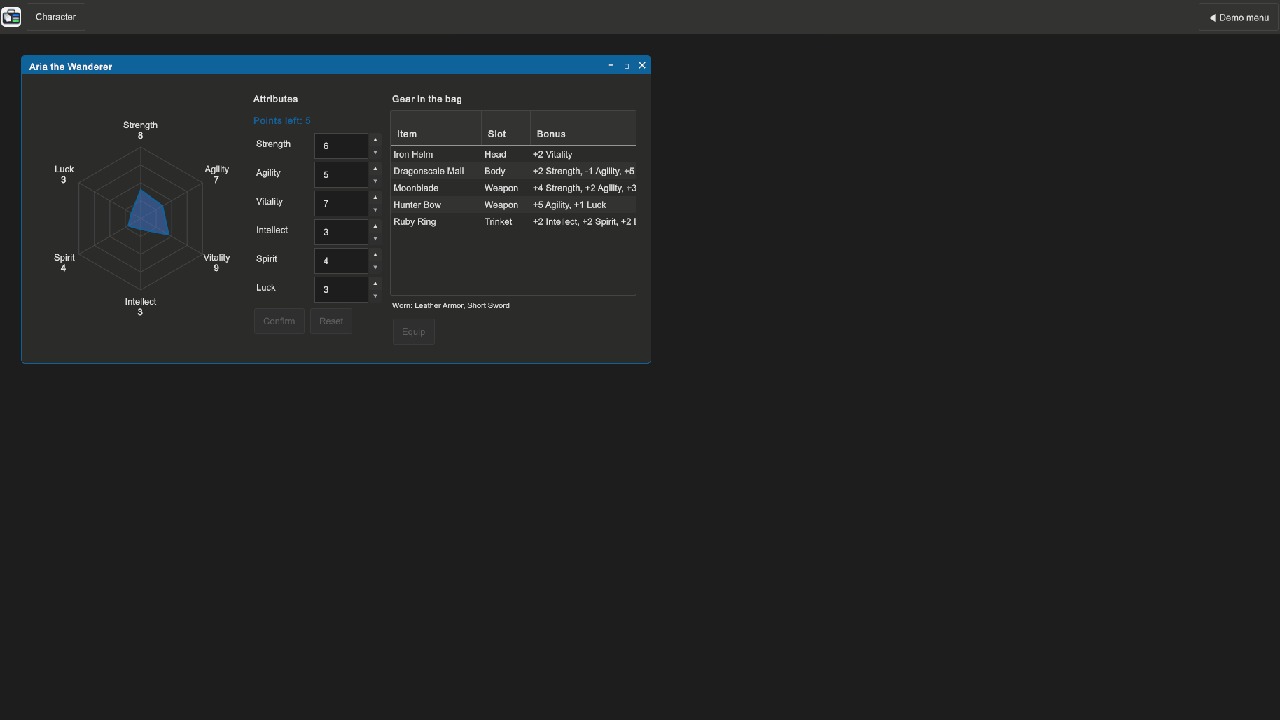
Character sheet ist der Werte-Bildschirm eines Rollenspiels: Aria, die Waldläuferin, an einem nächtlichen Lager. Das Blatt zeigt ihr Porträt mit der getragenen Ausrüstung drumherum, ihr Level, ihre Erfahrung, Gesundheit und Mana, ein Diagramm mit sechs Werten, Felder, mit denen du freie Punkte ausgibst, und eine Liste von Ausrüstung zum Anprobieren. Jede Änderung zeigt sich, bevor du sie vornimmst: Das Diagramm umreißt die neuen Werte, ein Delta neben jedem Feld zeigt die Änderung, und die Leisten für Gesundheit und Mana zeigen das neue Maximum. Es verwendet ein SpiderChart, ein NumericUpDown und ein StatDelta für jeden Wert, StatBar-Controls für Erfahrung, Gesundheit und Mana, ein Badge für das Level, einen UserAvatar und ItemSlot-Controls für den Helden und ein DataGrid für die Ausrüstung. Die Ausrüstung und die Tasche stammen aus dem Inventar-Beispiel.
Szene: Assets/UIToolbox/Examples/Scenes/CharacterSheet.unity. Ordner: Assets/UIToolbox/Examples/CharacterSheet.
Ausprobieren
- Öffne die Szene. Kiefern stehen vor einem Sternenhimmel, ein Lagerfeuer glüht unter dem Fenster, und Glut steigt von ihm auf. Das Fenster "Character" zeigt das grüne Wappen, "Aria the Wanderer" mit einem Badge für Level 7, die Erfahrungsleiste und die Leisten Health 130 / 130 und Mana 55 / 55. Unter der Kopfzeile stehen der Held mit Rüstung und Schwert, das Diagramm, die sechs Werte mit "Points left: 5" in Gold und die Ausrüstung in der Tasche. Das Feld Strength hat den Fokus.
- Klicke auf den Aufwärtspfeil von Strength. Der Wert geht von 6 auf 7, die Zahl poppt mit einem kleinen Funkeln auf, und ein Tick erklingt. "Points left" fällt auf 4, und das Diagramm umreißt den neuen Wert. Das Short Sword gibt 2, sodass die Achse Strength "8 → 9" zeigt, und ein grünes "+1" erscheint neben dem Feld. Der Button Spend beginnt zu glühen.
- Gib einen Punkt auf Vitality aus. Die Gesundheitsleiste zeigt "130 → 140", und eine grüne Geisterfüllung zeigt die Gesundheit, die der Punkt hinzufügt.
- Versuche, Strength unter 6 zu senken. Das Feld stoppt beim Basiswert. Gib alle 5 Punkte auf Strength aus. Die anderen Werte schalten sich ab, ebenso der Aufwärtspfeil von Strength. Sein Abwärtspfeil bleibt an: Drücke ihn, und ein Punkt kommt zurück und die anderen Werte schalten sich wieder an.
- Drücke Reset. Ein sanfter Ton fällt, die Punkte sind wieder frei, Spend hört auf zu glühen, und die Statuszeile sagt "The points are free again."
- Gib zwei Punkte aus und drücke Spend. Drei Noten steigen, das Diagramm poppt, und die Statuszeile sagt "You spent 2 points." Die Werte behalten die neuen Zahlen, und "Points left" ist 3.
- Wähle die Dragonscale Mail im Ausrüstungs-Grid. Ihr Name ist lila, die Farbe eines epischen Gegenstands, und die Bonus-Spalte lautet "+2 Strength, -1 Agility, +5 Vitality". Der Slot Body am Helden glüht golden. Das Diagramm umreißt die Werte, wenn die Rüstung statt der Leather Armor getragen wird: Eine bessere Achse erscheint grün, eine schlechtere rot. Agility zeigt ein rotes "-3", und die Gesundheitsleiste zeigt "130 → 160".
- Drücke Equip. Metall klirrt, der Slot Body poppt mit lila Funken und zeigt die Rüstung, und die Statuszeile sagt "You wear the Dragonscale Mail." Die Leather Armor wandert in die Tasche, und die Zeile "Worn" ändert sich.
- Wähle die Leather Armor. Die Gesundheitsleiste zeigt "160 → 130", und die Gesundheit, die die Rüstung wegnehmen würde, erscheint rot.
- Verwende die Tastatur oder ein Gamepad. Auf und Ab bewegen sich zwischen den Wertefeldern. Links und Rechts geben Punkte zurück und aus.
Was es zeigt
Das Lager
CharacterBackdrop zeigt das Lager hinter dem Fenster: einen Nachthimmel mit Sternen und einem blassen Mondschein, zwei Reihen Kiefern und den Boden sowie ein Lagerfeuer aus Steinen und Holzscheiten unter dem Fenster. Der Himmel und die Bäume sind Pixelart, die Tools/skins/camp.mjs in Resources/CharacterSheetArt zeichnet. CharacterSheet.uss zeigt jedes Pixel als 4 x 4 Bildschirmpixel mit Point-Filterung, den Himmel oben und die Bäume unten, und beide wiederholen sich auf einem breiten Bildschirm nach links und rechts. Das Feuerlicht glüht hinter den Kiefern, sodass sie dunkel davor stehen; das Licht flackert, die Flammen sind drei AnimatedImages, die den Flackerclip eines Fackel-Sheets abspielen, Glut steigt vom Feuer auf einem ParticleLayer auf, und die Ränder sind dunkel. Der Workspace hat background-opacity="0", sodass das Lager rund um das Fenster erscheint. Das Fenster trägt den geschnitzten Rahmen, die Bohlen, das dunkle Leder und die Steinbuttons des Kingdom-Beispiels.
Die Kopfzeile
Das Wappen ist das Jagdsiegel des Beispiels Quest board, grün getönt. Unter dem Namen stehen ein Badge mit dem Level, die Klasse und eine StatBar mit der Erfahrung bis zum nächsten Level. Rechts zeigen zwei StatBar-Controls das Maximum von Gesundheit und Mana. Vitality legt die Gesundheit fest (40 und 10 für jeden Punkt), und Spirit und Intellect legen das Mana fest (10 für jeden Punkt Spirit und 5 für jeden Punkt Intellect).
Der Held
Ein UserAvatar zeigt das 24 x 24 Pixel große Gesicht von Aria, aria.png in Resources/UIToolboxSamples/Portraits, das CharacterSheet.uxml als sein image setzt. Drumherum liegt ein ItemSlot für jede Art von Ausrüstung: Head, Weapon, Trinket und Body. Jeder Slot zeigt das Bild des getragenen Gegenstands in seinem Seltenheitsrahmen, mit seinem Namen und Bonus als Tooltip. Der Slot, in den die gewählte Ausrüstung käme, glüht golden. Unter dem Helden listet eine Zeile die getragenen Gegenstände.
Diagramm
Ein SpiderChart mit max-value="20" und vier Ringen. Es hat eine SpiderAxis für jeden Wert, in der Reihenfolge Strength, Agility, Vitality, Intellect, Spirit und Luck. Der Controller setzt Value (der Wert jetzt, mit der getragenen Ausrüstung) und Compare (der Wert mit den ausgegebenen Punkten und dem anprobierten Gegenstand). ShowCompare ist nur wahr, wenn sich eine Achse unterscheidet, sodass der Umriss nur während einer Änderung erscheint.
Attribute
Das Label "Points left" und sechs NumericUpDown-Felder. Das Minimum eines Feldes ist der Basiswert. Das Maximum ist der Basiswert plus die verbleibenden Punkte, und nie mehr als 20. Der Wert ist der Basiswert plus die ausgegebenen Punkte. Ein Feld, das sich nicht ändern kann, ist deaktiviert: ohne freie Punkte jeder Wert ohne ausgegebene Punkte. Ein Wert mit ausgegebenen Punkten bleibt aktiviert, mit eingeschaltetem Abwärtspfeil und ausgeschaltetem Aufwärtspfeil, sodass der Spieler einen Punkt zurückgeben kann. Spend und Reset sind deaktiviert, bis du einen Punkt ausgibst.
Ein StatDelta neben jedem Feld zeigt die Änderung seines Wertes, vom Wert jetzt zum Wert nach der Änderung: grüne Pfeile und "+1" für einen Gewinn, rote Pfeile und "-3" für einen Verlust. Bei einer kleinen Änderung erscheint ein Pfeil, ab 2 zwei und ab 4 drei. Ein Wert ohne Änderung behält den Platz seines Deltas, sodass sich die Felder nicht bewegen.
Ausrüstung in der Tasche
Ein schreibgeschütztes DataGrid mit den Spalten Item und Bonus. Es listet die Ausrüstung in der Tasche. Die Spalte Item zeichnet einen kleinen ItemSlot mit dem Bild und dem Namen in seiner Seltenheitsfarbe. Die Spalte Bonus zeichnet den Bonustext des Gegenstands. Die gewählte Zeile ist der Gegenstand, den das Blatt anprobiert.
Spend und Equip
Spend glüht mit AttentionFlash an und aus, solange ausgegebene Punkte warten. Equip legt den gewählten Gegenstand an. Der Button lautet "Equip" und der Name des Gegenstands, und er ist ohne Auswahl deaktiviert.
Sounds
Das Blatt erzeugt seine Sounds im Code mit SampleTones und spielt sie mit ToolboxAudio.Play ab: ein Tick für einen Punkt, drei steigende Noten für Spend, ein fallender Ton für Reset und ein Klirren für Equip.
Wie es gebaut ist
| Datei | Aufgabe |
|---|---|
CharacterSheetController.cs |
Findet die Controls, verbindet die Felder, das Grid und die Buttons, schreibt das ganze Blatt in einem refresh und spielt die Funken und die Sounds. |
SampleCharacter.cs |
Die Daten: die sechs Werte, die freien Punkte, die ausgegebenen Punkte, die Ausrüstungsboni, Preview sowie Gesundheit und Mana. Ein einfaches C#-Objekt. |
CharacterBackdrop.cs |
Das nächtliche Lager: der Himmel, die Kiefern, das Lagerfeuer mit seinem flackernden Licht und seinen animierten Flammen, die Glut und die dunklen Ränder. |
CharacterSheet.uxml |
Die Kopfzeile, der Held, das Diagramm mit seinen sechs Achsen, die Felder mit ihren Deltas, die Grid-Spalten und die Buttons. |
CharacterSheet.uss |
Das Aussehen aus Leder und Gold, die Lagerebenen und das Layout: die Kopfzeile über vier Spalten. |
Das Blatt hält keinen eigenen Zustand. Jede Änderung des Helden oder des Inventars löst ein Event aus, und eine Methode zeichnet das Blatt neu.
_character.Changed += refresh;
_character.Inventory.Changed += refresh;
Eine Feldänderung gibt Punkte aus. Der Wert des Feldes ist der Basiswert plus die ausgegebenen Punkte, sodass die Differenz das ist, was das Feld ausgibt. Ein Flag verhindert, dass die Grenzänderungen in refresh Punkte ausgeben. Ein Punkt, der auf einen Wert geht, lässt seine Zahl mit einem Funkeln aufpoppen.
field.RegisterValueChangedCallback(evt =>
{
    if (_refreshing) return;
    var spent = _character.Spent[(int)stat];
    if (_character.SetSpent(stat,
        (int)evt.newValue - _character.Base[(int)stat]) > spent) cheer(
            field);
});
refresh schreibt die Grenzen, die zwei Werte jeder Achse und das Delta. Value ist der Wert jetzt, und Compare ist der Wert nach der Änderung. Ein Feld, dessen Minimum und Maximum gleich sind, kann sich nicht ändern und ist daher deaktiviert. Das NumericUpDown schaltet seinen Aufwärts- oder Abwärtspfeil am Ende seines Bereichs selbst ab.
field.MinValue = _character.Base[i];
field.MaxValue =
    Mathf.Min(SampleCharacter.MAX_STAT,
        _character.Base[i] + _character.Spent[i] + _character.Remaining);
field.SetValueWithoutNotify(_character.Base[i] + _character.Spent[i]);
field.SetEnabled(field.MinValue < field.MaxValue);
var axis = Axis(stat);
axis.Value = _character.Current(stat);
axis.Compare = _character.Preview(stat, tryOn);
_deltas[stat].SetValues(axis.Value, axis.Compare);
Eine Leiste füllt sich bis zum niedrigeren der beiden Werte, und ihr Maximum ist der höhere. PreviewValue zeichnet eine Geisterfüllung bis zum höheren Wert, sodass der Teil dazwischen die Änderung ist. Ein Gewinn behält die grüne Geisterfüllung; ein Verlust erhält eine Klasse, die sie rot färbt. Das Textformat setzt in beiden Fällen den Wert jetzt zuerst.
bar.MaxValue = Mathf.Max(now, then);
bar.SetValue(Mathf.Min(now, then), false);
bar.PreviewValue = then == now ? -1 : Mathf.Max(now, then);
var format = then > now ? GAIN_FORMAT : then < now ? LOSS_FORMAT
    : STEADY_FORMAT;
if (bar.FormatString != format) bar.FormatString = format;
bar.EnableInClassList(LOSS_CLASS, then < now);
Preview setzt den anprobierten Gegenstand an die Stelle des getragenen Gegenstands seiner Art. Es ist eine Schleife, kein LINQ, sodass ein Spiel die Werte jeden Frame ohne Garbage lesen kann.
for (var i = 0; i < slots.Count; i++)
{
    var slot = slots[i];
    sum += Bonus(tryOn != null
        && slot.Accepts == tryOn.Kind ? tryOn : slot.Item, stat);
}
Das D-Pad eines Gamepads bewegt den Fokus von einem NumericUpDown weg, und A startet einen Bearbeitungsmodus, in dem es den Wert ändert. Ein Charakterbogen braucht einen schnelleren Weg, Punkte zu verteilen, daher lässt SampleNavigation.SpinnerRows Links und Rechts den Wert des Felds unter dem Fokus ändern, ohne Bearbeitungsmodus. Auf und Ab bewegen den Fokus und überspringen ein deaktiviertes Feld. Nach einem Spend, der den letzten Punkt verwendet, ist jedes Feld deaktiviert, sodass das Ausrüstungs-Grid den Fokus erhält.
SampleNavigation.SpinnerRows(
    content.Q(className: "character-attributes"),
        SampleCharacter.Stats.Select(s => _fields[s]).ToList());
Das Aussehen
Jede Regel von CharacterSheet.uss beginnt mit .character-sheet, sodass sie andere Bildschirme nicht erreicht. Die Theme-Tokens auf dem Workspace geben den Standard-Controls eine Palette aus dunklem Leder und altem Gold, und die Titel, die Überschriften und die Buttons verwenden die Schrift Cinzel. Die Farben des Diagramms stammen aus seinen Custom Properties.
.character-sheet .character-chart {
    --tb-spider-chart-fill: rgba(96, 170, 90, 0.5);
    --tb-spider-chart-line: #8fd16a;
    --tb-spider-chart-compare: #ffd76a;
}
Der Fensterinhalt ist eine Kopfzeile über einer Reihe aus vier Spalten. Der Held, das Diagramm und die Attribute haben feste Breiten, und die Ausrüstungsspalte nimmt den Rest mit flex-basis: 0 und flex-grow: 1.
In deinem Spiel verwenden
- Behalte das Refresh-Muster. Löse bei jeder Änderung deines Helden ein Event aus und schreibe das Blatt in einer Methode aus den Daten.
- Ersetze
SampleCharacterdurch deinen Helden. Behalte einenValuefür jede Achse, einComparefür die Vorschau und eine Grenze für jedes Feld. - Ändere
Statund die Achsen im UXML gemeinsam. Die Reihenfolge des Enums ist die Reihenfolge der Achsen. SetzeMAX_STATund dasmax-valuedes Diagramms auf dieselbe Zahl. - Verwende
SampleNavigation.SpinnerRowsfür eine Spalte vonNumericUpDown-Controls, die ein Gamepad mit Links und Rechts ändert, ohne Bearbeitungsmodus. Kopiere es aus dem OrdnerSharedder Beispiele. - Die Basiswerte, die 5 freien Punkte, das Level, die Erfahrung und die Ausrüstungsboni gibt es nur im Beispiel. Die Boni sind eine Tabelle nach Gegenstandsname.
- Das Pixelporträt, das Lager und die Sounds entstehen im Code, sodass das Beispiel kein Bild des Helden und keine Audiodatei mitliefert.