
Cette page est une traduction. Le support et les tutoriels vidéo sont principalement en anglais, et la page anglaise fait foi. Version anglaise

 ChatView
Une ChatView est une liste de messages de discussion : les messages entrants à gauche, les messages sortants à droite, et les messages système au milieu.
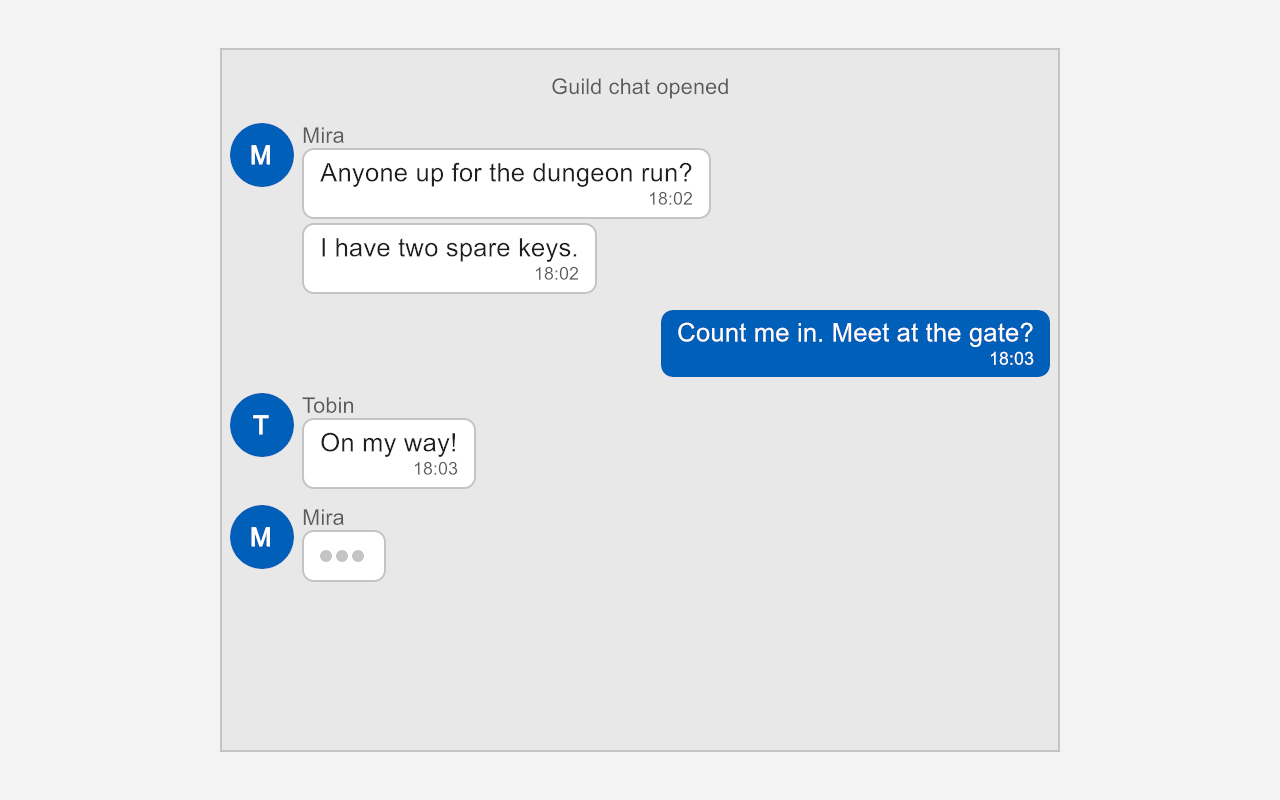
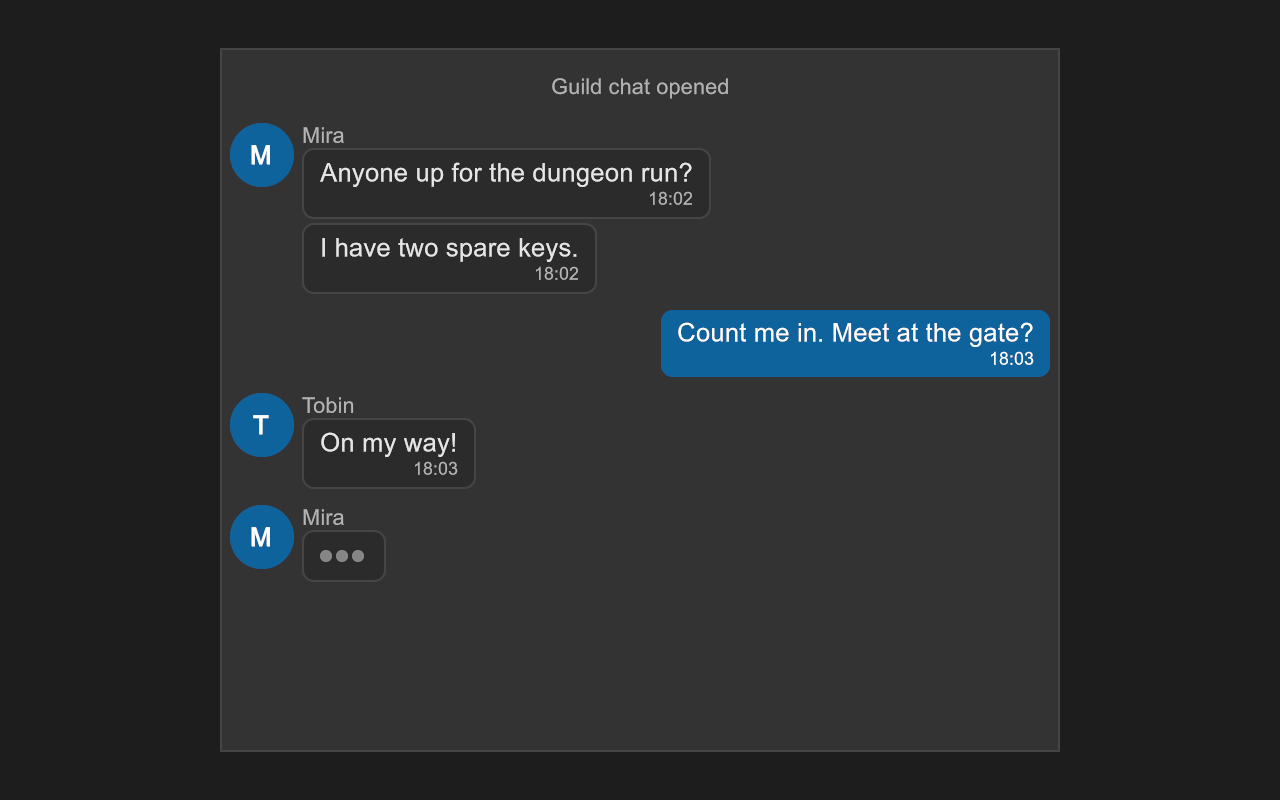
Comment ajouter une discussion :
<tb:ChatView name="chat" max-items="200" />
<ui:TextField name="chatInput" />
<ui:Button name="chatSend" text="Send" />
var chat = root.Q<ChatView>("chat");
var input = root.Q<TextField>("chatInput");

chat.Add("", "Ada joined the chat", ChatSide.System);
chat.Add("Ada", "Hello! Are you <b>there</b>?", time: "10:02");

root.Q<Button>("chatSend").clicked += () =>
{
    chat.Add("Me", input.value, ChatSide.Outgoing,
        DateTime.Now.ToString("HH:mm"));
    input.value = "";
};

// History: the user scrolled to the top
chat.OlderMessagesRequested += () => chat.Prepend(history.NextPage());
La vue n'a pas de saisie de texte. Ajoutez un TextField et un bouton en dessous, comme dans l'exemple.
La vue remplit la place que son parent a (flex-grow: 1), et ses messages ne la rendent pas plus haute. Donnez une hauteur au parent, ou réglez flex-grow: 0 et une height sur la vue. Sans hauteur, la vue fait 80 px de haut.
| Membre | Description |
|---|---|
Add(sender, text, side, time) |
Ajoute un message à la fin et le renvoie. side est ChatSide.Incoming (par défaut), Outgoing ou System. |
Add(message) |
Ajoute un ChatMessage que vous avez construit, par exemple avec un Avatar. |
Prepend(messages) |
Ajoute des messages plus anciens au début, le plus ancien en premier. Les messages à l'écran restent où ils sont. |
Update(message) |
Affiche de nouveau un message après que vous avez changé ses propriétés. |
Remove(message) |
Retire un message. Renvoie false quand la vue ne l'a pas. |
Clear() |
Retire tous les messages. |
ScrollToEnd() |
Fait défiler jusqu'au message le plus récent. |
MaxItems (max-items) |
Le plus grand nombre de messages gardés (200). Add supprime les plus anciens. 0 ou moins garde tout. |
ShowAvatars (show-avatars) |
Montre l'avatar de l'expéditeur à côté d'un message entrant (true). |
AnimateTyping (animate-typing) |
Les points d'un message Typing bougent en vague (true). False montre des points fixes. |
ReplaceEmoticons (replace-emoticons) |
Un mot comme ;-), :D ou <3 s'affiche comme son emoji (true). Le message garde le texte tapé. Seul un mot entier change, donc http:// reste. Le changement s'applique aux messages ajoutés après. |
ChatView.EMOTICONS |
Les émoticônes et leurs emoji. Ajoutez ou retirez des entrées pour changer l'ensemble. ChatView.WithEmoji(text) les applique à n'importe quel texte. |
Messages |
Les messages, le plus ancien en premier. |
IsAtEnd |
True tant que la liste montre le message le plus récent. |
NewCount |
Les messages arrivés pendant que la liste n'était pas à la fin. |
OlderMessagesRequested |
Déclenché quand l'utilisateur fait défiler jusqu'en haut. Répondez avec Prepend. |
ScrollView, ScrollToEndButton |
Les parties de la vue. |
Un ChatMessage a ces propriétés :
| Propriété | Description |
|---|---|
Sender |
Le nom de l'expéditeur. Il s'affiche au-dessus du premier message d'un groupe. |
Text |
Le texte. Les balises de texte enrichi fonctionnent. |
Time |
L'horodatage, un texte affiché tel quel. Vide n'en montre aucun. |
Side |
Incoming, Outgoing ou System. |
Avatar |
L'image de l'expéditeur. Aucune montre les initiales de Sender. |
Typing |
True montre trois points à la place du texte et de l'heure : l'expéditeur écrit le message. |
Pour montrer qu'un expéditeur écrit, ajoutez un message avec Typing activé. Quand le texte arrive, mettez Typing à false et appelez Update :
var message =
    chat.Add(new ChatMessage { Sender = "Ada", Typing = true });
// later
message.Typing = false;
message.Text = "On my way.";
message.Time = "10:04";
chat.Update(message);
- Les messages d'un même expéditeur à la suite forment un groupe. Seul le premier message du groupe montre le nom et l'avatar.
- Tant que la liste est à la fin, elle suit chaque nouveau message.
- Quand l'utilisateur remonte, la liste reste en place. Un bouton dans le coin en bas à droite montre le nombre de nouveaux messages. Un clic dessus fait défiler jusqu'à la fin.
- Un message sortant fait défiler la liste jusqu'à la fin.
- La vue ne supprime les plus anciens messages que tant que la liste est à la fin, donc un utilisateur qui lit des messages plus anciens les garde. Quand la liste revient à la fin (l'utilisateur redescend, ou clique sur le bouton), la vue supprime les messages en trop.
Prependn'a pas de limite. - Les points d'un message
Typingmontent l'un après l'autre. Ils s'arrêtent quandAnimateTypingest false ou quand le workspace a ses animations désactivées (WindowAnimations). - Pour mettre un emoji dans le champ de texte, ajoutez un EmojiButton à côté.
- Haut et Bas font défiler la liste quand la vue a le focus, aussi avec une manette. Page précédente, Page suivante, Début et Fin fonctionnent aussi. En haut et à la fin, Haut et Bas déplacent le focus vers le contrôle suivant.
- Un message sortant et un message système ne montrent ni avatar ni nom.
- Dans l'UI Builder, une vue sans messages montre une conversation d'exemple dans un contour en pointillés. L'exemple ne s'affiche pas en mode Play ni dans un build, et l'UI Builder ne l'enregistre pas dans le fichier UXML.
- L'infobulle du bouton vient de
ToolboxText(SCROLL_TO_END).
Conseils :
- Chaque message est un ensemble d'éléments, donc gardez
MaxItemsbas. Chargez l'historique par pages avecOlderMessagesRequested. - Donnez une hauteur à la vue, ou mettez-la dans un parent avec
flex-grow. La vue grandit pour remplir son parent. - Pour un statut comme "sending", changez
TimeouTextdu message et appelezUpdate. - Le texte d'un message est du texte enrichi. Retirez les balises d'un texte tapé par un utilisateur si celui-ci ne doit pas les utiliser.
Style
Les règles sont dans Assets/UIToolbox/Runtime/Resources/UIToolbox/Styles/Controls.uss.
| Classe | Élément |
|---|---|
tb-chat-view |
La vue : une bordure, sur --tb-color-surface-alt. La bordure a la couleur d'accent tant que la vue a le focus. |
tb-chat-view--no-avatars |
Classe d'état : ShowAvatars est désactivé. |
tb-chat-view__list |
La ScrollView avec les lignes. |
tb-chat-view__row |
Un message. Modificateurs : --incoming, --outgoing, --system. |
tb-chat-view__row--grouped |
Classe d'état : le message précédent a le même expéditeur. Elle masque le nom et l'avatar et réduit l'écart. |
tb-chat-view__avatar |
Le UserAvatar de l'expéditeur. |
tb-chat-view__column |
Le nom et la bulle. Son max-width est 80 % de la ligne. |
tb-chat-view__sender |
Le nom de l'expéditeur. |
tb-chat-view__bubble |
La bulle : --tb-color-surface pour un message entrant, --tb-color-accent pour un message sortant. |
tb-chat-view__text, tb-chat-view__time |
Le texte et l'horodatage dans la bulle. |
tb-chat-view__typing |
La rangée de points d'un message Typing. |
tb-chat-view__dot |
Un point. La classe d'état tb-chat-view__dot--up le monte (translate) et le rend opaque. Le point suivant monte après ChatView.TYPING_STEP_MS (180 ms). |
tb-chat-view__to-end |
Le bouton pour défiler jusqu'à la fin. |
Pour rendre les bulles carrées et les bulles sortantes vertes :
.tb-chat-view__bubble { border-radius: 0; }
.tb-chat-view__row--outgoing .tb-chat-view__bubble {
    background-color: var(--tb-color-success);
}
SVG : Avatar est un Background. Un SVG importé comme VectorImage fonctionne aussi bien qu'une texture. Voir Images : PNG ou SVG.