
Cette page est une traduction. Le support et les tutoriels vidéo sont principalement en anglais, et la page anglaise fait foi. Version anglaise

 ChoiceCards
 est un groupe de boutons radio qui ressemblent à des images : une rangée, ou une grille qui passe à la ligne, de cartes qui montrent chacune une image, un nom et une ligne de détail facultative. La carte choisie a la bordure d'accent et une coche en bas à droite, si bien que le choix ne dépend jamais de la couleur seule. Utilisez-le pour une palette, une classe, un avatar, une difficulté ou une liste d'options. La valeur est l'index de la carte choisie ; avec multiple, plusieurs cartes peuvent l'être.
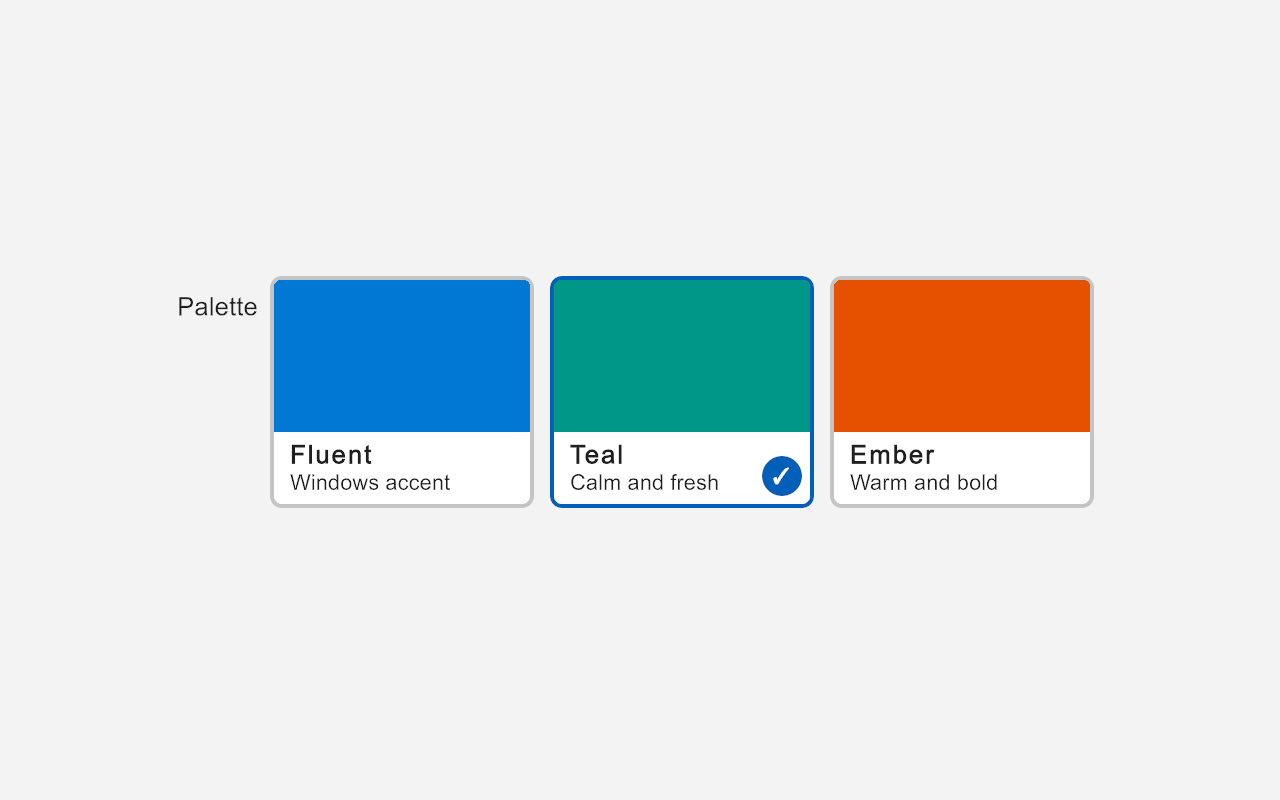
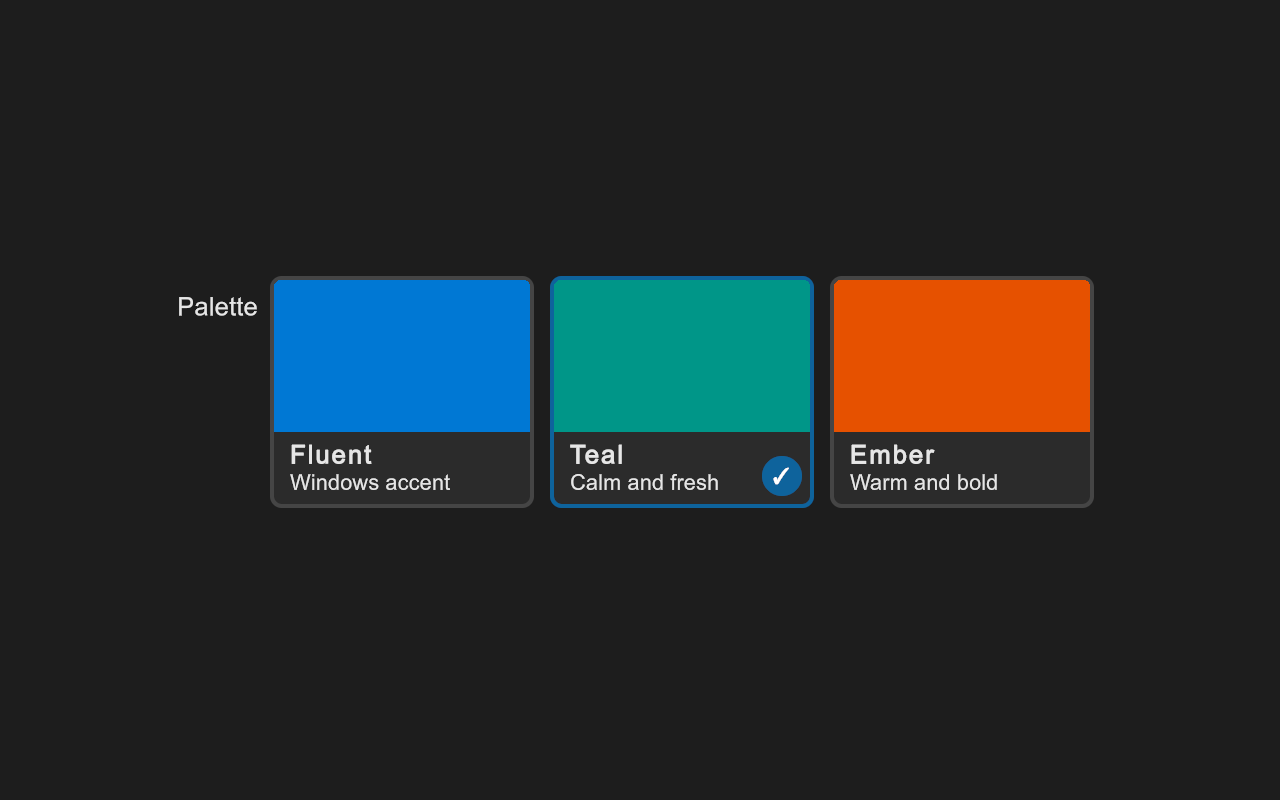
Tutoriel vidéo : Choice cards. Toutes les vidéos : Tutoriels vidéo.
<UIToolbox.ChoiceCards label="Palette" value="1">
  <UIToolbox.ChoiceCard text="Fluent" detail="Windows accent"
      picture="project://database/Assets/Art/fluent.png" />
  <UIToolbox.ChoiceCard text="Teal" detail="Calm and fresh" />
  <UIToolbox.ChoiceCard text="Ember" detail="Warm and bold" />
</UIToolbox.ChoiceCards>
<UIToolbox.ChoiceCards label="Avatar" compact="true" />
<UIToolbox.ChoiceCards label="Extras" multiple="true">
  <UIToolbox.ChoiceCard text="Subtitles" picked="true" />
  <UIToolbox.ChoiceCard text="Large text" />
</UIToolbox.ChoiceCards>
var classes = new ChoiceCards("Class");
classes.Add("Knight", knightPicture, "Tank");
classes.Add("Mage", magePicture, "Burst damage");
classes.Add("Ranger", rangerPicture, "From afar");
classes.value = 0;
classes.RegisterValueChangedCallback(evt =>
    Debug.Log($"Class {evt.newValue}"));

// A card can report its own pick, and its picture can be any element
var card = classes.Add("Rogue", picked: on => Debug.Log(on));
card.PictureArea.Add(new Label("?"));

// Several picks: the value is the lowest picked index
var extras = new ChoiceCards("Extras") { Multiple = true };
extras.SetItems(new List<ChoiceItem> { "Subtitles", "Large text" });
extras.ItemPicked += (index, on) => Debug.Log($"{index} {on}");
Réglages de ChoiceCards
| Membre | Description |
|---|---|
label |
Le texte au-dessus des cartes. |
value |
L'index de la carte choisie, ou -1 pour aucune. Une affectation choisit cette carte, garde l'index entre la première et la dernière carte et envoie un événement de changement. L'attribut UXML value est appliqué après les cartes. |
Multiple (multiple) |
Plusieurs cartes peuvent être choisies. Un clic bascule une carte. La valeur est alors le plus petit index choisi, ou -1 si aucune ne l'est. |
AllowEmpty (allow-empty) |
Un clic sur la carte choisie la désélectionne, donc la valeur peut être -1. Avec Multiple, c'est toujours le cas. |
Compact (compact) |
De petites tuiles pour des avatars et des icônes : l'image et le nom seulement, dans la classe tb-choice-cards--compact. |
PictureHeight (picture-height) |
La hauteur de la zone d'image en pixels. 0 (la valeur par défaut) prend --tb-choice-card-picture-height du thème. |
Count |
Le nombre de cartes. |
Réglages de ChoiceCard
Une ChoiceCard est l'enfant d'une ChoiceCards. Les éléments enfants d'une carte en UXML vont dans sa zone d'image, si bien qu'une carte peut montrer n'importe quel élément, comme un aperçu en direct, à la place d'une image.
| Membre | Description |
|---|---|
Text (text) |
Le nom sous l'image. |
Detail (detail) |
Une ligne atténuée sous le nom. Vide, elle est masquée. |
Picture (picture) |
L'image de la zone d'image : un sprite, une texture, une texture de rendu ou une image vectorielle. |
Picked (picked) |
La carte est choisie. Réglez-le en UXML pour choisir une carte dès le début. Sans Multiple, la dernière carte choisie l'emporte. |
PictureArea |
L'élément qui contient l'image. Ajoutez-lui un élément pour l'afficher comme image. |
PickedCallback |
Appelé avec le nouvel état chaque fois que la carte est choisie ou désélectionnée. |
enabled |
Une carte désactivée est atténuée, n'accepte aucun choix et est ignorée par les touches. |
Méthodes
| Méthode | Description |
|---|---|
Add(text, picture, detail, picked) |
Ajoute une carte à la fin et la renvoie. L'image est un Background ou une Texture2D ; le détail et le rappel sont facultatifs. |
SetItems(items) |
Montre une carte pour chaque ChoiceItem avec son texte, son détail et son icône, et une carte désactivée pour un élément qui n'est pas Enabled. Les éléments des cartes sont réutilisés, donc une reconstruction avec le même nombre ne crée aucun nouvel élément. Le choix reste à son index tant que cet index existe. |
CardAt(index) |
La carte à un index, ou null. |
SetPicked(index, picked) |
Choisit ou désélectionne une carte et envoie les événements. Sans Multiple, un choix remplace le précédent, et une désélection ne marche qu'avec AllowEmpty. |
IsPicked(index) |
True quand la carte est choisie. |
PickedCount |
Le nombre de cartes choisies. |
GetPickedIndices(list) |
Ajoute les index choisis à votre liste, dans l'ordre, et ne crée aucune liste. |
SetValueWithoutNotify(index) |
Choisit une carte sans événement. |
Événements
Un changement de la valeur par un clic, une touche ou une affectation envoie un ChangeEvent<int> avec le nouvel index. Avec Multiple, il en envoie un quand le plus petit index choisi change. ItemPicked(index, picked) se déclenche pour chaque carte choisie ou désélectionnée, tout comme le PickedCallback de cette carte, si bien qu'un groupe d'options peut brancher chaque option séparément. SetValueWithoutNotify n'en envoie aucun.
Souris, clavier et manette
| Entrée | Action |
|---|---|
| Clic | Choisit la carte. Avec Multiple, ou avec AllowEmpty sur la carte choisie, le clic désélectionne. |
| Tab | Entrent dans le groupe une fois, sur la carte choisie (ou la première carte active). Un nouveau Tab en sort. |
| Flèches, croix directionnelle de la manette et stick gauche | Déplacent le focus vers la carte la plus proche dans cette direction, selon sa place à l'écran, si bien qu'une grille qui passe à la ligne se parcourt aussi de haut en bas. Au bord, elles ne sont pas utilisées, donc le focus continue ailleurs. |
| Entrée, Espace, confirmation de la manette | Choisissent la carte qui a le focus. |
La carte qui a le focus porte un anneau et la carte choisie la coche, donc le focus et le choix se voient sans la couleur.
Performance
- Un choix, un déplacement du focus et une affectation de la même valeur n'allouent rien.
- Le groupe a un seul arrêt de tabulation. Les cartes sont de simples éléments, sans élément planifié.
SetItemsgarde les cartes dont il n'a plus besoin et les réutilise à l'appel suivant, si bien qu'une liste qui change toutes les quelques secondes ne produit aucun déchet après le premier remplissage.
Dans les exemples
La scène ChoiceCardsDemo montre une palette d'aperçus en direct qui recolore la fenêtre, des tuiles d'avatar compactes, un choix de classe avec des images dessinées par un script, et une carte de réglages avec des cartes de texte et un choix multiple.
Style
| Classe | Élément |
|---|---|
tb-choice-cards |
Le champ. |
tb-choice-cards__row |
La rangée qui passe à la ligne et contient les cartes. |
tb-choice-cards--compact |
Les petites tuiles (compact). |
tb-choice-cards--text |
Des cartes sans image, par exemple pour une difficulté. Ajoutez la classe au groupe. |
tb-choice-card |
Une carte. |
tb-choice-card--picked |
La carte choisie. |
tb-choice-card__picture |
La zone d'image. |
tb-choice-card__body |
Le nom et le détail. |
tb-choice-card__text |
Le nom. |
tb-choice-card__detail |
La ligne de détail. |
tb-choice-card__check |
La coche en bas à droite. |
tb-choice-card__ring |
L'anneau de focus. |
| Variable | Description |
|---|---|
--tb-choice-card-width |
La largeur d'une carte (132 px, 76 px en compact). |
--tb-choice-card-picture-height |
La hauteur de la zone d'image (76 px, 64 px en compact). |
--tb-choice-card-gap |
L'espace entre les cartes. |
--tb-choice-card-check-size |
La taille de la coche. |
Les couleurs viennent de --tb-color-accent (la bordure de la carte choisie et la coche), --tb-color-border, --tb-color-surface et --tb-color-text. Redéfinissez l'accent sur un élément parent et le groupe le suit : la scène ChoiceCardsDemo donne ainsi un nouvel accent à toute la fenêtre quand vous choisissez une palette.