
Cette page est une traduction. Le support et les tutoriels vidéo sont principalement en anglais, et la page anglaise fait foi. Version anglaise

 CodeBlock
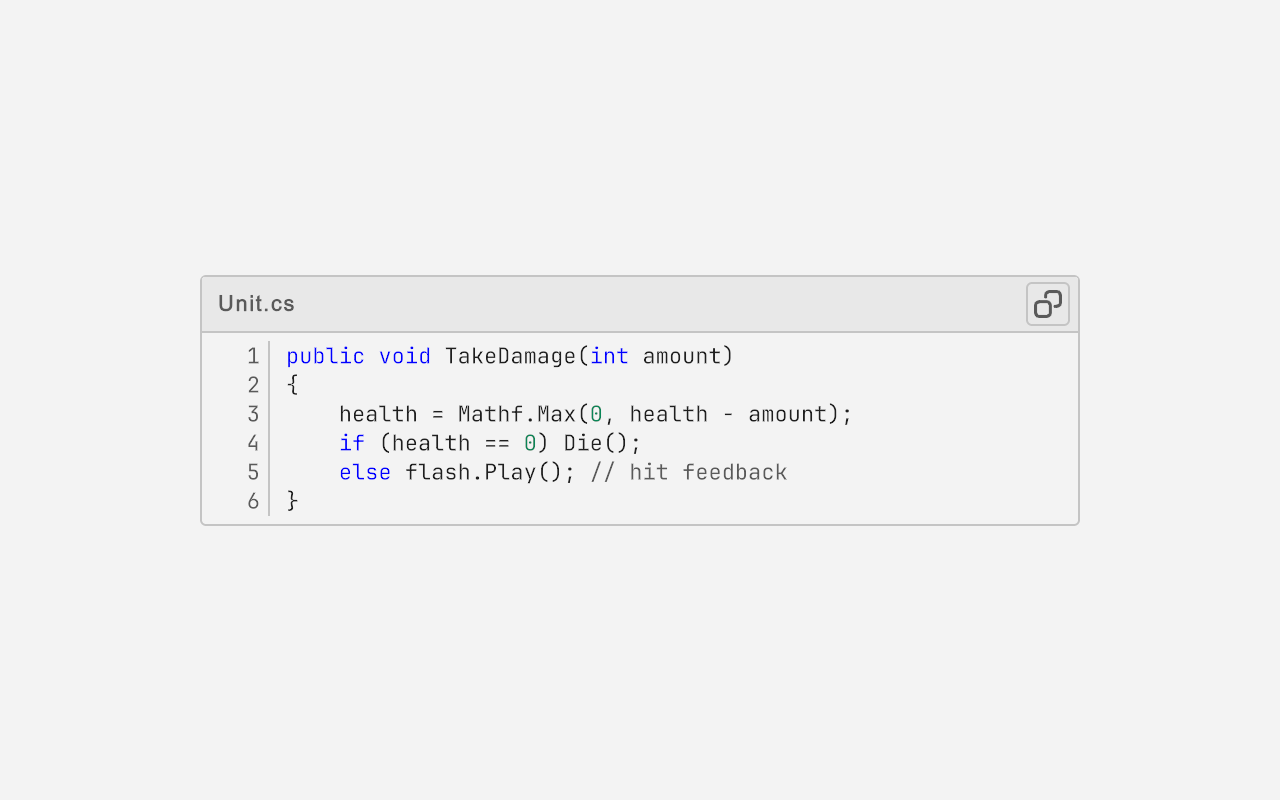
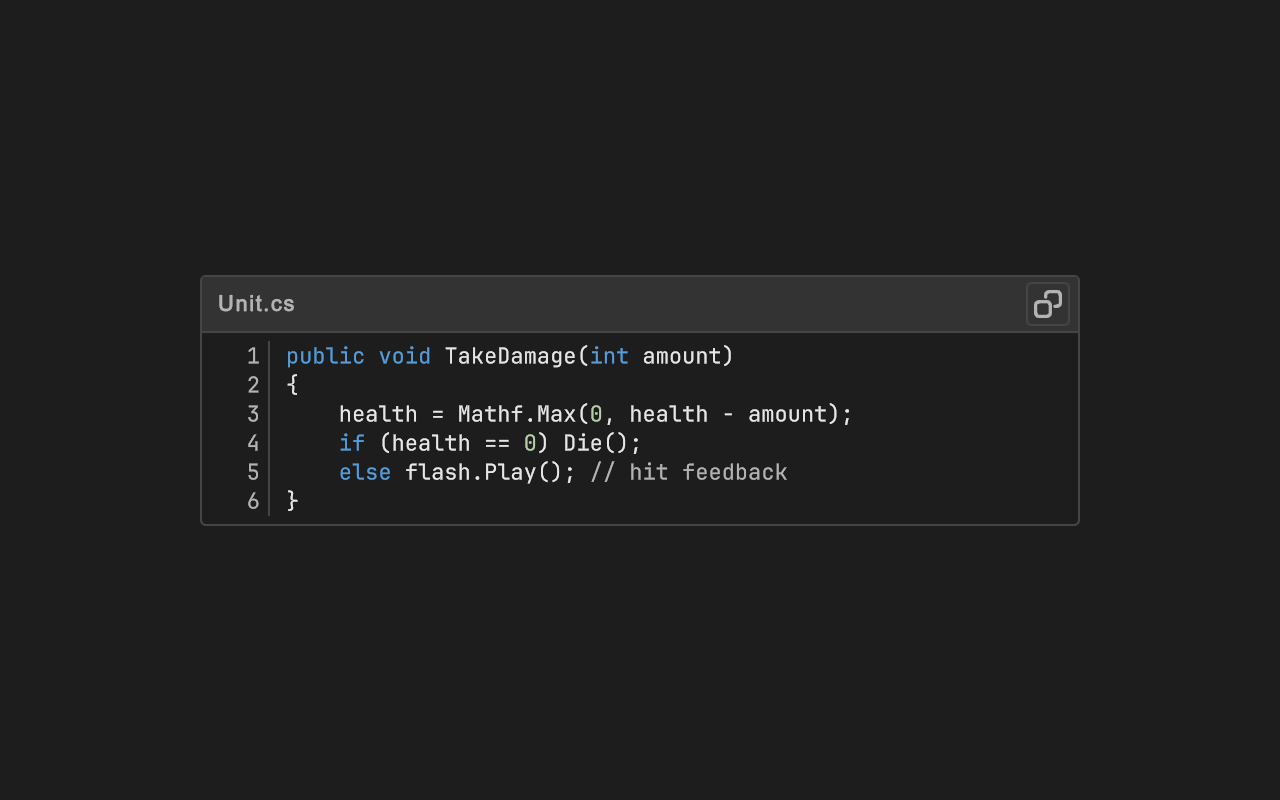
Un CodeBlock montre du code source, ou un autre texte où les espaces comptent. Il utilise une police à chasse fixe et garde l'indentation. Il a des numéros de ligne, un titre et un bouton qui copie le code dans le presse-papiers. Utilisez-le pour une commande de console dans un écran d'aide, pour un script de mod, ou pour un code de sauvegarde que le joueur partage.
<tb:CodeBlock
title="Inventory.uxml"
code="<ui:Label text="12 items" />" />
var block = new CodeBlock
{
    Title = "C#",
    Language = CodeLanguage.CSharp,
    Code = "if (ready)\n\tstart();"
};
block.Copied += code => Debug.Log($"Copied {code.Length} characters");
panel.Add(block);
| Membre | Description |
|---|---|
Code (code) |
Le code. Une fin de ligne est \n ; le contrôle lit aussi \r\n. Une tabulation s'affiche comme quatre espaces. Le presse-papiers reçoit le code avec ses tabulations. |
Language (language) |
Le langage du code : None, CSharp, Uxml, Uss ou Json. Les mots du langage reçoivent des couleurs. None par défaut : le code a une seule couleur. Voir Couleurs de syntaxe. |
Title (title) |
Le texte au-dessus du code, comme un nom de fichier ou un langage. Un titre vide n'affiche pas de texte. |
ShowLineNumbers (show-line-numbers) |
Affiche le numéro de chaque ligne à gauche du code. Activé par défaut. |
ShowCopyButton (show-copy-button) |
Affiche le bouton de copie. Activé par défaut. |
LineCount |
Le nombre de lignes du code. |
Copy() |
Met le code dans le presse-papiers du système, envoie Copied et montre une coche sur le bouton pendant deux secondes. |
Copied |
L'événement après une copie. L'argument est le code. |
- Une ligne plus large que le bloc ne passe pas à la ligne. Le code défile sur le côté.
- L'utilisateur peut sélectionner une partie du code avec le pointeur et la copier avec Ctrl+C.
- Un bloc sans titre et sans bouton de copie n'a pas d'en-tête.
- Sans
Language, le contrôle montre le code d'une seule couleur.
Conseils :
- En UXML, écrivez une fin de ligne
, un<<et un"". Pour plus de quelques lignes, définissezCodedepuis le contrôleur. Un fichier texte du projet donne le code avectextAsset.text. - Le bloc est aussi haut que ses lignes. Pour un long code, mettez le bloc dans un
ScrollViewde hauteur fixe. - Le bouton de copie montre une icône de copie, et une coche après une copie. Son infobulle est « Copy » ou « Copied ».
- Les textes « Copy » et « Copied » sont les clés
ToolboxTexttb.copyettb.copied. Voir Localisation. - Pour une autre police, définissez
-unity-font-definitionsur.tb-code-block__numberset.tb-code-block__text. Utilisez une police à chasse fixe, et la même pour les deux, pour que les numéros restent alignés avec le code.
Couleurs de syntaxe
Définissez Language et le contrôle donne une couleur à chaque partie du code qu'il connaît. Le code lui-même ne change pas : Code, Copy() et Copied donnent le code sans couleurs, et les numéros de ligne restent les mêmes.
<tb:CodeBlock
    title="Player.cs"
    language="CSharp"
    code="var lives = 3; // at the start" />
block.Language = CodeLanguage.Json;
| Langage | Les parties en couleur |
|---|---|
None |
Aucune partie. C'est le défaut. |
CSharp |
Mots-clés, chaînes, caractères, nombres, commentaires, et le nom de type après new, class, struct, enum, interface ou record. |
Uxml |
Noms d'éléments avec leurs chevrons, noms d'attributs, valeurs d'attributs et commentaires. Utilisez-le aussi pour un autre XML. |
Uss |
Sélecteurs, noms de propriétés, nombres avec leur unité, couleurs comme #ff8800, chaînes, variables (--name) dans une valeur, et commentaires. |
Json |
Clés, chaînes, nombres, et true, false, null. |
Chaque couleur est une propriété personnalisée du bloc. Définissez-la sur .tb-code-block, ou sur votre propre classe d'un bloc.
| Propriété | La partie | Bloc sombre | Bloc clair |
|---|---|---|---|
--tb-code-keyword |
Un mot-clé. En JSON : true, false, null. |
#569CD6 |
#0000FF |
--tb-code-type |
Un nom de type en C#. Une variable dans une valeur USS. | #4EC9B0 |
#267F99 |
--tb-code-string |
Une chaîne, un caractère, la valeur d'un attribut UXML. | #CE9178 |
#A31515 |
--tb-code-comment |
Un commentaire. | --tb-color-text-muted |
--tb-color-text-muted |
--tb-code-number |
Un nombre. En USS aussi une couleur comme #ff8800. |
#B5CEA8 |
#098658 |
--tb-code-tag |
Un nom d'élément UXML. Un sélecteur USS. | #569CD6 |
#800000 |
--tb-code-attribute |
Un nom d'attribut UXML, un nom de propriété USS, une clé JSON. | #9CDCFE |
#E50000 |
Le contrôle a deux jeux de couleurs par défaut. Il prend le jeu du bloc sombre quand la couleur de fond du bloc est sombre, et le jeu du bloc clair quand elle est claire. Les couleurs suivent donc le thème. Une propriété que vous définissez remplace le défaut dans les deux jeux.
.my-code {
    background-color: rgb(40, 42, 54);
    --tb-code-keyword: rgb(255, 121, 198);
    --tb-code-string: rgb(241, 250, 140);
    --tb-code-comment: rgb(98, 114, 164);
}
.my-code .tb-code-block__text { color: rgb(248, 248, 242); }
Les mots sans couleur propre ont le color de .tb-code-block__text.
Limites :
- Le contrôle lit les mots du code. Il n'en lit pas le sens. Le nom d'une classe, d'une méthode ou d'un champ a donc la couleur du texte, sauf un nom de type après
new,class,struct,enum,interfaceourecord. - Il y a quatre langages. Vous ne pouvez pas en ajouter.
- Un code de plus de 20 000 caractères s'affiche d'une seule couleur.
- Un bloc au fond transparent prend les couleurs du bloc sombre. Sur un panneau clair, donnez au bloc une couleur de fond ou définissez les propriétés.
Dans les exemples
Style
| Classe | Élément |
|---|---|
tb-code-block |
Le bloc : --tb-color-background, une bordure et un rayon. |
tb-code-block__header |
La rangée avec le titre et le bouton de copie, en --tb-color-surface-alt. |
tb-code-block__title |
Le titre, en gras et petit, en --tb-color-text-muted. |
tb-code-block__copy |
Le bouton de copie. |
tb-code-block__copy--done |
Le bouton de copie pendant deux secondes après une copie, en --tb-color-success. |
tb-code-block__copy-icon |
L'icône dans le bouton de copie, 14 px. Le contrôle la dessine dans le color du bouton. Un background-image remplace l'icône dessinée. |
tb-code-block__copy-text |
Le texte « Copy » ou « Copied » dans le bouton de copie. Il est désactivé (display: none). |
tb-code-block__body |
La rangée avec les numéros de ligne et le code. |
tb-code-block__numbers |
Les numéros de ligne, en --tb-color-text-muted, avec une bordure à droite. |
tb-code-block__scroll |
Le ScrollView horizontal du code. |
tb-code-block__text |
Le code : JetBrains Mono NL (sans ligatures), petit, white-space: pre. |
.tb-code-block {
    background-color: #101418;
    border-color: var(--tb-color-accent);
}
.tb-code-block__text { color: #9be29b; }
Le bouton de copie
La couleur de l'icône est le color du bouton :
.tb-code-block .tb-code-block__copy { color: var(--tb-color-accent); }
Pour votre propre icône, définissez une image. Définissez-en une aussi pour l'état après une copie :
.tb-code-block__copy-icon {
    background-image: url("Icons/clipboard.png");
    -unity-background-image-tint-color: var(--tb-color-text-muted);
}
.tb-code-block__copy--done .tb-code-block__copy-icon {
    background-image: url("Icons/check.png");
    -unity-background-image-tint-color: var(--tb-color-success);
}
Pour le texte sans icône :
.tb-code-block .tb-code-block__copy-text { display: flex; }
.tb-code-block__copy-icon { display: none; }
Laissez l'icône activée pour montrer l'icône et le texte ensemble.
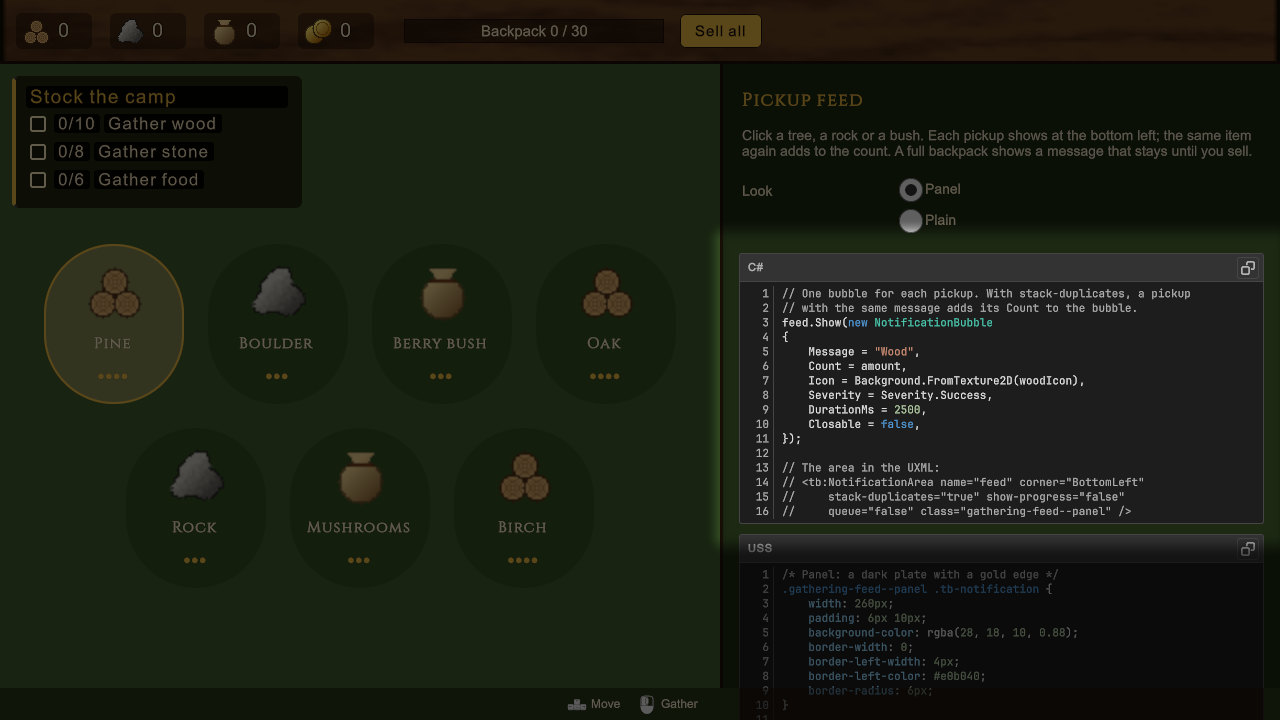
La scène CodeDemo montre des extraits avec un bouton de copie en trois aspects, les couleurs de syntaxe de chaque langage avec un bloc à ses propres couleurs, et un tutoriel par étapes que le bouton de copie marque comme faites.