
Cette page est une traduction. Le support et les tutoriels vidéo sont principalement en anglais, et la page anglaise fait foi. Version anglaise

 ColorPicker
Un ColorPicker est un BaseField<Color>. Il a un carré saturation/luminosité ou une roue chromatique, une barre de teinte, une barre alpha, un aperçu, un champ hexadécimal, des champs RGBA (0 à 255) et des champs HSV (H 0 à 360, S et V 0 à 100). Parts indique lesquels s'affichent.
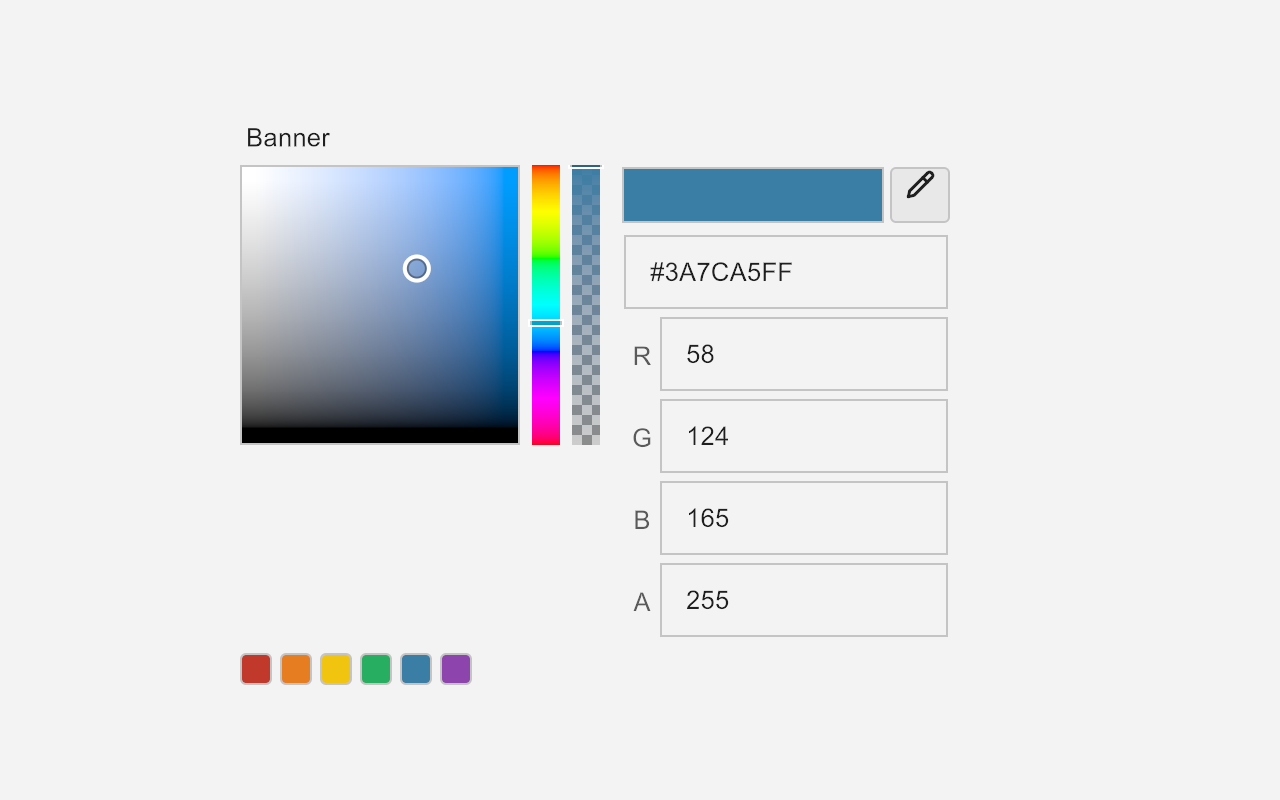
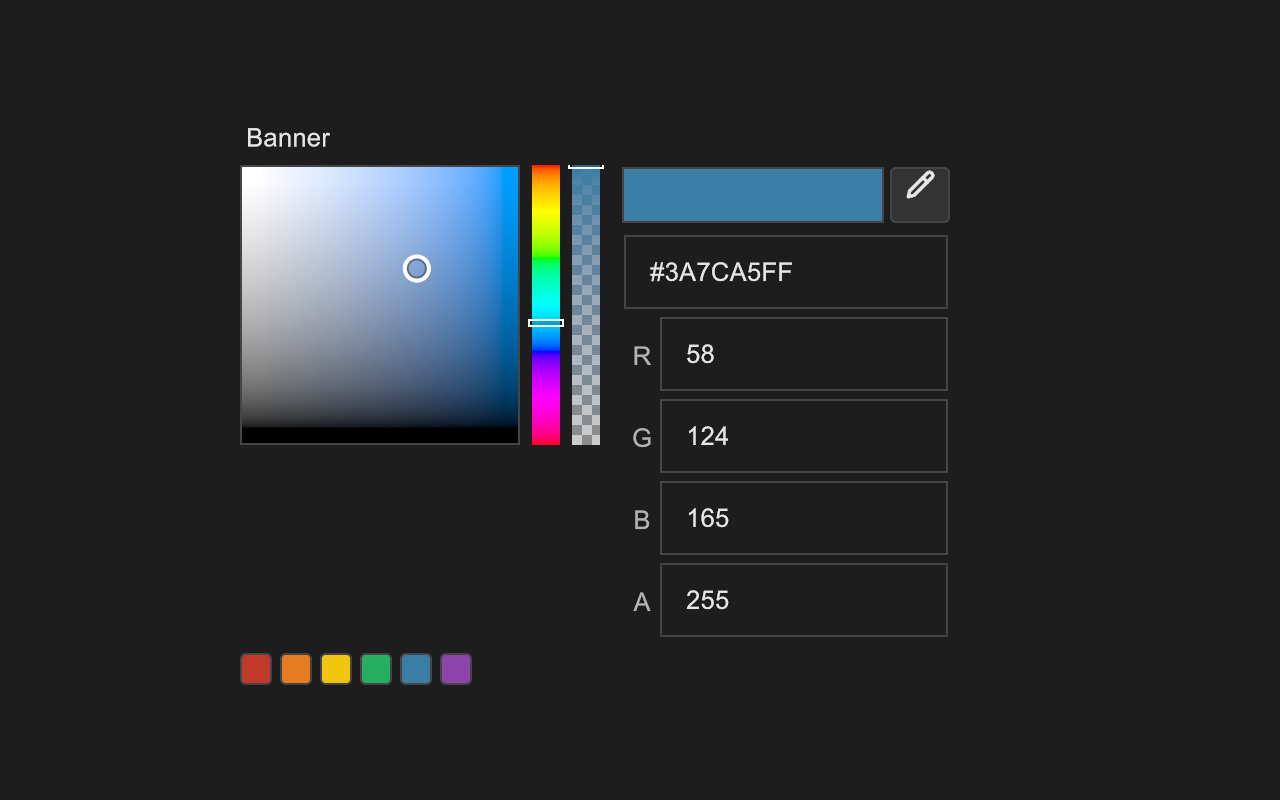
<UIToolbox.ColorPicker
    label="Theme"
    value="#FF6B35FF"
    presets="#FF6B35,#004E89,#009639" />
<UIToolbox.ColorPicker show-alpha="false" recent-count="0" />
<UIToolbox.ColorPicker
    label="Accent"
    compact="true"
    show-eyedropper="false" />
<UIToolbox.ColorPicker shape="Wheel" harmony="Triadic" />
<UIToolbox.ColorPicker parts="Area, Bars" />
| Membre | Description |
|---|---|
value |
La couleur. Écoutez avec RegisterValueChangedCallback. |
Committed |
Un événement pour une modification terminée : un glissement fini, un champ modifié, un échantillon cliqué ou la pipette utilisée. L'argument est la valeur. Une valeur définie dans le code ne le déclenche pas. |
ShowAlpha (show-alpha) |
Affiche la barre alpha et le champ A (true). Désactivé, la valeur est toujours opaque. |
Presets (presets) |
Les échantillons prédéfinis. En UXML, une liste de couleurs HTML séparées par des virgules. |
RecentCount (recent-count) |
Le nombre maximal de couleurs que garde la rangée des récentes (8). 0 masque la rangée. |
RecentColors |
Les couleurs récentes, la plus récente d'abord. |
Hex |
La valeur sous forme #RRGGBBAA (#RRGGBB sans alpha). Définissez-la avec n'importe quelle couleur HTML, par exemple #F80 ou orange. |
Hsv |
Teinte, saturation et luminosité, chacune de 0 à 1. |
Compact (compact), IsOpen, Open, Close, Toggle |
N'affiche qu'un échantillon dans le champ. Un clic dessus, Entrée ou Espace ouvre le sélecteur complet dans un AnchoredPopup ; Échap ou un clic à l'extérieur le ferme. |
ShowEyedropper (show-eyedropper), StartEyedropper, CancelEyedropper, IsPicking, PickPreview |
Le bouton Pick (activé par défaut), et la pipette : le prochain clic gauche sur le panel définit la valeur sur la couleur de l'écran sous le pointeur. Voir plus bas. |
EyedropperIcon (eyedropper-icon) |
Le bouton Pick affiche une icône de pipette (activé par défaut), ou le texte "Pick". Le tooltip nomme le bouton dans les deux cas. |
Parts (parts) |
Les parties affichées, un ensemble de ColorPickerParts (All). Voir Parties. |
Shape (shape) |
Un ColorPickerShape : Square (par défaut) : le carré et une barre de teinte. Wheel : une roue chromatique et une barre de luminosité. |
Harmony (harmony) |
La règle de HarmonyColors : None (par défaut), Complementary, Analogous, Triadic, SplitComplementary, Tetradic. |
HarmonyColors |
La valeur et les couleurs qui vont avec elle selon Harmony ; la valeur est la première. |
KEY_STEP |
Le pas d'une touche fléchée ou d'un mouvement de manette dans la zone ou une barre : 0,02 de la plage. |
- Un glissement dans le carré, la roue ou une barre change la valeur à chaque mouvement, comme le fait un
Slider.Committedarrive une fois, au relâchement : utilisez-le pour un travail qui ne doit pas s'exécuter à chaque mouvement, comme une sauvegarde. - Le carré est un
XYPad, avec la saturation en abscisse et la luminosité en ordonnée, donc il ressemble à un XYPad et fonctionne comme lui : il a la bordure d'unXYPad, et la bordure et l'anneau de la valeur prennent la couleur d'accent avec le focus. Échap pendant un glissement y remet la couleur. Un double-clic sélectionne comme le fait un appui. - La zone et chaque barre prennent le focus ; le marqueur a alors la couleur d'accent. Les touches fléchées, ou le stick ou la croix directionnelle d'une manette, déplacent la valeur de
KEY_STEP.Committedarrive une fois, quand le focus part. Un mouvement au-delà du bord de la zone ou de la barre passe le focus plus loin, donc une manette peut la quitter. - Une couleur va dans la rangée des récentes quand un glissement finit, qu'un champ est modifié ou qu'un échantillon est cliqué. Une couleur déjà dans la rangée passe devant.
- Un échantillon prend le focus. Entrée, Espace ou le bouton Submit d'une manette sélectionne sa couleur, comme le fait un clic.
- Le sélecteur garde la teinte et la saturation à part de la valeur. Un gris garde sa teinte et le noir garde sa saturation, donc un retour à une couleur vive ne les réinitialise pas.
- Le champ hexadécimal accepte aussi de l'hexadécimal sans
#. Un texte qui n'est pas une couleur est ignoré, et le champ affiche de nouveau la valeur. - Les champs valident sur Entrée ou quand ils perdent le focus. Leurs propres événements de changement s'arrêtent dans le sélecteur ; seul
ChangeEvent<Color>en sort. - La pipette lit l'image rendue avec
ElementImage, donc elle fonctionne en mode Play sur les panels runtime seulement ;StartEyedropperrenvoie false ailleurs. La sélection garde l'alpha de la valeur et ajoute la couleur à la rangée des récentes. Le clic ne va nulle part ailleurs. Un autre bouton de la souris ou Échap annule. - Pendant que la pipette attend le clic, l'aperçu montre la couleur sous le pointeur et suit chaque mouvement.
PickPreviewdonne cette couleur, ou null quand le sélecteur ne prélève pas. La valeur ne change qu'au clic. - En mode compact, une sélection hors du popup ferme aussi le popup.
Parties
Parts est un ensemble de flags. Une partie qui n'est pas dans l'ensemble ne s'affiche pas et ne prend pas de place. En UXML, écrivez les noms avec des virgules ; en C#, joignez-les avec |.
| Partie | Affiche |
|---|---|
Area |
Le carré, ou la roue. |
Bars |
Les barres à côté de la zone : teinte (luminosité à côté de la roue) et alpha. |
Preview |
L'aperçu de la couleur, avec le bouton Pick. |
Hex |
Le champ hexadécimal. |
Rgb |
Les champs R, G, B et A. |
Hsv |
Les champs H, S et V. |
Presets |
La rangée d'échantillons prédéfinis. |
Recent |
La rangée des couleurs récentes. |
Harmonies |
La rangée d'échantillons d'harmonie. |
<!-- Only the square and the hue bar -->
<UIToolbox.ColorPicker parts="Area, Bars" show-alpha="false" />
<!-- A swatch in the field; its popup has only the hex input -->
<UIToolbox.ColorPicker parts="Hex" compact="true" />
picker.Parts =
    ColorPickerParts.Area | ColorPickerParts.Bars | ColorPickerParts.Hex;
picker.Parts &= ~ColorPickerParts.Recent;   // takes one part away
ShowAlpha,ShowEyedropperetCompactfonctionnent comme avant, avecParts: la barre alpha demandeBarsetShowAlpha, le champ A demandeRgbetShowAlpha, et le bouton Pick demandePreviewetShowEyedropper.- La rangée des prédéfinis demande aussi
Presetsavec une couleur, la rangée des récentes une couleur récente, et la rangée d'harmonie unHarmony. Partsne change que ce qui s'affiche. Le sélecteur enregistre toujours les couleurs récentes sans la partieRecent;RecentCountà 0 le désactive.
Roue et harmonies
Avec shape="Wheel", la zone est un disque : la teinte est sur l'angle (rouge à droite, puis dans le sens antihoraire) et la saturation est sur le rayon, avec du blanc au centre. La barre à côté est la luminosité. Un glissement, les touches et une manette fonctionnent comme dans le carré ; un glissement qui quitte le disque reste sur son bord.
Harmony donne les couleurs qui vont avec la valeur. Chacune a la saturation, la luminosité et l'alpha de la valeur, et une teinte à un angle fixe de celle-ci :
| Harmonie | Teintes, en degrés à partir de la valeur |
|---|---|
Complementary |
180 |
Analogous |
30, 330 |
Triadic |
120, 240 |
SplitComplementary |
150, 210 |
Tetradic |
90, 180, 270 |
La roue montre un petit point à chaque couleur d'harmonie, et la partie Harmonies est une rangée avec un échantillon pour la valeur et pour chaque couleur d'harmonie. Un clic sur un échantillon, ou Entrée dessus, fait de cette couleur la valeur. La rangée s'affiche aussi avec le carré.
<UIToolbox.ColorPicker
    name="paint"
    shape="Wheel"
    harmony="Triadic"
    value="#E4572E" />
var picker = root.Q<ColorPicker>("paint");
picker.RegisterValueChangedCallback(evt =>
{
    // The value first, then the harmony colors
    IReadOnlyList<Color> colors = picker.HarmonyColors;
    body.style.backgroundColor = colors[0];
    trim.style.backgroundColor = colors[1];
    glow.style.backgroundColor = colors[2];
});

// The same colors without a picker
// red, green, blue
Color[] triad = ColorHarmonies.Get(Color.red, ColorHarmony.Triadic);
// 0.5, 0
float[] hues = ColorHarmonies.Hues(0.5f, ColorHarmony.Complementary);
HarmonyColorschange seulement avec la valeur et avecHarmony, donc il n'a pas d'événement propre : lisez-le dans l'événement de changement du sélecteur, et après avoir définiHarmony.- Le sélecteur utilise sa teinte conservée, donc les couleurs d'harmonie d'un gris gardent leur place sur la roue.
ColorHarmonies.Getne voit que la couleur : pour un gris, chaque couleur d'harmonie est le même gris. ColorHarmonies.Get(color, harmony, list)etColorHarmonies.Hues(hue, harmony, buffer)remplissent une liste ou un tampon deColorHarmonies.MAX_COLORSfloats que vous gardez, donc un appel à chaque image ne produit aucun garbage.Huesrenvoie le nombre de teintes écrites.
Coût d'un glissement
Un glissement dans la zone ou une barre rafraîchit le sélecteur une fois par mouvement du pointeur. Le champ hexadécimal, les champs RGBA et HSV, la rangée d'harmonie et les marqueurs des harmonies sont laissés tranquilles tant que leur partie ne s'affiche pas. Les tooltips des échantillons d'harmonie attendent la fin du glissement. Avec les champs hexadécimal et numériques masqués, un mouvement de glissement ne produit aucun garbage. La pipette lit un pixel de l'écran à chaque mouvement du pointeur.
Tailles
Le sélecteur prend la largeur que lui donnent le layout ou son style. Avec toutes les parties, il lui faut 358 px (338 px sans la barre alpha) pour la zone et les champs côte à côte. Dans un sélecteur plus étroit, les champs passent sous la zone, et la zone remplit la largeur jusqu'à 220 px et reste carrée. Il n'y a pas de classes de taille : définissez une largeur.
Avec un label, le label prend 150 px à côté du sélecteur. Dans un hôte trop étroit pour le label et le sélecteur côte à côte, le label passe au-dessus du sélecteur, donc la zone et les champs gardent toute la largeur. Dans un hôte en rangée, le sélecteur rétrécit avec l'espace que ses voisins laissent, jusqu'à 160 px. Un sélecteur compact est aussi large que son échantillon et n'a pas ce plancher. Son label reste à côté de l'échantillon, même quand le popup est ouvert, car le sélecteur complet est dans le popup.
<UIToolbox.ColorPicker style="width: 260px;" />
Pour une zone plus grande dans un sélecteur large, définissez les deux tailles de la zone en USS. Les barres suivent sa hauteur.
.big-picker .tb-color-picker__sv,
.big-picker .tb-color-picker__wheel {
    width: 220px;
    height: 220px;
}
Style
Le carré, la roue, les barres et l'aperçu sont dessinés dans le code ; les marqueurs de la roue et des barres, les champs et les échantillons sont des éléments.
| Classe | Élément |
|---|---|
tb-color-picker |
Le champ. |
tb-color-picker__picker |
La rangée avec les zones et la colonne latérale. |
tb-color-picker__areas |
La rangée avec le carré ou la roue, et les barres. |
tb-color-picker__sv |
Le carré saturation/luminosité (140 px), un XYPad. Son pad a tb-xypad__pad, et son anneau de la valeur est dessiné avec les couleurs --tb-xypad-handle-border et --tb-xypad-handle-outline. |
tb-color-picker__wheel, tb-color-picker__wheel-rim |
La roue (140 px), et l'anneau sur son bord. |
tb-color-picker__hue, tb-color-picker__brightness, tb-color-picker__alpha |
Les barres (14 px de large). Elles prennent la hauteur de la zone. |
tb-color-picker__marker |
L'anneau sur la roue. Son enfant est l'anneau intérieur sombre. Avec le focus sur la roue, il a la couleur d'accent. |
tb-color-picker__bar-marker |
La ligne sur une barre. Avec le focus sur la barre, elle a la couleur d'accent. |
tb-color-picker__harmony-marker |
Un point sur la roue à une couleur d'harmonie (8 px). |
tb-color-picker__harmonies |
La rangée d'échantillons d'harmonie. Chaque échantillon a tb-color-picker__swatch. |
tb-color-picker--stacked |
Sur le corps tant que le sélecteur est trop étroit pour la zone et les champs côte à côte. |
tb-color-picker--label-above |
Sur le sélecteur tant que l'hôte est trop étroit pour le label à côté du corps. Le label est au-dessus du corps. Un sélecteur compact ne l'a jamais. |
tb-color-picker--compact |
Sur le sélecteur tant que Compact est activé. Le sélecteur est aussi large que son échantillon ; sans elle, le sélecteur fait au moins 160 px de large. |
tb-color-picker__side |
La colonne avec l'aperçu et les champs. |
tb-color-picker__preview |
La couleur courante sur un damier. |
tb-color-picker__hex |
Le TextField hexadécimal. |
tb-color-picker__channels, tb-color-picker__channel |
Les colonnes RGBA et HSV et chaque IntegerField. |
tb-color-picker__swatches, tb-color-picker__swatch |
Les rangées de prédéfinis et de récents et chaque échantillon. |
tb-color-picker__body |
Le sélecteur et les rangées d'échantillons. En mode compact, il passe dans le popup. |
tb-color-picker__eyedropper |
Le bouton Pick à côté de l'aperçu. Il prend la couleur d'accent pendant que le sélecteur prélève. |
tb-color-picker--picking |
Sur le champ et sur son corps pendant que la pipette attend un clic. |
tb-color-picker__compact-swatch |
L'échantillon du mode compact (40 x 20 px). |
tb-color-picker__popup |
Le popup du mode compact (8 px de padding). |