
Diese Seite ist eine Übersetzung. Support und Video-Tutorials gibt es vor allem auf Englisch, und die englische Seite ist maßgeblich. Englische Fassung

 CommandPalette
Eine CommandPalette ist ein Suchfeld über dem Workspace, das einen Befehl findet und ausführt. Der Benutzer drückt Strg+K, tippt einen Teil des Befehlsnamens und drückt Enter. Sie gibt einem Tastaturbenutzer schnellen Zugriff auf jede Aktion deiner UI.
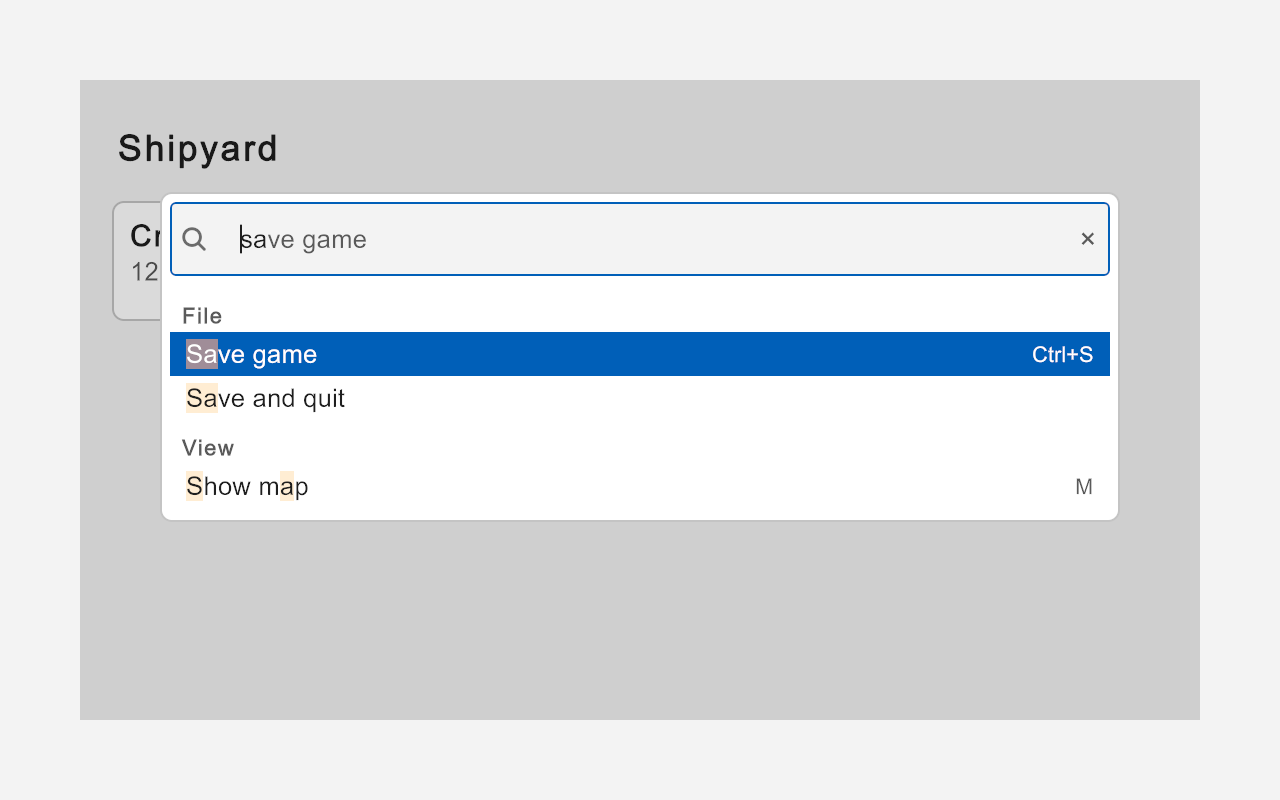
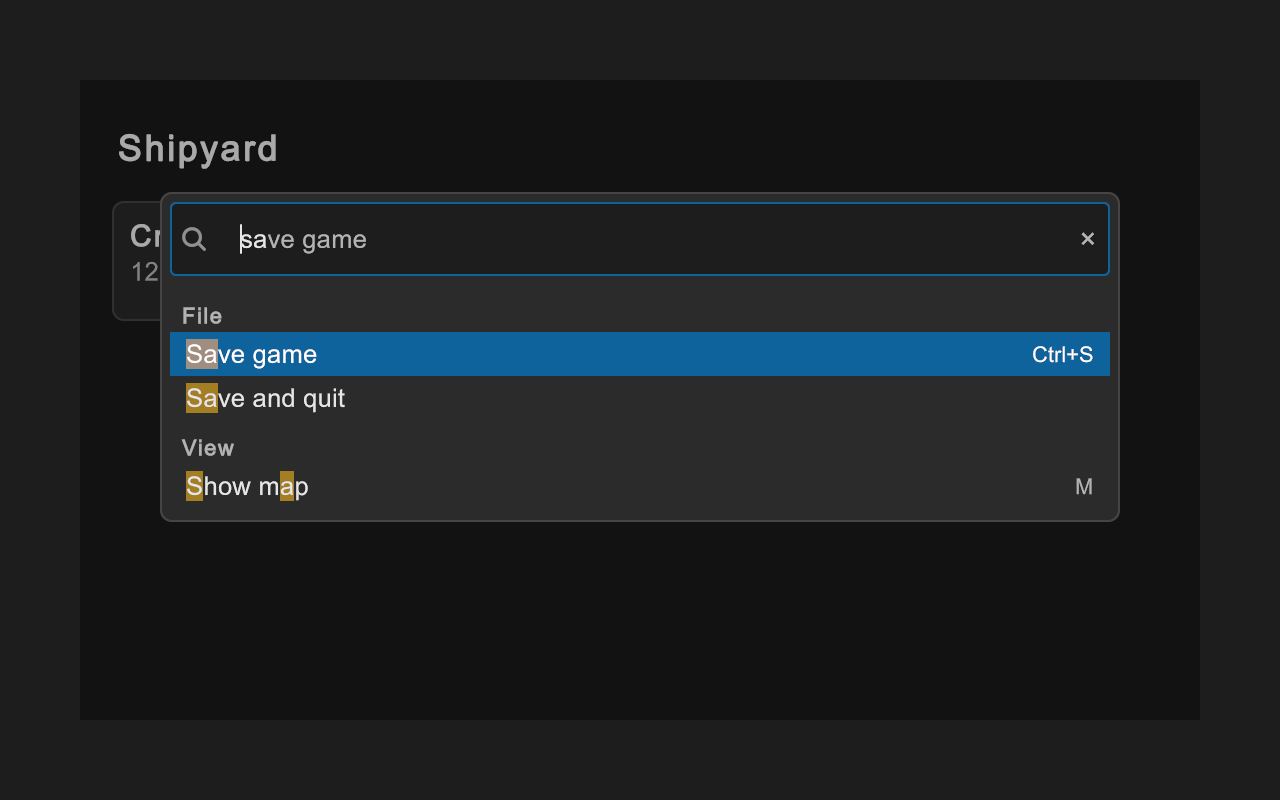
So fügst du eine Command Palette hinzu:
- Füge dem Workspace eine
CommandPalettehinzu, in UXML oder im Code. Sie bleibt verborgen. Die Tastenkombination funktioniert, solange die Palette in einem Panel ist. - Füge die Befehle im Code hinzu. Jeder Befehl hat einen Text und eine Aktion.
<tb:Workspace name="workspace">
    <!-- the windows -->
    <tb:CommandPalette name="palette" />
</tb:Workspace>
var palette = root.Q<CommandPalette>("palette");
palette.AddCommand("Save layout", SaveLayout, "Ctrl+S", "Layout");
palette.AddCommand("Reset layout", ResetLayout, group: "Layout");
var paste = palette.AddCommand("Paste", Paste, "Ctrl+V", "Edit");
paste.Enabled = false; // dim, and Enter passes over it
palette.Executed += command => Debug.Log($"Ran {command.Text}");
| Member | Beschreibung |
|---|---|
Shortcut (shortcut) |
Die Tasten, die die Palette von jedem Control des Panels aus öffnen und schließen, etwa "Ctrl+K" (Standard), "Ctrl+Shift+P" oder "F1". Command zählt als Control. Leer schaltet die Tastenkombination aus. |
Placeholder (placeholder) |
Der Text des leeren Suchfeldes. Ohne Wert ist es der Text ToolboxText.TYPE_A_COMMAND. |
FuzzySearch (fuzzy-search) |
An (Standard): "svl" findet "Save layout". Aus: nur ein Befehl, der den getippten Text enthält. |
ShowClearButton (show-clear-button) |
An (Standard): Das Suchfeld zeigt einen "x"-Button, solange es Text hat, und ein Klick löscht den Text. Siehe Clear-Button. |
AddCommand(text, run, detail, group, icon) |
Fügt einen Befehl hinzu und gibt sein ChoiceItem zurück. detail erscheint gedämpft rechts, für eine Tastenkombination oder einen Hinweis. group ist der Header, unter dem der Befehl erscheint. |
AddCommand(item, run) |
Fügt einen Befehl aus einem ChoiceItem hinzu. Ein Item, das in der Palette ist, bekommt die neue Aktion. |
RemoveCommand(item), ClearCommands() |
Entfernen Befehle. |
Commands, Matches, Highlighted, Query |
Alle Befehle, die, die zum getippten Text passen, der, den Enter ausführt, und der getippte Text. |
Open(anchor), Close(), Toggle(anchor) |
Zeigen und verbergen die Palette aus dem Code, zum Beispiel aus einem Toolbar-Button. Eine Palette in der Hierarchie braucht keinen Anker. |
Complete() |
Setzt den Text des hervorgehobenen Befehls in die Suche, mit dem Cursor an seinem Ende. Tab ruft es auf. False, wenn kein aktivierter Befehl hervorgehoben ist. |
Run(command) |
Schließt die Palette, führt die Aktion aus und löst Executed aus. Bei einem deaktivierten Befehl tut es nichts. |
IsOpen, Opened, Closed, Executed |
Der Zustand und seine Events. |
- Hoch und Runter bewegen die Hervorhebung und gehen an einem deaktivierten Befehl vorbei. Enter (auch das Enter des Ziffernblocks), der Submit-Button des Gamepads oder ein Klick führt einen Befehl aus.
- Solange der getippte Text der Anfang des hervorgehobenen Befehls ist, erscheint der Rest des Namens grau dahinter. Tab vervollständigt den Namen und führt den Befehl nicht aus. Der Fokus bleibt in der Suche.
- Escape, die Tastenkombination erneut oder ein Druck außerhalb des Dialogs schließt die Palette ohne einen Befehl.
- Die Palette schließt, bevor die Aktion läuft. Der Fokus ist zurück im Control, das ihn hatte, sodass die Aktion dieses Control nutzen oder ein anderes Overlay öffnen kann.
- Die Tastenkombination öffnet die Palette nicht, solange eine
MessageBoxoder ein anderes modales Overlay offen ist. - Der beste Treffer steht zuerst: ein Befehl, der den getippten Text enthält, dann einer, der seine Buchstaben in Reihenfolge hat. Die Liste ist eine
ChoiceList, sodass die Zeilen die Klassentb-choice-listhaben. - Die Palette öffnet mit einem leeren Suchfeld und allen Befehlen.
Tipps:
- Nutze eine Palette pro Panel. Zwei Paletten mit derselben Tastenkombination öffnen sich beide. Gib einer zusätzlichen Palette
shortcut=""und öffne sie aus dem Code. - Setze die Tastenkombination eines Befehls in
detail. Die Palette zeigt den Text; sie registriert die Tastenkombination nicht. - Füge Befehle für die Fenster des Workspace hinzu, wie es das Beispiel WorkspaceDemo tut, sodass der Benutzer ein Fenster nach Namen öffnet:
foreach (
    var button in workspace.Query<WorkspaceToolbarButton>().ToList())
{
    var id = button.WindowId;
    palette.AddCommand($"Open {button.Title}", () =>
        _ = workspace.OpenWindowAsync(id), group: "Windows");
}
- Für Text in anderen Sprachen gib dem Schlüssel
tb.type-a-commandeinen Text in deinerToolboxText-Quelle. Siehe das Beispiel Localization. - Halte die Befehlstexte kurz und beginne sie mit einem Verb. Der Benutzer findet "Open Gauge" schneller als "Gauge window".
Gestaltung
| Klasse | Element |
|---|---|
tb-command-palette |
Das Overlay. Es füllt den Workspace, nutzt --tb-color-overlay und setzt den Dialog 10 % von oben. |
tb-command-palette__dialog |
Der Dialog: 480 px breit (höchstens 90 %), mit der Oberflächenfarbe, einem Rand und --tb-radius-md. |
tb-command-palette__search |
Das Such-TextField. |
tb-command-palette__ghost |
Der graue Rest des hervorgehobenen Befehls, über dem Text der Suche. Er nutzt --tb-color-text-muted. |
tb-command-palette__list |
Die Liste der Befehle. Sie hat auch tb-choice-list, sodass die Zeilen die Klassen tb-choice-list__* des "SearchDropdown" nutzen. Im Dialog hat sie keinen Rand und position: relative. |
tb-command-palette--hidden |
Deckkraft 0 und der Dialog 12 px weiter oben: der Beginn der Eintrittsanimation und das Ende der Austrittsanimation. |
tb-command-palette--anim-in, --anim-out |
Die Transitionen von opacity und translate am Overlay und am Dialog. |
tb-modal |
Auch am Overlay, nur solange die Palette offen ist. |