
Cette page est une traduction. Le support et les tutoriels vidéo sont principalement en anglais, et la page anglaise fait foi. Version anglaise

 ConsoleView
 dans UIToolbox est une console de développeur dans le jeu : un journal et une ligne de commande. Le joueur tape gold 50 et appuie sur Entrée, et le jeu exécute la commande et écrit la réponse dans le journal. Utilisez-la pour des cheats, des outils de debug, des sauts de niveau, une console de serveur ou un shell dans un jeu. Par défaut, c'est un drawer qui glisse depuis le haut de l'écran quand le joueur appuie sur la touche accent grave, comme la console d'un jeu de tir.
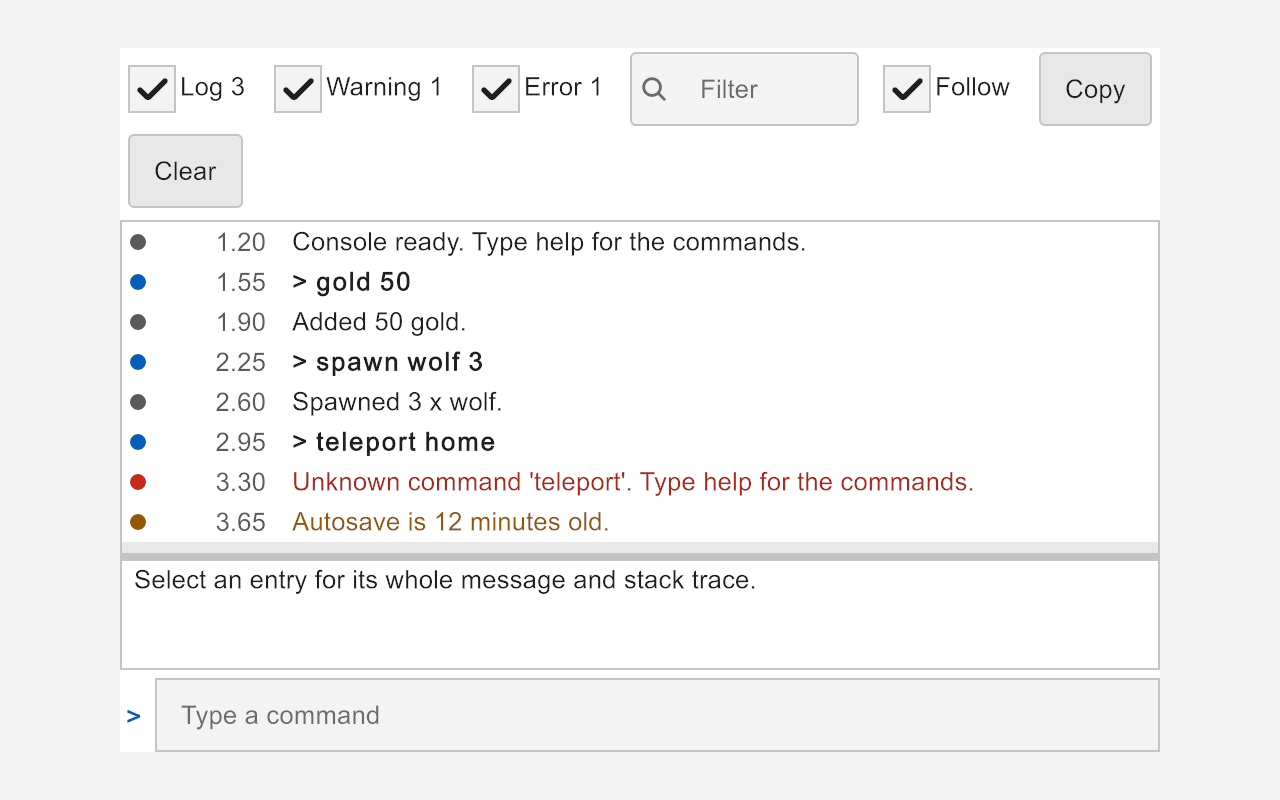
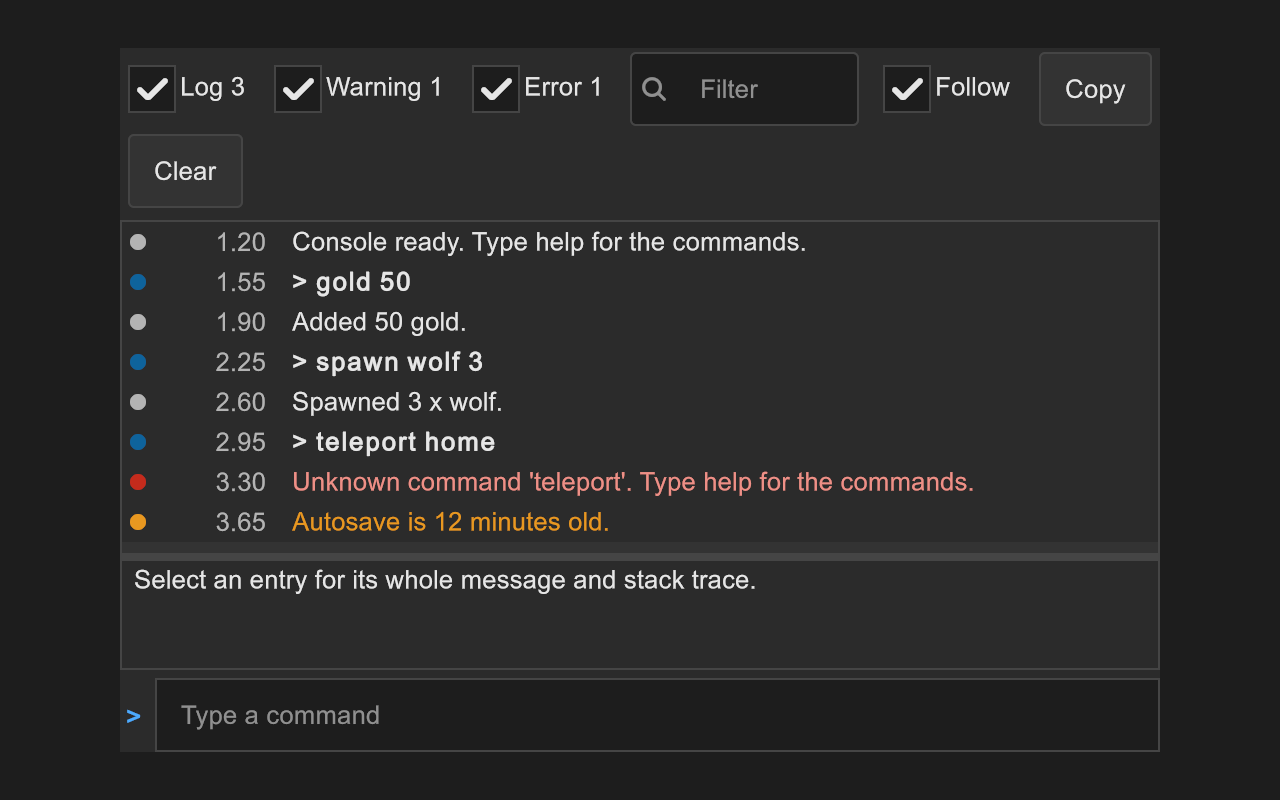
Tutoriel vidéo : ConsoleView. Toutes les vidéos : Tutoriels vidéo.
<tb:ConsoleView
    name="console"
    key="BackQuote"
    prompt=">"
    history-size="50" />
Mettez-la en dernier dans la racine du document, pour qu'elle s'affiche au-dessus des autres contrôles.
public class Cheats : MonoBehaviour
{
    private int _gold;

    private void Start()
    {
        var console = GetComponent<UIDocument>().rootVisualElement
            .Q<ConsoleView>("console");

        // Every method with a [ConsoleCommand] attribute becomes a
        // command
        console.RegisterAttributes(this);
        console.SetCompletions("spawn", 0, () =>
            new[] { "wolf", "golem", "bandit" });

        // Or register a command by hand
        console.Register("ping", words => console.Print("pong"),
            "Answers.");

        console.OpenChanged += open => Time.timeScale = open ? 0 : 1;
    }

    [ConsoleCommand("gold", "Adds gold.")]
    private string gold(int amount)
    {
        _gold += amount;
        return $"Gold: {_gold}";
    }

    [ConsoleCommand("spawn", "Puts enemies on the map.")]
    private void spawn(string enemy, int count = 1) =>
        Spawner.Spawn(enemy, count);
}
Réglages
| Réglage (UXML) | Type | Défaut | Fait |
|---|---|---|---|
key |
KeyCode |
BackQuote |
La touche qui ouvre et ferme le drawer. None désactive la touche. |
drawer |
bool | true | True fait de la console un panel en haut de son parent qui glisse dedans et dehors. False en fait une partie du layout, toujours ouverte, pour une console dans une fenêtre ou un outil. |
capture-unity-log |
bool | true | Affiche dans le journal les messages de Debug.Log, les avertissements et les erreurs, aussi ceux d'un thread de travail. |
prompt |
string | > |
Le texte avant la ligne de commande et avant chaque commande dans le journal. Vide le masque. |
history-size |
int | 50 | Le nombre de lignes de commande que Haut et Bas rappellent. 0 n'en garde aucune. |
IsOpen est true tant que la console s'affiche. Il est false au début avec drawer activé et true avec drawer désactivé. Définissez-le dans le code pour ouvrir ou fermer la console, ou appelez Toggle(). History liste les lignes de commande, la plus ancienne d'abord. Une ligne qui s'exécute de nouveau passe à la fin, donc chaque ligne y est une seule fois. L'historique est celui de CommandField, un AutoCompleteField avec un HistorySize de 50.
Log est le LogView de la console, donc Log.Add, MaxItems et le filtre fonctionnent comme dans LogView. CommandField est l'AutoCompleteField de la ligne de commande.
Méthodes
| Méthode | Fait |
|---|---|
Register(name, action, help) |
Ajoute une commande. action reçoit les mots après le nom. Une commande du même nom, quelle que soit la casse, remplace l'ancienne. |
RegisterAttributes(object) |
Enregistre les méthodes d'instance et statiques d'un objet qui ont un attribut [ConsoleCommand]. |
RegisterAttributes(Type) |
Enregistre seulement les méthodes statiques d'un type. |
SetCompletions(command, argIndex, provider) |
Donne à Tab les mots pour un argument d'une commande. provider renvoie les mots à chaque fois que le joueur appuie sur une touche. |
Print(text, kind) |
Écrit du texte dans le journal, une entrée par ligne. kind est un LogEntryKind (Log par défaut). |
Execute(line) |
Exécute une ligne de commande comme si le joueur l'avait tapée. La ligne va dans l'historique. |
Toggle() |
Ouvre la console, ou la ferme. |
Commandes
[ConsoleCommand("name", "help")] marque une méthode. Le nom est le mot qui l'exécute et sa casse n'a pas d'importance. La méthode peut être publique ou privée, statique ou non.
Un paramètre lit un mot de la ligne de commande, et son type décide comment :
| Paramètre | Lit |
|---|---|
string |
Le mot tel quel. |
int, long, float, double |
Un nombre. Le séparateur décimal est un point dans toutes les langues. |
bool |
true, false, on, off, yes, no, 1 ou 0. |
| un enum | Un nom de l'enum, sans tenir compte de la casse. Tab complète les noms. |
un dernier string[] |
Tous les autres mots. |
ConsoleView |
Aucun mot. La méthode reçoit la console, par exemple pour appeler Print. |
Un paramètre avec une valeur par défaut est optionnel. Une méthode qui renvoie du texte écrit le texte dans le journal. La commande help montre l'usage d'une commande, construit à partir des noms et des types de ses paramètres : spawn <enemy> [count].
Une mauvaise ligne de commande écrit une entrée d'erreur et n'exécute rien : une commande inconnue, un argument manquant, trop d'arguments, un mot qui n'est pas un nombre, un bool ou l'un des noms de l'enum, ou un guillemet qui n'est pas fermé. Une commande qui lève une exception écrit une entrée d'erreur avec le message de l'exception, donc levez une exception avec un texte pour que le joueur signale une mauvaise valeur.
[ConsoleCommand("difficulty", "Sets the difficulty.")]
// Tab completes Easy, Normal, Hard
private string difficulty(Difficulty level)
{
    _level = level;
    return $"Difficulty: {level}";
}

[ConsoleCommand("say", "Shows a message.")]
private void say(string[] words) => Hud.Show(string.Join(" ", words));
Un mot entre guillemets doubles ou simples garde ses espaces : say "hello world" a un seul mot. Entre guillemets, une barre oblique inverse écrit le guillemet ou la barre oblique inverse suivant tel quel, donc \" est un guillemet dans le mot.
Register donne une commande sans types : son action reçoit tous les mots comme chaînes et les vérifie elle-même.
Commandes intégrées
help liste les commandes. help gold montre l'usage et l'aide d'une commande. clear retire toutes les entrées du journal. Une commande que vous enregistrez avec le même nom les remplace.
Événements
| Événement | Quand |
|---|---|
Executed |
Après l'exécution d'une ligne de commande, avec la ligne. Il vient aussi pour une ligne qui a échoué. |
OpenChanged |
IsOpen change, avec la nouvelle valeur. Un jeu peut se mettre en pause dessus. |
ToggleKeyPressed |
Le joueur appuie sur la touche d'ouverture. Il vient aussi avec drawer désactivé, où la touche n'ouvre rien, donc le jeu peut montrer la console à sa façon. |
Clavier
| Touche | Fait |
|---|---|
| Touche d'ouverture | Ouvre ou ferme le drawer. La touche ne tape pas son caractère dans la ligne de commande. L'ouverture met le focus sur la ligne de commande, et la fermeture rend le focus à l'élément qui l'avait. |
| Entrée | Exécute la ligne et vide le champ. Une ligne avec seulement des espaces ne fait rien. |
| Haut, Bas | Rappellent les lignes de commande précédentes. Bas après la dernière rend la ligne que le joueur tapait. |
| Tab | Complète le nom de la commande, ou la valeur d'un argument enum ou bool, ou un mot de SetCompletions. |
| Ctrl+Espace | Montre les choix pour un mot vide, comme les valeurs de l'argument suivant. |
| Échap | Efface d'abord la ligne saisie. Avec une ligne vide, il ferme le drawer, et il ne fait rien dans une console sans drawer. |
La liste de complétion s'ouvre pendant que le joueur tape. Entrée avec un choix sélectionné insère le choix et n'exécute pas encore la ligne.
Textes
Les textes de la console viennent de ToolboxText, donc ils suivent la langue du jeu. Remplacez-les avec ToolboxText.Lookup ou les fichiers de chaînes de votre projet.
| Clé | Défaut |
|---|---|
tb.type-a-command |
Type a command (le placeholder de la ligne de commande) |
tb.console-unknown |
Unknown command '{0}'. Type help for the commands. |
tb.console-usage |
Usage: {0} |
tb.console-missing |
Missing argument '{0}'. Usage: {1} |
tb.console-too-many |
Too many arguments. Usage: {0} |
tb.console-bad-argument |
'{0}' is not {1}. |
tb.console-whole-number, tb.console-number, tb.console-boolean, tb.console-one-of |
Le genre de valeur dans la ligne du dessus : a whole number, a number, true or false, one of: {0} |
tb.console-open-quote |
A quote is not closed. |
tb.console-help-help, tb.console-clear-help |
Le texte d'aide de help et clear. |
Performance
- La console ne fait rien par frame. Elle travaille sur une touche et sur une commande.
- Le journal est un LogView : il virtualise ses entrées, donc des milliers de lignes défilent sans à-coup, et
MaxItemsempêche les plus anciennes de s'accumuler. - Les mots d'une ligne de commande sont créés quand le joueur appuie sur Entrée, pas à chaque frame.
Style
| Classe | Élément |
|---|---|
tb-console |
La console (fond). |
tb-console--drawer |
La console en drawer : un panel en haut de son parent, haut de 45 %. |
tb-console--hidden, --anim-in, --anim-out |
L'aspect fermé, d'où le glissement commence et finit, et les transitions du glissement. |
tb-console__log |
Le LogView. Sa liste et son volet de détail rétrécissent à la hauteur que la ligne de commande laisse ; le volet de détail garde une ligne du détail (tb-log-view__detail-pane). |
tb-console__row |
La rangée avec le prompt et la ligne de commande. |
tb-console__prompt |
Le texte du prompt. |
tb-console__input |
La ligne de commande. |
Mettez la console sur une vue de jeu sombre, ou changez la hauteur du drawer :
.tb-console--drawer {
    height: 60%;
    background-color: rgba(10, 10, 15, 0.92);
}
.tb-console__prompt { color: #ffb000; }
Le glissement suit les réglages d'animation du thème (--tb-animation-duration-fast). Avec les animations désactivées, le drawer s'affiche et se masque tout de suite.
La scène ConsoleDemo montre une console en drawer sur un petit jeu : des commandes tapées, l'historique, la complétion, les réglages et les événements. Son onglet Debug console contient une deuxième console dans le layout, avec capture-unity-log : elle montre le journal d'Unity, aussi les messages d'un thread de travail, et F1 affiche l'onglet de partout.