
Cette page est une traduction. Le support et les tutoriels vidéo sont principalement en anglais, et la page anglaise fait foi. Version anglaise
Menus contextuels
UIToolbox.Core.ContextMenu contient un menu surgissant général. ToolBarMenu l'utilise pour ses listes déroulantes.
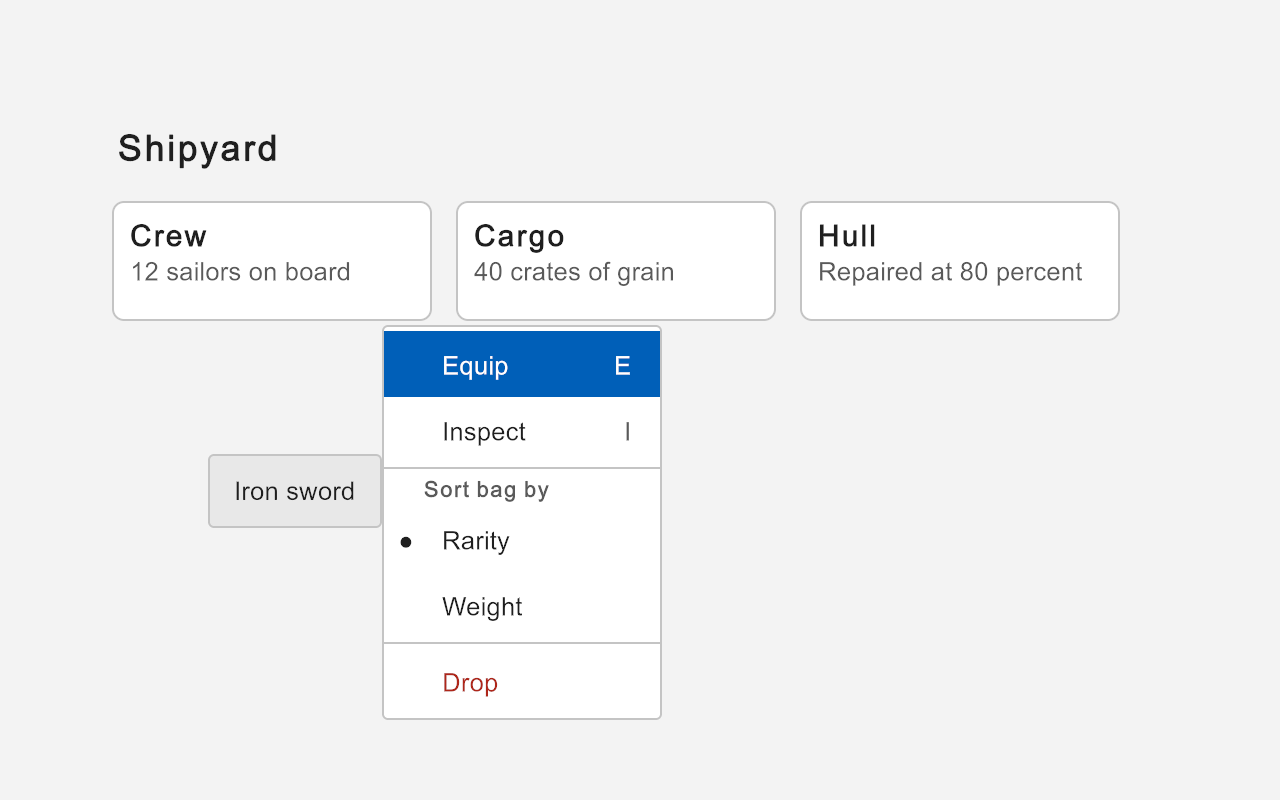
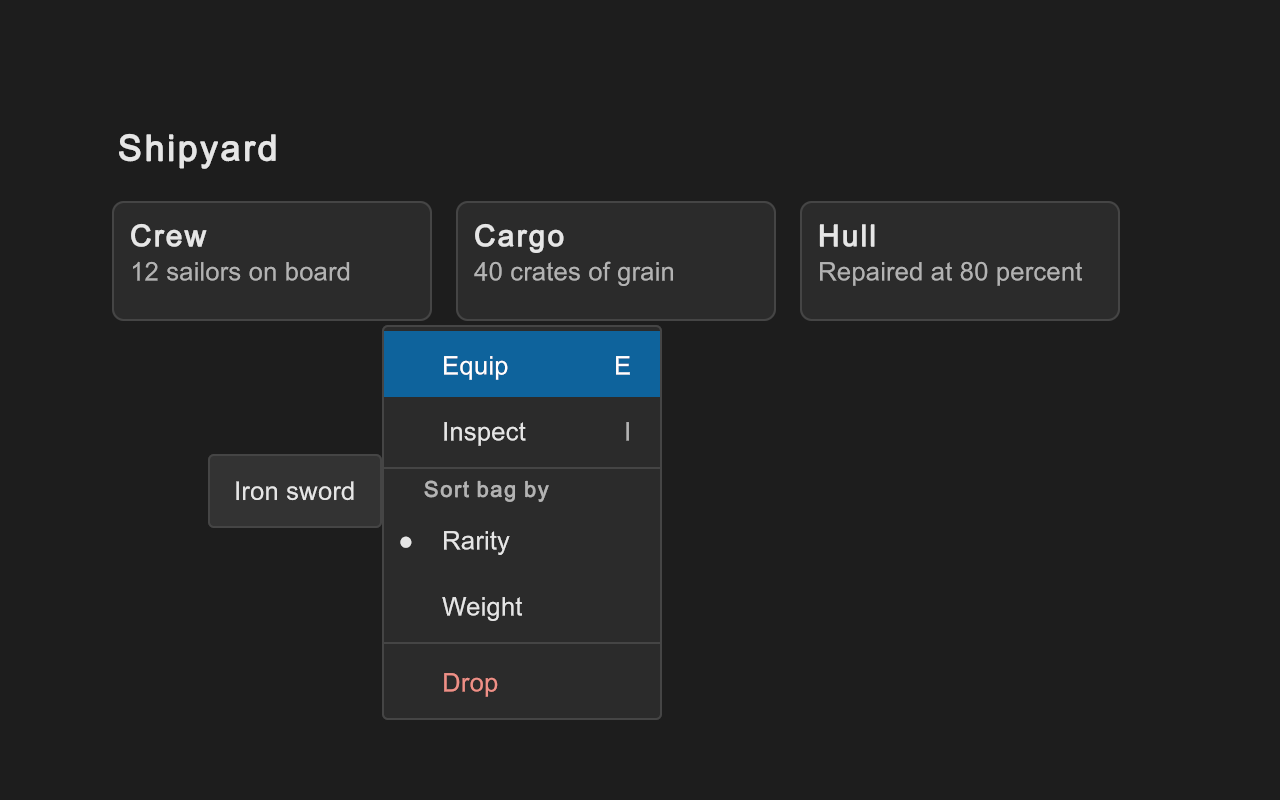
| Type | Membres |
|---|---|
ContextMenuComponent |
AddItem(MenuItem), AddItem(text, callback, shortcut), AddCheckableItem(text, toggled, isChecked), AddRadioItem(text, group, callback, isChecked), AddSubmenu(text), AddSeparator(), AddLabel(text), AttachTo(target, context), DetachFrom(target), ShowDropdown(trigger, side, align, context), ShowAt(anchor, worldPosition, context, keepOpenOn), Hide(), IsVisible, Items, Highlight(item), HighlightedItem, Activate(item), ParentMenu, OwnerItem, événements ActionTriggered(string action, object? context) et Closed. |
MenuItem |
Text, Action, Callback, Shortcut, Icon, Checkable, Checked, RadioGroup, Destructive, Enabled, EnabledPredicate, CheckedPredicate, Submenu, HasSubmenu, MatchesShortcut(key, modifiers), TryParseShortcut(text, out key, out modifiers) statique. |
MenuSeparator |
Une ligne entre des éléments. |
MenuLabel |
Un titre pour les éléments qui le suivent. Il ne prend aucun clic et les flèches le sautent. |
MenuSide |
Below, Above, Right, Left : le côté du déclencheur où une liste déroulante s'affiche. |
MenuAlign |
Start, Center, End : comment une liste déroulante s'aligne sur son déclencheur. |
AttachTo(target, context)donne le menu à un élément en un appel. Le menu s'affiche à un clic droit, à la touche Menu ou à Maj+F10 quand le focus est dans l'élément, et à un appui long (LONG_PRESS_MS, 0,5 s) au toucher ou au stylet. Un menu peut être attaché à plusieurs éléments, chacun avec son proprecontext.DetachFrom(target)le retire.ShowDropdown(trigger, side, align)affiche le menu à côté d'un élément, comme un bouton. Sous ou au-dessus du déclencheur,Startaligne les bords gauches etEndles bords droits. À droite ou à gauche,Startaligne les bords supérieurs etEndles bords inférieurs. Le côté bascule quand il n'y a pas de place. Un second appel pour le même déclencheur ferme le menu, donc appelez-le depuis le gestionnaire de clic du bouton.- Un menu qu'une touche ou
ShowDropdowna ouvert rend le focus à l'élément quand une touche ou un élément le ferme. - Une liste déroulante qu'une touche ou le bouton de validation d'une manette ouvre met en surbrillance son premier élément activé, donc le bouton de validation l'exécute. Une liste déroulante qu'un clic ouvre ne met rien en surbrillance jusqu'à ce que le pointeur passe sur un élément ou que le joueur appuie sur Haut ou Bas. Un
Buttonexécute le même gestionnaireclickedpour un clic et pour le bouton de validation, donc le menu regarde l'appui de la frame. - Un élément radio a un nom
RadioGroupet un point pour la coche. Un clic le coche et décoche les autres éléments du menu avec le même groupe. Destructivemontre un élément dans la couleur de danger. Utilisez-le pour un élément qui supprime.- Le menu se ferme sur un clic d'élément, un clic en dehors, Échap, ou le bouton d'annulation d'une manette (Est).
Callbacks'exécute, puisActionTriggeredse déclenche, après la fermeture du menu. Un élément cochable basculeCheckedavant les deux. - L'appui sur Échap ou sur annuler qui ferme le menu s'arrête là : son
KeyDownEventet sonNavigationCancelEventn'atteignent pas la page, donc un gestionnaire d'annulation qui revient en arrière ou ouvre un menu pause n'agit qu'à l'appui suivant. - Les prédicats reçoivent l'objet
contextdeShowAtà chaque ouverture du menu. - Un élément avec des enfants a un sous-menu, avec une flèche. Le sous-menu s'ouvre à droite du menu au survol, au clic, à Droite ou à Entrée. Il se déplace pour rester dans le workspace. Un clic sur un élément du sous-menu ferme tous les menus.
- Haut et Bas déplacent la surbrillance et sautent les éléments désactivés. Entrée ou Espace exécute l'élément en surbrillance. Gauche ferme un sous-menu.
- Une manette fonctionne de la même façon dans le menu ouvert : la croix directionnelle ou le stick déplace la surbrillance et ouvre ou ferme un sous-menu, le bouton de validation exécute l'élément en surbrillance et le bouton d'annulation ferme le menu. Un panel d'exécution envoie à la fois un événement de touche et un événement de navigation pour une flèche, Entrée ou Échap, et le menu n'agit qu'une fois pour les deux.
Shortcutest un texte d'affichage, commeCtrl+Shift+U,Alt+WouF1.ContextMenuComponentl'affiche ;ToolBarMenul'exécute.TryParseShortcutlit les modificateursCtrl(ouCmd),ShiftetAlt, et un nom deKeyCode, une lettre, un chiffre,Del,Esc,Ins,PgUpouPgDn. La casse est ignorée.- Un
&dansTextmarque la touche d'accès, soulignée ; dans un menu ouvert cette touche exécute l'élément.AccessKeya la touche,FormatAccessKey(text, out key)donne le texte enrichi, etKeyChar(keyCode)donne la lettre d'une touche. - En UXML,
MenuItematext,action,shortcut,checkable,checked,radio-group,destructiveetenabled. Les éléments enfantsMenuItem,MenuSeparatoretMenuLabelvont dans le sous-menu. - Hors d'un workspace, le menu s'affiche sur la racine du panel et y charge ses styles.
- Une manette n'a pas de bouton pour le menu contextuel. Ouvrez-le depuis un bouton qui appelle
ShowDropdown. Quand votre jeu lit lui-même un bouton de manette et appelleShowDropdown, le menu met en surbrillance le premier élément tant queLastInputDevice.IsGamepadest true. AprèsShowAt, appelezHighlightavec le premier élément pour que le bouton de validation soit prêt.
using UIToolbox;
using UIToolbox.Core.ContextMenu;
using UIToolbox.Utils;
using UnityEngine.UIElements;

public static class WindowMenu
{
    public static void Attach(VisualElement target,
        WindowDescriptor window)
    {
        var menu = new ContextMenuComponent();
        menu.AddItem(
            new MenuItem { Text = "Maximize", Action = "maximize",
            EnabledPredicate = ctx =>
                !((WindowDescriptor)ctx!).IsMaximized });
        menu.AddSeparator();
        menu.AddItem(
            new MenuItem { Text = "Close", Action = "close",
                Destructive = true });

        menu.ActionTriggered += (action, ctx) =>
        {
            var w = (WindowDescriptor)ctx!;
            if (action == "maximize")
                AsyncRunner.Run(() => w.MaximizeAsync(),
                    "Menu maximize");
            if (action == "close")
                AsyncRunner.Run(() => w.CloseAsync(), "Menu close");
        };

        // Right click, the Menu key and a long press
        menu.AttachTo(target, window);
    }
}
Un menu déroulant sur un bouton, avec un titre et des éléments radio :
var sort = new ContextMenuComponent();
sort.AddLabel("Sort by");
sort.AddRadioItem("Name", "sort", () => SortBy("name"), isChecked: true);
sort.AddRadioItem("Date", "sort", () => SortBy("date"));

var button = new Button { text = "Sort" };
button.clicked += () =>
    sort.ShowDropdown(button, MenuSide.Below, MenuAlign.End);
Style
| Classe | Élément |
|---|---|
tb-context-menu |
Le menu. |
tb-menu-item |
Un élément. Parties : __check, __icon, __label, __shortcut, __arrow. |
tb-menu-item--checked |
Un élément coché : la coche ou le point radio s'affiche. |
tb-menu-item--highlighted |
L'élément qu'Entrée exécute. |
tb-menu-item--destructive |
Un élément avec Destructive. |
tb-menu-separator |
La ligne entre des éléments. |
tb-menu-label |
Un titre. |
La bande d'onglets utilise TabContextMenu (fermer, fermer les autres, fermer à droite, épingler, déplacer vers une nouvelle fenêtre). Vous ne pouvez pas ajouter d'éléments au menu des onglets aujourd'hui.
La scène ContextMenuDemo montre un menu sur un cristal sans configuration, un menu pour chaque objet d'un sac à dos avec des raccourcis et un sous-menu divisé, des ordres et des actions de groupe sur des héros, une liste déroulante à côté de marqueurs de carte, et cinq aspects d'un menu de marchand.