
Diese Seite ist eine Übersetzung. Support und Video-Tutorials gibt es vor allem auf Englisch, und die englische Seite ist maßgeblich. Englische Fassung
Crypt
Ein Dungeon Crawler aus der Vogelperspektive. Der Held läuft durch eine steinerne Halle und kämpft gegen Skelette. Der Bildschirm zeigt eine vollständige Rollenspiel-Oberfläche: zwei Kugeln aus Flüssigkeit für Gesundheit und Mana, eine Trank-Hotbar, eine Erfahrungsleiste, einen Zielrahmen und zwei Fenster mit einer Paperdoll und einer Tasche. Die Fenster haben einen eigenen Eisenrahmen. Die Szene verwendet GlassPanel, ParticleLayer, NotificationArea, ein Fenster-Template, InventoryGrids für die Tasche und die Ausrüstung und ein ItemCompare.
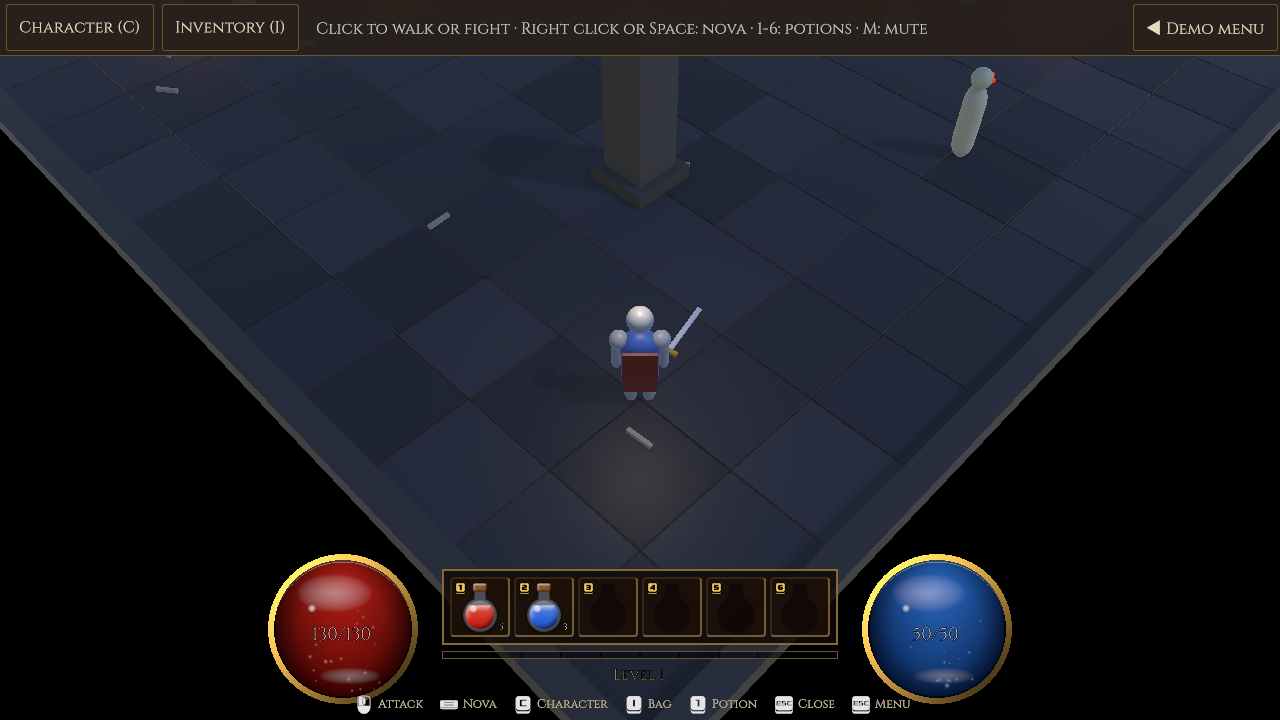
Szene: Assets/UIToolbox/Examples/Scenes/Crypt.unity. Ordner: Assets/UIToolbox/Examples/Crypt.
Ausprobieren
- Öffne die Szene. Der Held steht in der Halle, und die Fenster Character und Inventory sind geschlossen. Drücke C und I oder verwende die Toolbar, um sie zu öffnen.
- Klicke auf den Boden. Der Held läuft dorthin. Halte die Taste gedrückt, und der Held folgt dem Zeiger.
- Klicke auf ein Skelett. Der Held läuft hin und kämpft gegen es. Der Zielrahmen zeigt seinen Namen und seine Gesundheit.
- Drücke die rechte Maustaste oder Space. Der Held wirkt eine Nova. Sie kostet 20 Mana, verletzt jedes Skelett im Umkreis von 4,5 Einheiten und stößt es zurück. Bei zu wenig Mana erscheint eine Warnung.
- Töte ein Skelett. Eine Benachrichtigung zeigt das Gold und manchmal einen Heiltrank. Das Skelett gibt Erfahrung.
- Drücke 1 oder 2. Der Held trinkt den Heil- oder den Manatrank der Hotbar. Der Slot blitzt, und ein Sweep zeigt die Abklingzeit von 1,5 Sekunden. Du kannst auch auf einen Hotbar-Slot klicken.
- Steige ein Level auf. Oben in der Mitte öffnet sich ein Banner mit einem Medaillon und goldenen Funken. Du erhältst zwei Punkte zum Ausgeben.
- Drücke C, um das Fenster Character zu öffnen. Klicke auf + neben Strength, Vitality oder Intellect. Die Gesundheit, das Mana und der Schaden ändern sich sofort.
- Drücke I, um das Fenster Inventory zu öffnen. Ziehe einen Trank aus der Tasche auf einen Hotbar-Slot. Ziehe ihn von der Leiste herunter, um ihn in die Tasche zurückzulegen.
- Bewege den Zeiger über einen Gegenstand. Eine Card zeigt seinen Namen, seine Art, seine Beschreibung und seinen Wert. Bei Ausrüstung in der Tasche vergleicht die Card die Ausrüstung außerdem mit dem getragenen Stück.
- Ziehe ein Ausrüstungsstück auf einen Slot der Paperdoll. Ein falscher Slot zeigt eine Warnung wie "The Head slot does not take the ...".
- Doppelklicke auf einen Trank, um ihn zu trinken. Doppelklicke auf Ausrüstung, um sie anzulegen oder abzulegen.
- Doppelklicke auf den Hunter Bow in der Tasche. Der Held hält jetzt einen Bogen, und die Zeile Damage im Fenster Character zeigt den Schaden eines Pfeils. Klicke auf ein Skelett. Der Held bleibt bis zu 9 Einheiten davor stehen und schießt alle 0,8 Sekunden einen Pfeil. Der Pfeil fliegt vom Bogen zum Skelett, und das Skelett verliert Gesundheit, wenn der Pfeil landet. Lege das Short Sword wieder an, und ein Klick auf ein Skelett ist ein Schwerthieb, der sofort trifft.
- Höre beim Spielen zu. Ein Gegenstand, den du aufnimmst oder ablegst, ein Trunk, ein angelegtes Ausrüstungsstück, ein Treffer auf ein Skelett, das Gold eines Kills und ein abgelehnter Zug spielen je einen kurzen Sound. Drücke M, um die Sounds stummzuschalten, und noch einmal, um sie zu hören.
- Drücke Escape. Ein Menü mit Resume und Quit öffnet sich, und das Spiel hält an. Der Zurück-Button steht am Ende der Toolbar.
Die Toolbar hat die Buttons Character (C) und Inventory (I). Ihr Hinweis lautet "Click to walk or fight, Right click or Space: nova, 1-6: potions, M: mute".
Was es zeigt
Die Welt
CryptWorld baut die Halle zur Laufzeit aus Unity-Primitiven: den Boden, die Wände, den Helden und sechs Skelette. Der Held ist ein Ritter in Stahl mit blauem Wappenrock und rotem Umhang, wie die Figur auf der Paperdoll. Das erste Skelett ist ein Bone Captain. Er ist größer, hat 90 statt 40 Gesundheit und gibt 60 statt 20 Erfahrung. Ein Skelett, das den Helden sieht, läuft hin und schlägt ihn. Ein totes Skelett steht nach 10 Sekunden wieder auf. Ein toter Held steht nach 2 Sekunden wieder auf.
Mit einem Bogen im Waffenslot (CryptHero.HasBow, ein Gegenstand, dessen Name auf Bow endet) lässt ein Klick auf ein Skelett den Helden schießen statt zuschlagen. Der Held schießt aus bis zu 9 Einheiten (CryptWorld.BOW_RANGE), wenn auf der Linie keine Säule und kein Grab steht (CryptWorld.CanShoot). Außer Reichweite läuft der Held näher heran, wie mit einem Schwert. Ein Pfeil ist ein kleiner Schaft, der mit 16 Einheiten pro Sekunde fliegt und seinem Skelett folgt. Der Schaden wird beim Schuss festgelegt und wirkt, wenn der Pfeil landet. Ein Skelett, das stirbt, während ein Pfeil fliegt, wird nicht noch einmal getroffen, sodass es einmal zählt. Die Welt erzeugt einmal vier Pfeile und verwendet sie wieder. Der Bogen reicht weiter als die Sicht eines Skeletts (7 Einheiten), sodass die ersten Pfeile ein Skelett treffen, das den Helden noch nicht gesehen hat. Jede andere Waffe behält den Nahkampftreffer.
Die Kamera zeichnet in eine RenderTexture. Der Controller setzt diese Textur als Hintergrundbild der Beispiel-Wurzel. Die UI liegt über der Welt, und das Glas der Kugeln verwischt sie.
Kugeln
CryptOrb ist ein eigenes Element dieses Beispiels. Es hat vier Ebenen, von hinten nach vorn:
- Ein
GlassPanel, das die Welt hinter der Kugel mattiert (Blur8, dunkle Tönung). - Die Flüssigkeit. Sie zeichnet zwei Wellen mit einem Verlauf von
bright-coloran der Oberfläche zudeep-coloram Boden. - Eine Box mit einem
ParticleLayer. Blasen steigen in der Flüssigkeit auf und stoppen an der Oberfläche. Eine leere Kugel hat keine. - Das Glas: der Schatten am Rand, die Glanzlichter und ein goldener Rand.
Der Pegel folgt Value mit einem Easing. Die Gesundheitskugel ist rot (#E0281E bis #160000) und die Manakugel blau (#3482F0 bis #020628).
Hotbar, Erfahrung und Ziel
Die Hotbar ist eine Hotbar mit sechs Slots auf den Tasten 1 bis 6. Jeder Slot zeigt seinen Trank und die Größe des Stapels als Ladungen. Ein Trunk startet eine Abklingzeit von 1,5 Sekunden auf dem Slot. Ein leerer Slot zeigt einen dunklen Trank. Eine Leiste unter der Hotbar zeigt die Erfahrung, und ein Label zeigt das Level. Der Zielrahmen zeigt den Namen und die Gesundheit des Skeletts, gegen das der Held kämpft. Er verbirgt sich, wenn es kein Ziel gibt. Der Controller liest den Helden für diese Werte in jedem Frame, weil Gesundheit und Mana ständig regenerieren.
Ein Trank startet auch eine Regeneration. Ein Heiltrank gibt Vigor und ein Manatrank Focus; zehn Sekunden lang regeneriert der Held schneller. Eine StatusEffectBar oben links auf dem Bildschirm zeigt jede mit ihren verbleibenden Sekunden. CryptController.drink wendet den Effekt an, und showEffects entfernt ihn, wenn der Held keine Sekunden mehr hat, etwa nach einem Tod.
Ein Ziehen aus der Hotbar trägt den Inventar-Slot des Tranks. Ein Ziehen aus einem Taschen-Grid trägt einen InventoryDrag mit dem Index des Slots im Modell und der Anzahl, sodass ein Shift-Ziehen einen halben Stapel auf die Leiste legt.
_hotbar.DragData = i =>
{
    if (Hero.Hotbar[i].Item == null) return null;
    // The Hotbar reads the data when a drag starts: the potion leaves
    // its slot
    play(_pickUpSound);
    return Hero.Hotbar[i];
};
_hotbar.CanDropExternal = (data, i) => data switch
{
    InventorySlot from => Hero.Inventory.CanMove(from, Hero.Hotbar[i]),
    InventoryDrag drag =>
        Hero.Inventory.CanMove(_model.SlotAt(drag.Index), Hero.Hotbar[i],
            drag.Count),
    _ => false,
};
_hotbar.ExternalDropped += (data, i) =>
{
    if (data is InventoryDrag drag)
        drop(_model.SlotAt(drag.Index), Hero.Hotbar[i], drag.Count);
    else drop((InventorySlot)data, Hero.Hotbar[i], 0);
};
_hotbar.SlotActivated += (_, i) => drink(i);
Fenster Character
Eine Paperdoll mit vier Ausrüstungsslots um eine Figur: Kopf und Körper links, Waffe und Trinket rechts. Die Figur ist ein gemalter Ritter, Art/crypt-hero.png, gezeichnet von Tools/skins/crypt.mjs mit der Fensterkunst. Darunter haben drei Wertezeilen (Strength, Vitality, Intellect) je einen Button +. Ein Label zeigt die Punkte zum Ausgeben. Ein weiteres zeigt die abgeleiteten Werte: Gesundheit, Mana, Schaden und Nova-Schaden.
| Wert | Wirkung |
|---|---|
| Vitality | Maximale Gesundheit: 40 plus 10 für jeden Punkt. |
| Intellect | Maximales Mana: 20 plus 10 für jeden Punkt. Nova-Schaden: 10 plus 3 für jeden Punkt. |
| Strength | Schaden eines Schwerthiebs: 4 plus 2 für jeden Punkt. |
| Agility | Schaden eines Pfeils, wenn die Waffe ein Bogen ist: 4 plus 2 für jeden Punkt. Das Fenster hat dafür kein +. Ausrüstung addiert dazu, wie der Hunter Bow (5) und die Leather Armor (2). |
Getragene Ausrüstung addiert zu den Werten, sodass Ausrüstung die Gesundheit, das Mana und den Schaden ändert. Die Zeile Damage folgt der Waffe: die Stärke mit einem Schwert und die Beweglichkeit mit einem Bogen.
Fenster Inventory
Die Tasche ist ein Lederrucksack aus einfachen Elementen: Schulterriemen, eine Klappe mit Schnalle, Seitentaschen und eine Vordertasche. Die Taschen-Slots sind ein InventoryGrid aus 6 mal 4 Slots im Rucksack. Die Vordertasche zeigt das Gold. Ein Hinweis lautet "Double click: drink or put on. Drag a potion to the hotbar."
Gegenstands-Card
Die Card ist eine HoverCard, die der Controller mit AttachTo an jeden Slot hängt. Sie ersetzt einen Tooltip. Sie zeigt den Namen in der Farbe der Seltenheit, die Art, die Beschreibung und den Wert. Bei Ausrüstung in der Tasche fügt sie eine Zeile wie "Against the worn ..." hinzu und ein ItemCompare mit dem Titel "Worn" für das getragene Stück und "This" für die Ausrüstung unter dem Zeiger. Die Card öffnet sich neben dem Slot unter dem Zeiger oder neben dem Slot, der den Tastatur- oder Gamepad-Fokus hat, und springt auf die Seite mit Platz. Ein Druck schließt sie, sodass sie ein Ziehen nicht verdeckt.
Level-up
Das Banner ist eine NotificationBubble in einer NotificationArea bei TopCenter. Es hat ein Medaillon mit dem Level, den Titel "Level up" und die Punkte zum Ausgeben. Ein ParticleLayer lässt einen Blitz und goldene Funken daraus platzen. Funkeln und ein Heiligenschein steigen auf, bis das Banner nach 4,5 Sekunden verschwindet.
Wie es gebaut ist
| Datei | Aufgabe |
|---|---|
Crypt.uxml |
Der Workspace mit den zwei Fenstern, dem HUD, dem Banner und dem Partikel-Layer. |
Crypt.uss |
Die Palette, die Schrift Cinzel, der Fensterrahmen, die Paperdoll, der Rucksack, das HUD und das Banner. |
CryptController.cs |
Erstellt die Grids der Tasche und der Ausrüstung sowie die Wertezeilen, liest Tasten und Klicks, füllt das HUD, zeigt die Card und das Banner und spielt die Sounds. |
CryptHero.cs |
Der Spielzustand: Gesundheit, Mana, Level, Erfahrung, Werte, die Hotbar und das Inventar. Er hat keinen UI-Code. |
CryptWorld.cs |
Die 3D-Halle, der Held, die Skelette, die Pfeile, die Kamera und der Kampf. |
CryptOrb.cs |
Das Kugel-Element. |
Art/crypt-panel.png, crypt-scroll.png, crypt-close.png |
Die Bilder des Fensterrahmens. |
Resources/UIToolboxSamples/CryptWindow.uxml |
Das Fenster-Template. |
Die Fenster Character und Inventory stammen aus demselben Template. Beide Fenster haben resizable="false", damit die Rahmenkunst ihre Form behält:
<tb:Window
    id="character"
    title="Character"
    template-uri="UIToolboxSamples/CryptWindow"
    resizable="false"
    width="436"
    height="490"
    x="40"
    y="70"
    initial-window-state="closed"
    enable-scrolling="false">
Das Aussehen der Fenster
Das Template benennt nur die Teile. Es behält die Namen, die das Window braucht (titleBar, titleLabel, closeButton), und fügt crypt-window-Klassen hinzu:
<tb:TitleBar name="titleBar" class="tb-title-bar crypt-window__bar">
  <ui:Label
      text="Window Title"
      name="titleLabel"
      class="tb-title-label crypt-window__title" />
  <ui:Button
      name="closeButton"
      class="tb-window-button tb-close-button crypt-window__close" />
</tb:TitleBar>
Crypt.uss gibt dem Rahmen ein 9-Slice-Bild. Die Kunst ist doppelt so groß wie der Bildschirm, daher ist die Slice-Skalierung 0,5. Die Messingkrallen ragen über das Eisen hinaus. Ein Fenster im Vordergrund hat volles Licht, und die anderen haben eine graue Tönung:
.crypt .crypt-window {
    background-image: url("Art/crypt-panel.png");
    -unity-slice-left: 68;
    -unity-slice-right: 68;
    -unity-slice-top: 68;
    -unity-slice-bottom: 68;
    -unity-slice-scale: 0.5px;
    -unity-background-image-tint-color: #a8a098;
}
.crypt .crypt-window.tb-focused {
    -unity-background-image-tint-color: #ffffff;
}
Der Titel ist ein Schriftrollenbild. Nur der linke und der rechte Rand werden geschnitten, sodass die Rollen ihre Form behalten und das Pergament mit dem Titel wächst. Der Schließen-Button hängt außerhalb der rechten oberen Ecke (right: -40px; top: -42px). Die Fenster rasten weiter an den Rändern ein, aber .crypt .tb-snap-indicator ist display: none, sodass keine Vorschau erscheint.
Die Palette setzt die Theme-Variablen auf .crypt .tb-workspace und auf .tb-message-box. Das Escape-Menü liegt außerhalb des Workspace und braucht daher einen eigenen Selektor:
.crypt .tb-workspace,
.tb-message-box {
    --tb-color-surface: rgba(18, 14, 12, 0.92);
    --tb-color-border: #6b5428;
    --tb-color-text: #e8dcc0;
    --tb-color-accent: #c9a24a;
    /* ... */
}
Die Schrift ist Cinzel aus Examples/Fonts. Die Buttons + verwenden die schlichte Schrift, weil das Plus von Cinzel in dieser Größe wie ein Strich aussieht. Die Slots der Paperdoll und des Rucksacks haben keine Bilder: Sie sind Elemente mit Rändern und Radien.
Slots und Drag and Drop
Die Tasche und jeder Ausrüstungsslot der Paperdoll sind ein InventoryGrid auf einem SampleInventoryModel des Heldeninventars, dem Modell des Inventar-Beispiels. Die Grids ziehen, stapeln, teilen und tauschen die Gegenstände nach den Regeln des Inventars, und InventoryController.Fill zeichnet die Bilder. makeGrid erstellt jedes Grid:
var grid = new InventoryGrid
{
    Columns = columns,
    Rows = rows,
    FirstIndex = first,
    SlotSize = 64
};
// The item card takes the place of the tooltip, so the slots show only
// the picture
grid.SlotBound += (slot, index) =>
{
    InventoryController.Fill(slot, _model.SlotAt(index)?.Item,
        tooltip: false);
    // The grid binds the drag ghost when a drag starts: the item leaves
    // its slot
    if (slot.ClassListContains(InventoryGrid.GHOST_CLASS))
        play(_pickUpSound);
};
// A double click drinks a potion, or puts on or takes off a piece of
// gear
grid.SlotActivated += index =>
{
    var slot = _model.SlotAt(index);
    if (Hero.Drink(slot)) play(_drinkSound);
    else if (Hero.Inventory.Use(slot)) play(_equipSound);
};
grid.MoveRequested += _ => play(_putDownSound);
grid.MoveDenied += move =>
    warn(_model.SlotAt(move.From), _model.SlotAt(move.To));
// A potion from the hotbar lands on a bag or gear slot with the same
// move
grid.CanDropExternal = (data, i) => data is InventorySlot from
    && Hero.Inventory.CanMove(from, _model.SlotAt(i));
grid.ExternalDropped += (data, i) =>
    drop((InventorySlot)data, _model.SlotAt(i), 0);
grid.Model = _model;
Die Tasche ist makeGrid(bag.Q("bagSlots"), _model.BagFirst, SampleInventory.COLUMNS, SampleInventory.ROWS), und jeder Ausrüstungsslot ist makeGrid(content.Q(holders[i]), i, 1, 1). Wenn das Inventar einen Zug ablehnt, zeigt warn einen Toast:
var name = from?.Item?.Name;
var why = to != null && to.IsEquipment
    && !Hero.Hotbar.Contains(to)
        ? $"The {to.Accepts} slot does not take the {name}."
            : $"The {name} does not fit there.";
_workspace.Notifications.Show(why, Severity.Warning, TOAST_MS);
Events und Frames
Der Held hat zwei Arten von Änderungen. Ein Zug, ein Trunk oder ein erhöhter Wert löst Changed aus. Die Grids zeigen ihre Slots selbst neu, und show() füllt die Hotbar und die Werte neu. Gesundheit, Mana und Erfahrung ändern sich in jedem Frame, sodass Update showHud aufruft, das sie liest. Die Erfahrungsleiste ist eine StatBar. Der Controller setzt ihr MaxValue und ihren Wert, und die Leiste zeichnet die Füllung:
Hero.Inventory.Changed += show;
Hero.Character.Changed += show;
// ...
_healthOrb.Value = Hero.Health / Hero.MaxHealth;
_xpBar.MaxValue = Hero.ExperienceToLevel;
_xpBar.SetValue(Hero.Experience, trail: false);
Das Level-up-Banner
Der Controller erstellt eine NotificationBubble, fügt die Klasse crypt-levelup hinzu und setzt eine Zierleiste und ein Medaillon vor den Titel. Die Partikel brauchen die Position der Blase, sodass sie beim ersten Layout starten. Die Null-Prüfung lässt den Effekt nur einmal starten:
bubble.RegisterCallback<GeometryChangedEvent>(_ =>
{
    if (sparkles != null) return;
    _sparks.Burst(bubble, LEVEL_UP_FLASH);
    _sparks.Burst(medallion, LEVEL_UP_BURST);
    sparkles =
        _sparks.Emit(bubble, LEVEL_UP_SPARKLES, SPARKLES_PER_SECOND);
    halo = _sparks.Emit(medallion, LEVEL_UP_HALO, HALO_PER_SECOND);
});
Sounds
Das Beispiel liefert keine Audiodatei mit. makeSounds erzeugt beim Start mit SampleTones sieben kurze Clips: ein Aufnehmen, ein Ablegen, einen Schluck, ein metallisches Klirren für Ausrüstung, Münzen, einen Treffer und einen tiefen Ablehnungston. OnDestroy zerstört sie, weil ein im Code erzeugter Clip kein Asset ist.
| Sound | Spielt, wenn |
|---|---|
| Pick up | Ein Ziehen aus der Tasche, einem Ausrüstungsslot oder der Hotbar beginnt. |
| Put down | Ein Zug eines Grids (MoveRequested), ein Ablegen zwischen der Hotbar und einem Grid oder ein Trank von der Leiste gezogen wird. |
| Drink, equip | Ein Trank getrunken wird oder ein Doppelklick Ausrüstung an- oder ablegt. |
| Coins | Ein Skelett stirbt und lässt sein Gold fallen. Die Halle hat keine Truhen, sodass die Beute eines Kills ihren Platz einnimmt. |
| Hit | CryptWorld.Hit: Ein Schwerthieb, ein landender Pfeil oder die Nova trifft ein Skelett. |
| Refusal | Das Inventar lehnt einen Zug ab, mit dem Warn-Toast. |
Jeder Sound spielt über ToolboxAudio.Play. Die Lautstärke Interface der Audio-Optionen und die Lautstärke Master skalieren ihn, und derselbe Clip spielt einmal pro Frame, sodass eine Nova, die vier Skelette trifft, einen Treffer spielt. Muted, das die Taste M umschaltet, stoppt alle:
private void play(AudioClip clip)
{
    if (!Muted) ToolboxAudio.Play(clip);
}
Klicks in der Welt
Das HUD setzt picking-mode bei allen Elementen auf Ignore, sodass Klicks die Welt erreichen. Nur die Hotbar-Slots nehmen Klicks an. Ein Klick auf ein Fenster gilt der UI:
var overUI = OpenWindowOnClick.IsOverUI(_workspace, position);
if (right && !overUI) Nova();
if (pressed && overUI) return;
Der Tastencode hat drei Versionen: das Input-System-Paket, den älteren Input Manager oder keines. Die Projekteinstellungen wählen beim Kompilieren eine aus. Die Hotbar liest die Tasten 1 bis 6 selbst. Der Controller setzt ListenKeys auf false, solange das Spiel pausiert.
In deinem Spiel verwenden
- Verwende eine Hotbar für eine Leiste aus Gegenständen oder Fähigkeiten. Setze DragData und CanDropExternal, um sie mit deinem Inventar zu verbinden.
- Halte Spieldaten in einer Klasse ohne UI-Code, wie
CryptHero. Höre auf ihreChanged-Events für Slots und Werte. Lies schnelle Werte wie die Gesundheit inUpdate. - Ersetze
CryptWorlddurch deine eigene Spielszene. Das HUD braucht nur einen Gesundheitswert, einen Manawert und die Inventar-Slots. - Kopiere das Fenster-Template für deinen eigenen Rahmen. Behalte die Teilenamen
titleBar,titleLabelundcloseButtonund setze die Bilder im USS mit einem 9-Slice. - Kopiere
CryptOrbfür eine Gesundheits- oder Manakugel. Setzebright-colorunddeep-colorim UXML und setzeValuein jedem Frame. - Verwende ein
InventoryGridfür die Tasche und ein Grid mit einem Slot für jeden Ausrüstungsslot, alle auf einem Modell, sodass Gegenstände zwischen ihnen gezogen werden. DieItemCompare-Card funktioniert für jede Ausrüstung. - Setze die Theme-Variablen in deiner eigenen Palette, damit die Standard-Controls folgen.
- Nur im Beispiel: die sechs Skelette und ihr Kampf, der Bogen und seine Pfeile, die Drop-Chance (40 Prozent für einen Trank), die Goldmengen, die Wertformeln und die Startgegenstände.
Siehe auch
- InventoryGrid und das Inventar-Beispiel, für die Slots und das Drag and Drop
- Eigene Chrome-Templates und Fenster-Templates
- GlassPanel und ParticleLayer
- Benachrichtigungen
- Beispielszenen