
Cette page est une traduction. Le support et les tutoriels vidéo sont principalement en anglais, et la page anglaise fait foi. Version anglaise
Curseurs
La toolbox fournit des curseurs matériels pour les bords des Window, les
séparateurs, les champs de texte, les boutons et les poignées de glissé.
Ils s'affichent dans un jeu compilé, où les curseurs par mot-clé de l'USS
(text, resize-horizontal) ne fonctionnent pas. Vous ne configurez
rien : les curseurs viennent avec le thème.
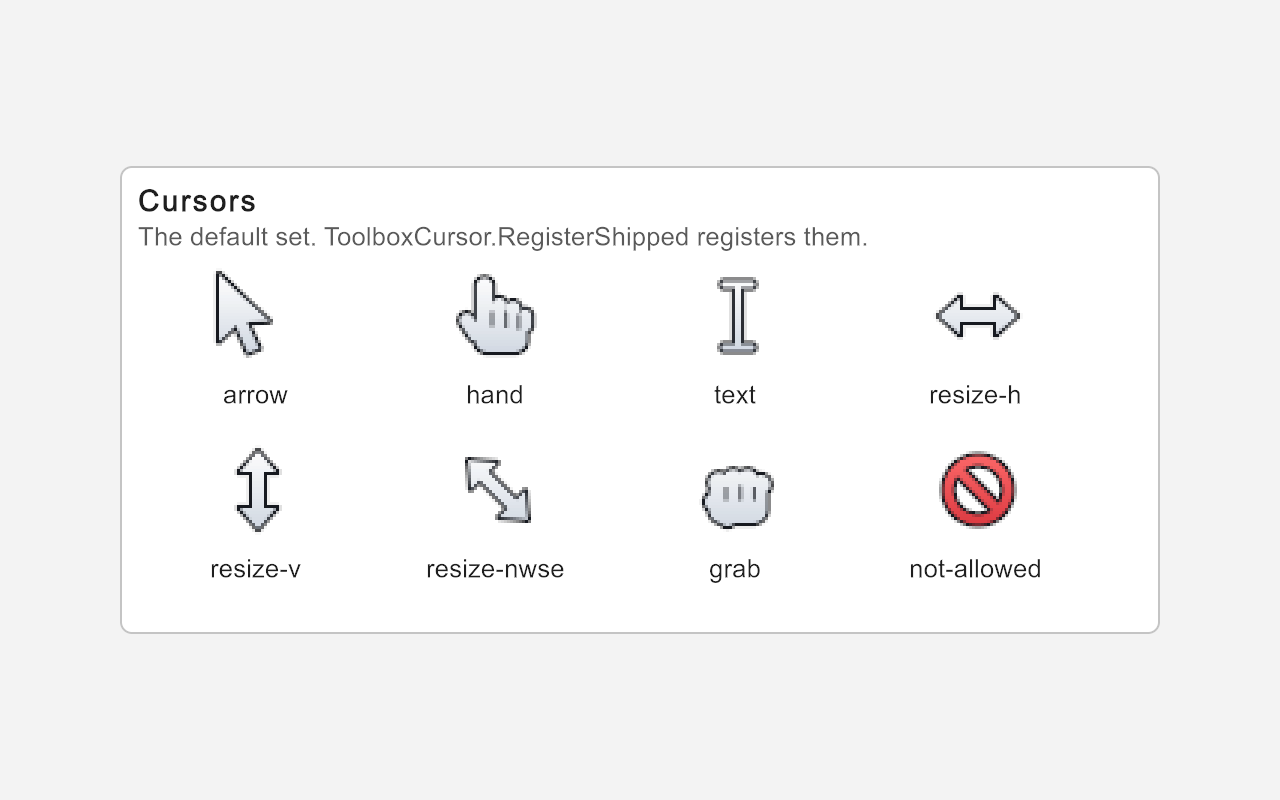
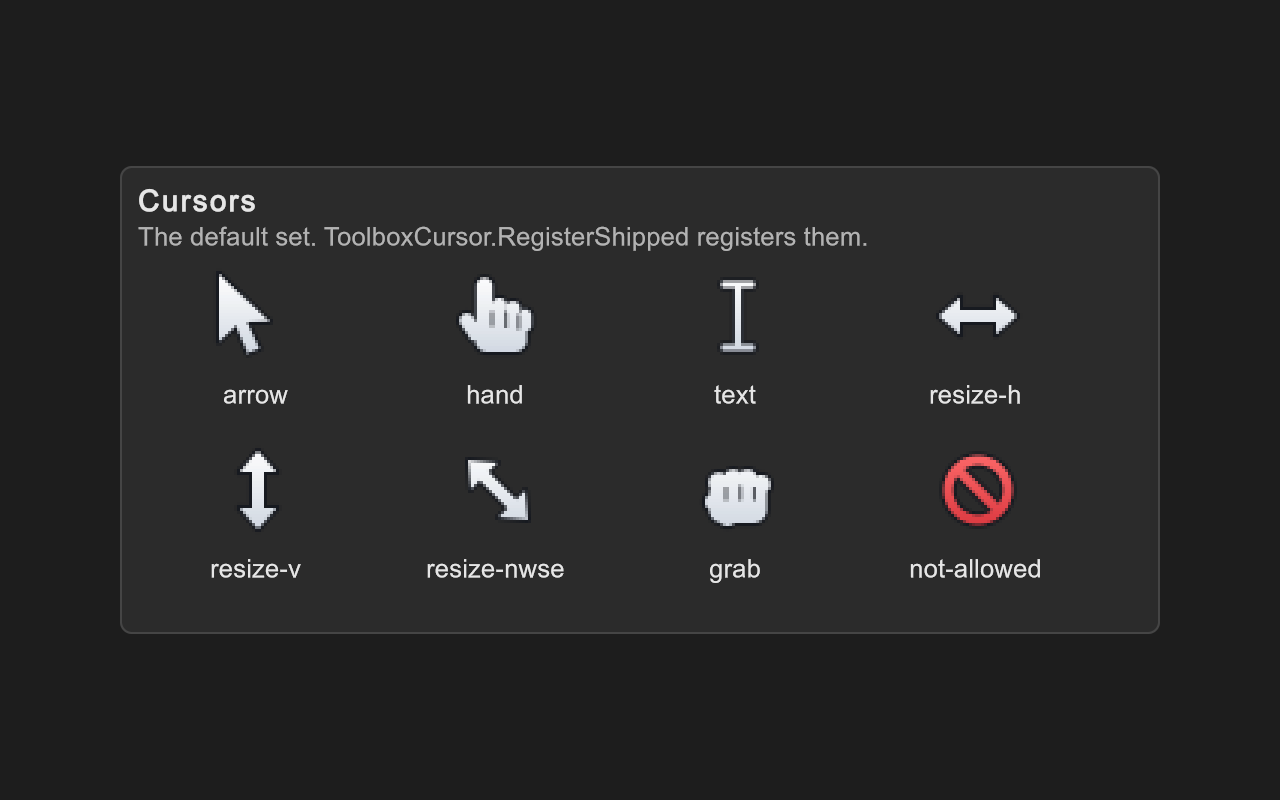
Ce qui est fourni
Trois jeux se trouvent dans Resources/UIToolbox/Cursors : default,
game et high-contrast. Le thème dark et les autres thèmes utilisent
default ; game.uss utilise game ; high-contrast.uss utilise
high-contrast. Chaque jeu contient des textures de 32 px avec une
texture @2x de 64 px à côté de chacune :
| Nom | Où il s'affiche |
|---|---|
arrow |
boutons désactivés |
hand (variable link) |
boutons, onglets, éléments de menu |
text |
champs de texte et contrôles construits dessus |
resize-h, resize-v |
bords de fenêtre, séparateurs |
resize-nwse, resize-nesw |
coins de fenêtre |
move |
libre pour votre usage |
grab |
poignées de tiroir, curseurs de slider |
not-allowed |
libre pour votre usage |
busy-0 à busy-7 |
images d'un curseur d'attente animé |
Tools/cursors/cursors.mjs les dessine. Lancez
node Tools/cursors/cursors.mjs pour les redessiner.
Comment les curseurs USS fonctionnent à l'exécution
Un panel d'exécution n'affiche que des curseurs en texture. Une règle
comme cursor: url("...") 3 2 fonctionne dans l'Editor et dans un
player. Un mot-clé comme cursor: text ne fonctionne que dans l'Editor.
cursor n'est pas hérité, donc une règle nomme l'élément sous le
pointeur. Les contrôles le font pour vous. Les feuilles de thème
gardent les textures dans des variables :
:root, .tb-workspace {
    --tb-cursor-arrow: url("../Cursors/default/arrow.png") 3 2;
    --tb-cursor-link: url("../Cursors/default/hand.png") 11 2;
    --tb-cursor-resize-h: url("../Cursors/default/resize-h.png")
        16 16;
}
Les deux nombres sont le point actif : le pixel de la texture qui clique,
compté depuis le haut à gauche. Les variables sont --tb-cursor-arrow,
-link, -text, -resize-h, -resize-v, -resize-nwse,
-resize-nesw, -move, -grab, -busy et -not-allowed.
Utiliser vos propres curseurs
- Importez vos PNG de curseur. Dans les réglages d'import, mettez le type de texture à Cursor, la compression à None, et désactivez les mip maps. Une texture de curseur fait 32 sur 32 px pour le meilleur résultat sur tous les systèmes.
- Nommez une version plus grande
name@2x.png(64 sur 64 px). Unity la choisit sur un écran haute densité. - Mettez les fichiers sous
Resourcesdans un dossier à vous, par exempleResources/MyGame/Cursors. - Ajoutez un fichier USS qui remplace les variables que vous voulez, et ajoutez-le après le thème :
:root, .tb-workspace {
    --tb-cursor-arrow:
        url("project://database/Assets/MyGame/arrow.png") 0 0;
    --tb-cursor-link:
        url("project://database/Assets/MyGame/hand.png") 8 0;
}
Utilisez le point actif de votre propre art. Une variable que vous
omettez garde le curseur du thème.
5. Chargez la feuille avec workspace.AddUserStyleSheet(sheet), ou
ajoutez-la aux feuilles de style de la racine du panel après le thème.
Pour garder le curseur du système d'exploitation sur un contrôle, ajoutez après les feuilles de la toolbox une règle qui le réinitialise :
.unity-base-text-field__input,
.unity-base-text-field__input > .unity-text-element {
    cursor: initial;
}
ToolboxCursor : le curseur sur votre jeu
ToolboxCursor règle le curseur matériel par nom, pour le monde du jeu
hors de l'UI.
ToolboxCursor.RegisterShipped("game");
ToolboxCursor.Register("attack", swordTexture, new Vector2(4, 4));

ToolboxCursor.Set("attack");   // pointer over an enemy
ToolboxCursor.Reset();         // back to the system cursor
Push affiche un curseur et retient celui d'avant, et Pop le
ramène. Utilisez-les pour un état temporaire :
ToolboxCursor.Push("busy");
await LoadLevel();
ToolboxCursor.Pop();
RegisterShipped enregistre les curseurs fournis sous leurs noms
(arrow, hand, text, resize-h, ... et un busy animé). Passez
"default", "game" ou "high-contrast".
Curseurs animés
Enregistrez des images de la même taille et une fréquence d'images :
ToolboxCursor.Register("spin", frames, new Vector2(16, 16), 12f);
ToolboxCursor.Set("spin");
Un objet masqué fait avancer les images, et seulement tant qu'un curseur
animé s'affiche. La mise à jour n'alloue rien. Pour piloter l'animation
vous-même, appelez ToolboxCursor.Advance(deltaTime).
Les contrôles qui réagissent au pointeur règlent leur curseur par l'USS.
Un curseur que vous réglez avec ToolboxCursor s'affiche là où aucun
contrôle n'en règle un.