
Cette page est une traduction. Le support et les tutoriels vidéo sont principalement en anglais, et la page anglaise fait foi. Version anglaise
Personnaliser les fenêtres
Huit fenêtres vivantes qui montrent ce qu'une fenêtre peut porter. Chaque fenêtre a une icône, les boutons de la barre de titre s'éteignent et s'allument, la barre de titre contient un Badge et un champ de recherche, un bandeau vidéo ou un curseur, une fenêtre change de cadre et une autre reçoit un Badge depuis le code. Les fenêtres sont celles de la page des modèles de cadre personnalisés, en marche.
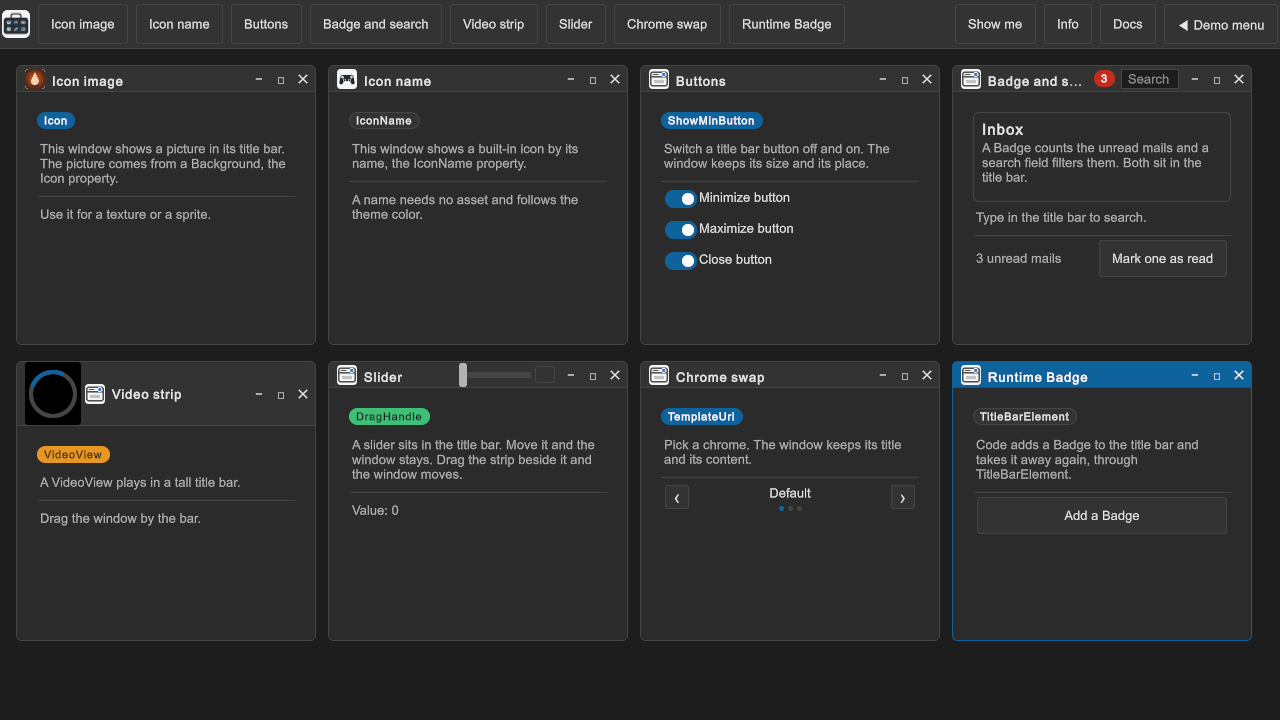
Scène : Assets/UIToolbox/Examples/Scenes/CustomizeWindows.unity. Dossier : Assets/UIToolbox/Examples/CustomizeWindows.
Essayer
- Ouvrez la scène et appuyez sur Show me dans l'en-tête. La visite parcourt les fenêtres dans l'ordre.
- Dans Boutons, éteignez et rallumez Réduire, Agrandir et Fermer. La fenêtre garde sa taille et sa place.
- Dans Badge et recherche, tapez dans le champ de la barre de titre. La fenêtre affiche ce que vous cherchez. Appuyez sur Marquer un mail comme lu et le Badge décompte.
- Dans Bandeau vidéo, regardez le clip jouer dans la barre de titre et faites glisser la fenêtre par le bandeau.
- Dans Curseur, déplacez le curseur de la barre de titre : la valeur change et la fenêtre reste. Faites glisser la bande à côté du curseur et la fenêtre bouge.
- Dans Changer de cadre, choisissez Verre, puis Bannière, puis Par défaut. Le titre et le contenu restent.
- Dans Badge à l'exécution, appuyez sur Ajouter un Badge. Un Badge apparaît dans la barre de titre. Appuyez de nouveau sur le bouton pour le retirer.
- Changez la langue dans l'en-tête. Tous les textes de la scène, la visite comprise, changent avec elle.
Ce que l'exemple montre
| Fenêtre | Ce qu'elle montre |
|---|---|
| Image d'icône | Icon, un Background que la barre de titre affiche comme image. |
| Nom d'icône | IconName, le nom d'une icône intégrée. |
| Boutons | ShowMinButton, ShowMaxButton et ShowCloseButton comme trois Switches. |
| Badge et recherche | Un modèle avec un Badge et un champ de texte dans la barre de titre. |
| Bandeau vidéo | Un modèle avec une barre de titre haute et un VideoView. |
| Curseur | Un modèle avec un curseur et un DragHandle dans la barre de titre. |
| Changer de cadre | Une fenêtre avec le cadre par défaut, le cadre Verre et un cadre Bannière à soi. |
| Badge à l'exécution | TitleBarElement : le code insère un Badge et le retire de nouveau. |
Comment il est construit
CustomizeWindows.uxml déclare les huit fenêtres. Les fenêtres d'icône utilisent les attributs icon et icon-name de tb:Window. Les trois fenêtres avec des éléments en plus dans la barre de titre utilisent template-uri avec un modèle dans Resources/UIToolboxSamples : TitleBadgeSearchWindow, TitleVideoWindow et TitleScrubWindow. Un quatrième modèle, BannerWindow, est le troisième cadre du changement.
CustomizeWindowsController lit la barre de titre d'une fenêtre par WindowDescriptor.TitleBarElement. Une fenêtre crée son cadre à l'ouverture ; le contrôleur règle donc de nouveau les parties de la barre de titre à partir de l'événement StateChanged. Le champ de recherche et le curseur envoient leurs événements de changement vers le haut, jusqu'à la racine, si bien qu'un seul gestionnaire de chacun sert la fenêtre même après un changement de cadre.
Les boutons de la barre de titre se masquent par style.display, car ShowMinButton, ShowMaxButton et ShowCloseButton s'appliquent à la création de la fenêtre. Un cadre n'a pas de setter en direct ; le changement retire donc la fenêtre et l'enregistre de nouveau avec le même identifiant, le même titre, les mêmes limites et le même contenu. Le contenu garde son état.
Tous les textes sont dans les fichiers de Strings, en neuf langues, sous les clés customize.*. Le balisage ne contient aucun texte. Les noms sur les Badges des fenêtres (Icon, IconName, VideoView et ainsi de suite) sont des noms de l'API et restent les mêmes dans toutes les langues.
L'utiliser dans votre jeu
Un modèle qui met un Badge et un champ de recherche dans la barre de titre :
<ui:VisualElement name="windowContainer" class="tb-window">
  <ui:VisualElement name="childWindow" class="tb-child-window">
    <tb:TitleBar name="titleBar" class="tb-title-bar">
      <ui:Label name="titleLabel" class="tb-title-label" />
      <tb:Badge name="unread" count="3" tone="Error" />
      <ui:TextField name="search" />
      <ui:VisualElement class="tb-button-group">
        <ui:Button name="closeButton"
                   class="tb-window-button tb-close-button" />
      </ui:VisualElement>
    </tb:TitleBar>
    <ui:VisualElement name="windowContent"
                      class="tb-window-content" />
  </ui:VisualElement>
</ui:VisualElement>
// Use the template, then read the parts by name
var mail = WindowDescriptor.Builder()
    .WithId("mail")
    .WithTitle("Mail")
    .WithTemplate("MyGame/MailWindow")
    .Build();
workspace.RegisterWindow(mail, true);

var bar = mail.TitleBarElement;
bar.Q<Badge>("unread").Count = 7;

// Insert an element at run time
bar.Insert(1, new Badge { Count = 1, Tone = BadgeTone.Accent });