
Diese Seite ist eine Übersetzung. Support und Video-Tutorials gibt es vor allem auf Englisch, und die englische Seite ist maßgeblich. Englische Fassung

 EmojiPicker und EmojiButton
Ein EmojiPicker ist ein Raster von Emoji: ein Suchfeld, eine Reihe der zuletzt verwendeten Emoji, ein Tab für jede Kategorie und die Emoji des aktuellen Tabs. Ein Klick auf ein Emoji löst EmojiPicked mit seinem Text aus.
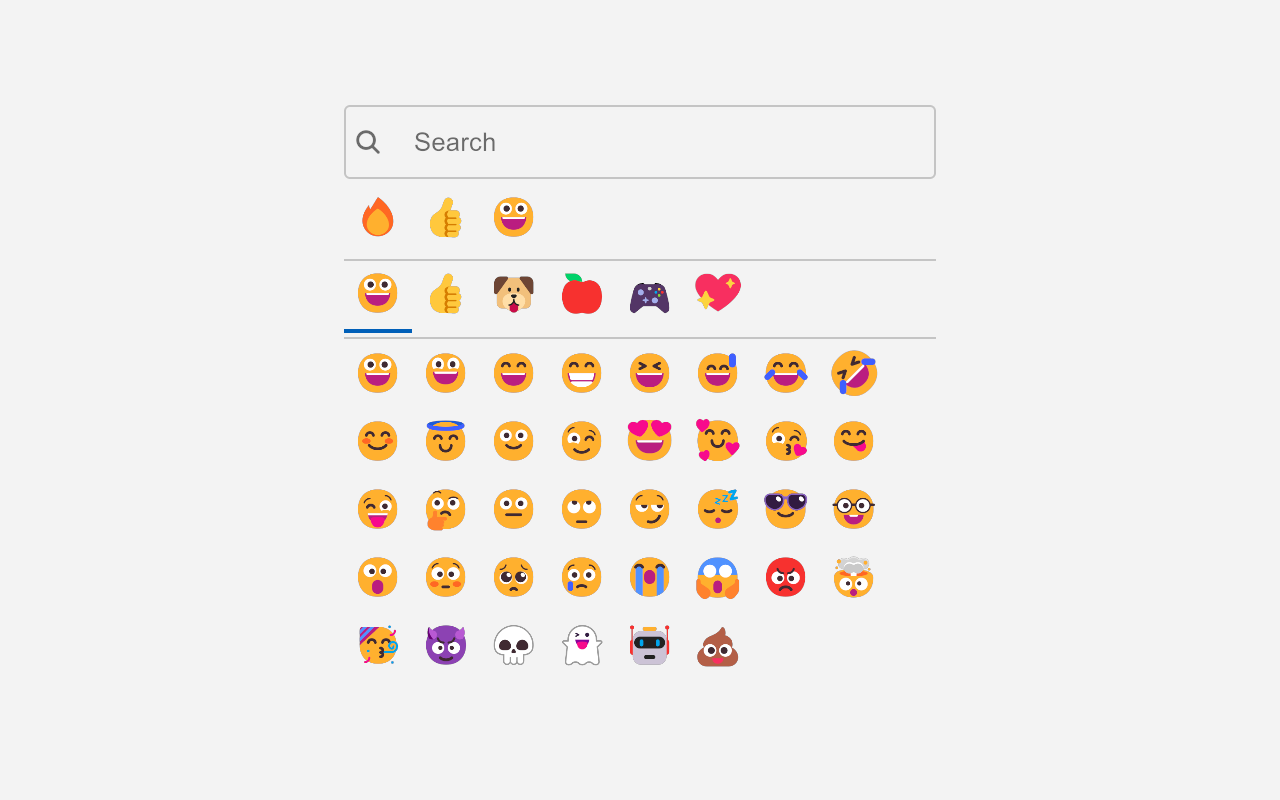
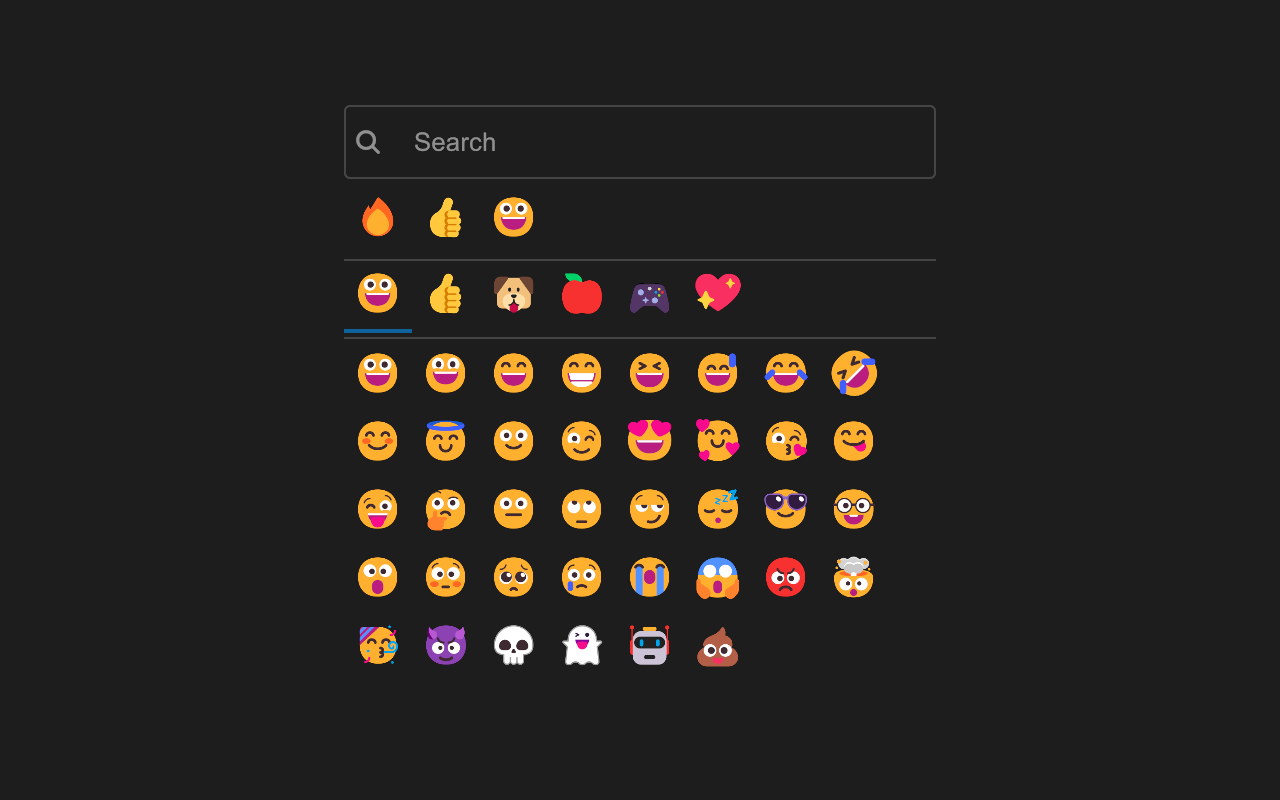
Ein EmojiButton ist ein Button, der einen EmojiPicker in einem Popup öffnet. Das gewählte Emoji geht an der Cursorposition in ein TextField.
<ui:TextField name="message" />
<tb:EmojiButton name="emoji" />
var input = root.Q<TextField>("message");
var emoji = root.Q<EmojiButton>("emoji");
// a picked emoji goes into the field at the caret
emoji.Target = input;
emoji.EmojiPicked += text => Debug.Log("Picked " + text);
Um ein Emoji sofort zu senden (zum Beispiel eine schnelle Reaktion), setze Target nicht. Verwende EmojiPicked:
reactions.EmojiPicked += text => chat.Add("Me", text, ChatSide.Outgoing);
EmojiPicker
| Member | Beschreibung |
|---|---|
EmojiPicked |
Wird mit dem Text des Emoji ausgelöst, auf das der Nutzer geklickt hat. |
Pick(emoji) |
Tut, was ein Klick tut: setzt das Emoji an die erste Stelle von Recent und löst EmojiPicked aus. |
Category |
Der Index des gezeigten Tabs in CATEGORIES. Eine neue Kategorie leert die Suche. |
Search |
Der Suchtext. Ist er nicht leer, zeigt das Raster die Emoji aller Kategorien, deren Wörter ihn enthalten. Die Groß-/Kleinschreibung wird ignoriert. |
SearchField |
Das Suchfeld. Es hat einen Löschen-Button (ClearButton), solange es Text hat, und Escape darin leert den Text. |
Recent |
Die gewählten Emoji, das letzte zuerst. Höchstens MAX_RECENT (8). Die Reihe ist verborgen, solange sie leer ist. |
CATEGORIES |
Die Emoji nach Kategorie: der Text jedes Emoji und seine Suchwörter. Smileys, People, Nature, Food, Objects und Symbols, insgesamt 109 Emoji. |
InsertAtCaret(field, text) |
Statisch. Setzt den Text in ein TextField anstelle des gewählten Textes und setzt den Cursor dahinter. Das Feld erhält den Fokus. |
- Der Picker erstellt den Button jedes Emoji nur einmal. Ein Tab oder eine Suche zeigt und verbirgt sie, sodass das Tippen im Suchfeld keine neuen Buttons erzeugt.
- Die Tab-Buttons zeigen das erste Emoji ihrer Kategorie. Der Tooltip eines Tabs ist der Name der Kategorie, und der Tooltip eines Emoji sind seine Suchwörter.
- Die Texte kommen aus
ToolboxText-Schlüsseln, sodass eine Übersetzung sie ändert: der Platzhalter der SucheSEARCH, die Tab-TooltipsEMOJI_SMILEYSbisEMOJI_SYMBOLS, der TooltipRECENTeines zuletzt verwendeten Emoji und der Text für leerNO_RESULTS. Die Suchwörter bleiben Englisch. - Der Cursor- und Auswahl-Index eines
TextFieldsind Indizes in den String, in Chars. Ein Emoji außerhalb der Basic Plane sind zwei Chars: NachdemInsertAtCareteines an Index 1 vonabsetzt, stehen der Cursor und die Auswahl an Index 3. Der Cursor steht immer hinter dem eingefügten Text, nie in einem Emoji. - Die Emoji sind einfacher Unicode-Text: Eine Nachricht oder ein Label kann sie als Text behalten.
EmojiButton
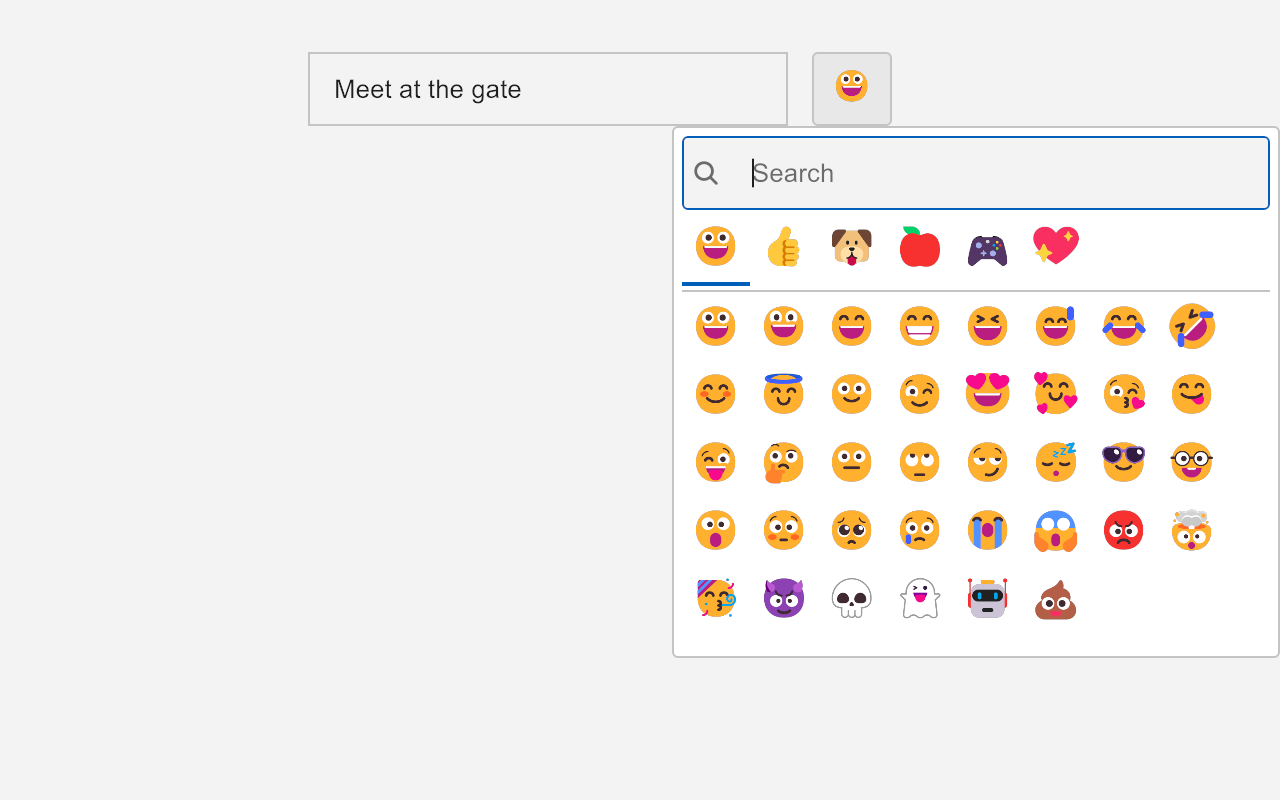
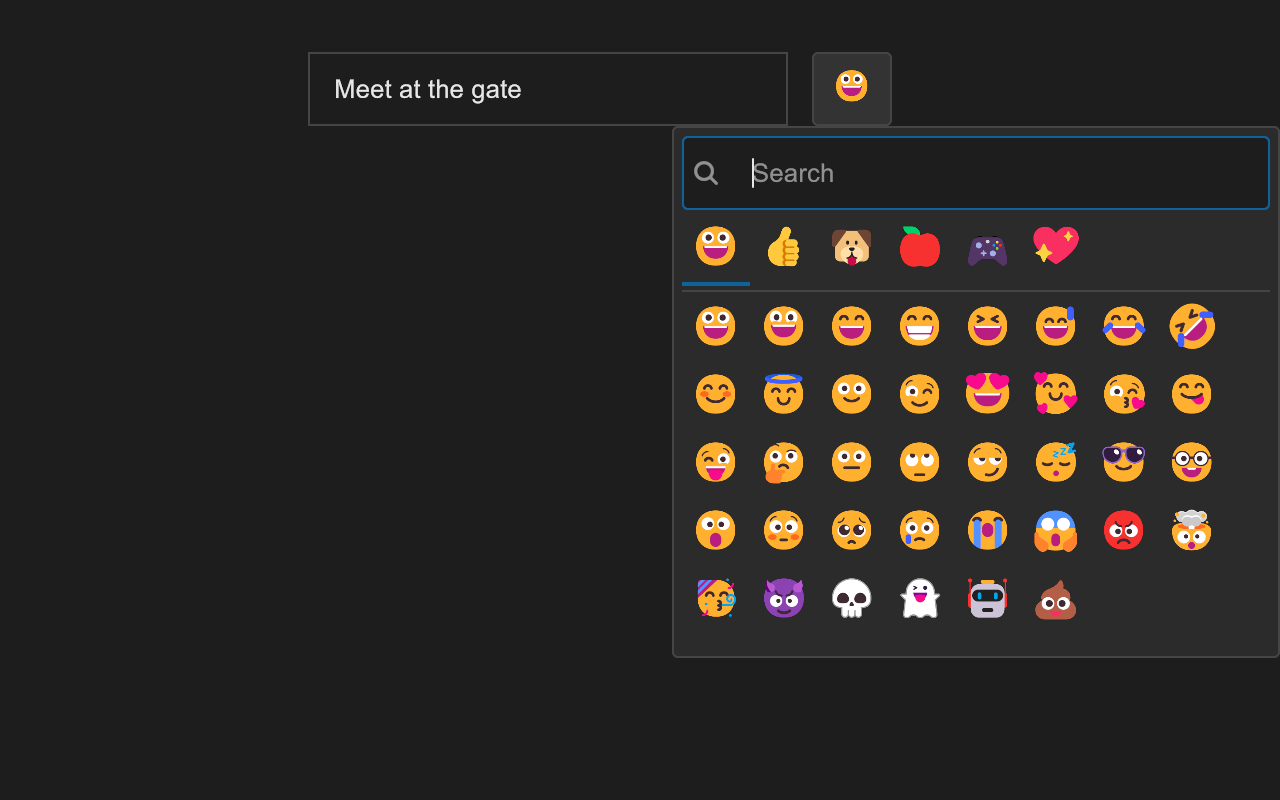
| Member | Beschreibung |
|---|---|
Target |
Das TextField, in das ein gewähltes Emoji geht. Null: Das Emoji löst nur EmojiPicked aus. |
EmojiPicked |
Wird ausgelöst, nachdem das Emoji in Target ging. |
Picker |
Der EmojiPicker im Popup. Er behält seine zuletzt verwendeten Emoji, solange das Popup geschlossen ist. |
IsOpen, Open(), Close(), Toggle() |
Der Zustand des Popups. Ein Klick auf den Button schaltet es um. |
- Der Tooltip ist "Emoji", der Text
ToolboxText.EMOJI, der einem Sprachwechsel folgt. Ein Tooltip, den du setzt, bleibt. - Der Button nimmt den Fokus nicht, sodass das Textfeld seinen Cursor behält, während der Nutzer auf den Button klickt.
Open()gibt dem Suchfeld den Fokus. Tippe, um sofort zu suchen.- Eine Wahl schließt das Popup. Escape schließt es und gibt
Targetden Fokus zurück. Ein Klick außerhalb des Popups schließt es ebenfalls.
So zeigst du die Emoji in einem Player
UI Toolkit zeichnet ein Emoji mit einer Schrift des Betriebssystems nur, wenn das System eine hat. Das Ergebnis ist unter Windows, macOS und Linux verschieden, und manche Systeme zeigen leere Kästchen. Das Package hat die Twemoji-Bilder (CC-BY 4.0) für alle Emoji des Pickers, sodass die Emoji auf jeder Plattform gleich aussehen.
Tu diese Schritte einmal:
- Führe
Tools/generators/gen_twemoji.csim Unity Editor aus (sieheTools/generators/README.md). Es schreibtTwemoji.png,Twemoji.assetundEmoji Text Settings.assetnachAssets/UIToolbox/Runtime/Emoji. - Wähle dein
PanelSettings-Asset. Setze Text Settings aufEmoji Text Settings. Hat dein Panel schon Text Settings, fügeTwemojizu deren Liste Emoji Fallback Text Assets hinzu.
Das Skript führt Schritt 2 für Assets/UIToolbox/Examples/Panel Settings.asset aus, wenn es keine Text Settings hat.
- Der Fallback funktioniert mit dem Standard-Textgenerator von UI Toolkit. Andere Textgeneratoren sind nicht abgedeckt.
- Die Emoji sind Bilder von 72 px. Sie sind bis zu einer Schriftgröße von etwa 40 px scharf.
- Ein Emoji, das nicht im Sprite-Asset ist, verwendet die Schrift des Systems, wie zuvor.
- Dein Produkt muss die Twemoji-Bilder nennen. Siehe
Third Party Notices.mdim Package.
Styling
Die Regeln stehen in Assets/UIToolbox/Runtime/Resources/UIToolbox/Styles/Controls.uss.
| Klasse | Element |
|---|---|
tb-emoji-picker |
Der Picker (304 px breit). |
tb-emoji-picker__search |
Das Suchfeld. |
tb-emoji-picker__recent |
Die Reihe der zuletzt verwendeten Emoji. |
tb-emoji-picker__tabs |
Die Reihe der Tabs. |
tb-emoji-picker__tab |
Ein Tab (ein Button). Der aktuelle Tab hat zusätzlich tb-emoji-picker__tab--current: eine Linie in der Akzentfarbe darunter. |
tb-emoji-picker__grid |
Die ScrollView der Emoji (176 px hoch). |
tb-emoji-picker__emoji |
Ein Emoji (ein Button, 34 px im Quadrat, Schriftgröße 20 px). |
tb-emoji-picker__empty |
Der EmptyState mit der Meldung "No results" (ToolboxText.NO_RESULTS) einer Suche ohne Ergebnis. |
tb-emoji-button |
Der Button, der das Popup öffnet. |
tb-emoji-button__popup |
Der Picker im Popup. |
So machst du die Emoji größer:
.unity-button.tb-emoji-picker__emoji {
    width: 44px;
    height: 44px;
    font-size: 28px;
}
Die Szene EmojiPickerDemo zeigt den Picker mit seinen zuletzt verwendeten Emoji, einen Emoji-Button im Nachrichtenfeld eines Gilden-Chats, Reaktionen auf einen Beitrag mit einer schnellen Reihe der zuletzt verwendeten Emoji und die Looks des Pickers.