
Cette page est une traduction. Le support et les tutoriels vidéo sont principalement en anglais, et la page anglaise fait foi. Version anglaise
Usine
Une usine de machines qui remplissent des commandes. Les machines estampent, tournent et vibrent pendant qu'elles travaillent, et leurs pièces roulent sur des tapis vers un quai. Une commande demande des pièces de chaque type, et une commande plus grande suit quand elle part. Un tableau montre les valeurs en direct, un graphique montre les températures, et un camembert, une jauge, une courbe de tendance et un compteur montrent la production. Les nouvelles pièces s'élèvent des machines sous forme de nombres verts. Un clic sur une machine ouvre une fenêtre avec des jauges et un graphique de température, et une notification s'affiche quand une machine chauffe. La scène utilise un DataGrid, un Graph, un PieChart, des contrôles Gauge, un Sparkline, un ResourceCounter, un ObjectiveTracker, un FloatingTextLayer, des zones d'ancrage et les notifications du workspace.
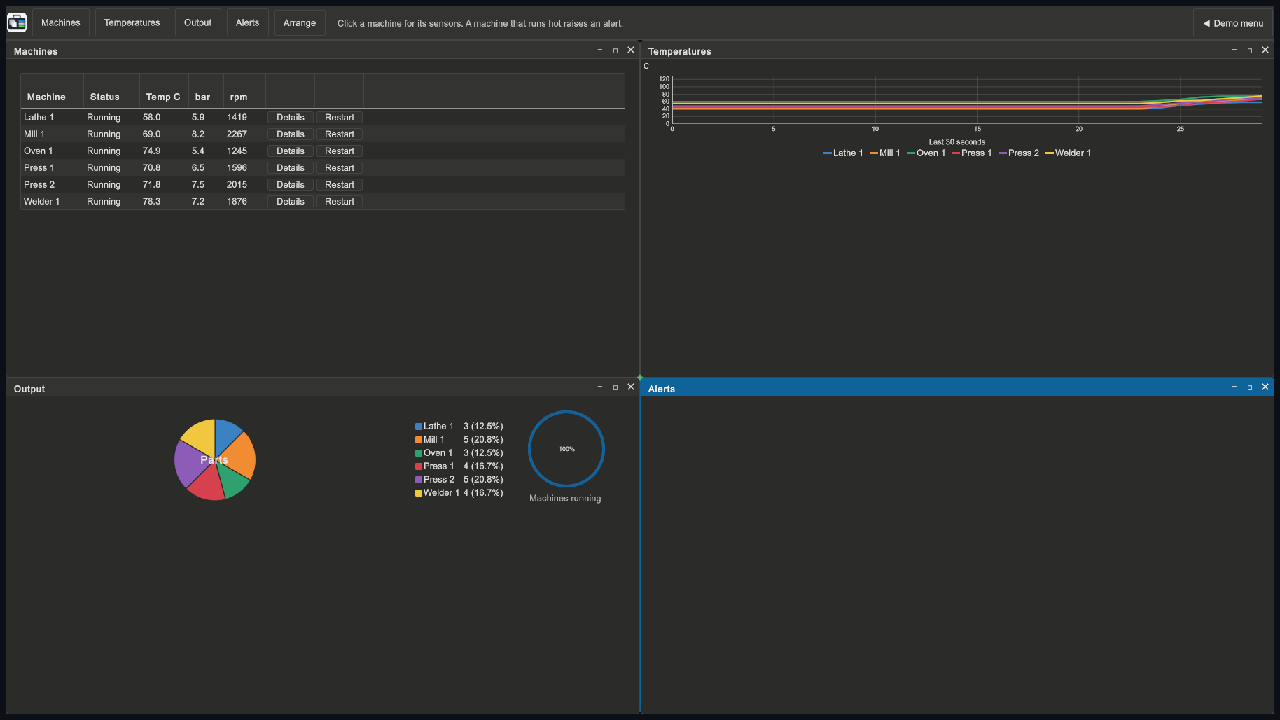
Scène : Assets/UIToolbox/Examples/Scenes/Factory.unity. Dossier : Assets/UIToolbox/Examples/Factory.
L'essayer
- Regardez les machines au milieu. Une presse estampe, un tour et une fraiseuse tournent, un soudeur vibre et un four respire. Une machine rapide bouge davantage.
- Regardez les pièces. Chaque nouvelle pièce quitte sa machine sur un court convoyeur d'alimentation et roule sur le tapis jusqu'au quai à la fin. La couleur d'une pièce indique son type.
- Regardez la fenêtre Order en haut. Elle a une ligne pour chaque type de machine. Les pièces expédiées remplissent les lignes. Quand toutes les lignes sont pleines, la commande disparaît en fondu, "Order 1 shipped!" s'élève au-dessus des machines, et la commande 2 demande deux fois plus de pièces.
- Regardez les cinq fenêtres : Order, Machines, Temperatures, Output et Alerts. Les valeurs changent deux fois par seconde, et chaque machine avec de nouvelles pièces les montre sous forme d'un "+1" qui s'élève.
- Cliquez sur un cube de machine dans la scène 3D, ou cliquez sur Details dans une ligne de la grille Machines. Une fenêtre s'ouvre avec trois jauges et un graphique de température.
- Cliquez sur Stop dans la fenêtre de détail. La machine refroidit, cesse de bouger et son cube devient gris. Aucune pièce ne la quitte, donc la commande attend. Cliquez sur Restart pour la relancer.
- Attendez une panne. De temps en temps, une machine chauffe. Une notification d'avertissement s'affiche à 80 degrés, et une notification d'erreur à 95. La notification a un bouton Details. Une erreur a aussi un bouton Stop qui pulse en rouge.
- Regardez la fenêtre Alerts. Chaque changement d'état et chaque commande expédiée ajoute une ligne en haut.
- Faites glisser une fenêtre vers le bord gauche ou droit de l'écran. La fenêtre s'y ancre.
- Cliquez sur Arrange dans la barre d'outils. Les écrans reviennent aux bords, et les machines restent visibles au milieu.
- Cliquez sur l'en-tête d'une colonne de la grille Machines pour trier.
Ce qu'il montre
La ligne
FactoryLine construit un sol, un tapis entre les deux rangées de machines, un court convoyeur d'alimentation de chaque machine au tapis et un quai à la fin. Il n'a besoin d'aucun objet de scène : le contrôleur le crée au démarrage, autour des machines qu'il trouve. Chaque pièce qu'une machine fabrique roule sur son convoyeur et sur le tapis jusqu'au quai, où elle compte comme expédiée.
Les pièces forment un pool de 64 petits cubes que la ligne crée une fois. Une nouvelle pièce prend un cube dans le pool, et une pièce expédiée le rend, donc les tapis ne produisent aucun garbage. Quand les 64 cubes roulent, une nouvelle pièce est expédiée aussitôt.
Machines au travail
Chaque SampleMachine bouge selon son Kind : une presse estampe vers le bas, un tour et une fraiseuse tournent, un soudeur vibre et les autres types respirent. Le mouvement suit la vitesse, donc une machine lente bouge moins, et une machine arrêtée repose à sa taille et à sa place. La machine garde sa base sur le sol pendant qu'elle estampe ou respire.
Order
Un ObjectiveTracker avec max-quests="1". Le contrôleur ajoute une commande avec un objectif pour chaque type de machine, comme "Press parts 4/20". La cible est de 10 pièces par machine du type, multiplié par le numéro de la commande. À chaque rafraîchissement, le contrôleur règle la Progress de chaque objectif sur les pièces de ce type expédiées depuis le début de la commande. Une commande complète disparaît en fondu du tracker, affiche une notification de succès et un "Order 1 shipped!" flottant au milieu de la ligne, et la commande suivante glisse en place.
Machines
Un DataGrid en lecture seule au-dessus des composants SampleMachine de la scène. Les colonnes sont Machine, Status, Temp C, bar et rpm. Deux colonnes de boutons, Details et Restart, viennent à la fin. Le contrôleur les distingue par le ButtonText de la colonne.
Temperatures
Un Graph avec chart-type="Line", une plage fixe de 0 à 130 et des titres d'axes. Le contrôleur ajoute une série pour chaque machine. Chaque série montre les 30 dernières secondes de sa machine.
Output
Un PieChart des pièces fabriquées par chaque machine. À côté :
- Une
Gaugeen modeArcmontre les pièces par minute de l'usine. Son sommet est la production de toutes les machines à pleine vitesse. - Un
Sparklineavecmax-items="60"montre les pièces par minute des 30 dernières secondes. Le contrôleur ajoute une valeur à chaque rafraîchissement. - Un
ResourceCountersans icône compte les pièces de toutes les machines et montre la production de l'usine en pièces par seconde. Le contrôleur règle saValueet sonRateà chaque rafraîchissement.
Nombres flottants
Un FloatingTextLayer remplit l'écran derrière le workspace, donc les fenêtres couvrent les nombres. À chaque rafraîchissement, chaque machine avec de nouvelles pièces les montre sous forme d'un nombre Heal vert au-dessus de la machine, comme "+2". La couche trouve le point à l'écran avec la caméra principale et ne prend aucun clic.
Alerts
Un ScrollView avec une ligne par changement d'état, la plus récente en premier, comme "Press 1: Running to Warning, 82 C". Une commande expédiée ajoute une ligne comme "Order 1 shipped".
Fenêtre de détail d'une machine
Chaque machine a une fenêtre, créée à partir du template machine. Le titre de la fenêtre est le nom de la machine. L'identifiant de la fenêtre est machine plus le nom, donc un second clic montre la même fenêtre. Le contenu a :
- Un titre construit par un
FormatBinding: nom, type, état, pièces fabriquées et pièces par minute. - Trois contrôles
Gaugepour la température (Needle), la pression (Arc) et la vitesse (Arc). Ils se lient àTemperature,PressureetRpm. Les trois utilisentanimate="false", donc la valeur suit les données sans délai. - Un
Graphde typeAreadont la série lieDataàTemperatureHistory. - Les boutons Restart et Stop.
Notifications et ancrage
Le workspace affiche les alertes sous forme de bulles de notification. Une erreur reste 10 secondes. Un avertissement ou un succès reste 5. Un succès ("back to normal", "Order 1 shipped") n'a pas de boutons. Les bords gauche et droit sont des éléments DockZone larges de 420 px. Les zones du haut et du bas sont désactivées.
Comment il est construit
| Fichier | Rôle |
|---|---|
Factory.uxml |
La couche de texte flottant, le workspace, les zones d'ancrage, la barre d'outils, les cinq fenêtres et le template de machine. |
Factory.uss |
Le bouton Stop rouge d'une alarme de surchauffe et sa douce pulsation. |
MachineDetail.uxml |
Le contenu d'une fenêtre de machine, lié à une SampleMachine. |
FactoryController.cs |
Trouve les machines, construit la ligne, rafraîchit les écrans, remplit les commandes, lève les alertes et câble les boutons. |
FactoryLine.cs |
Le sol, les tapis, le quai et le pool de pièces qui roulent jusqu'au quai. |
SampleMachine.cs |
Une machine avec de fausses valeurs de capteurs, un état, un historique et un mouvement selon le type. |
Le thème et Samples.uss donnent l'apparence. Factory.uss ne fait que rendre rouge le bouton Stop d'une alarme de surchauffe. AttentionFlash fait pulser ce bouton jusqu'à ce que la machine s'arrête ou refroidisse.
Le template de machine crée une fenêtre pour chaque machine. Les formats viennent des données :
<tb:WindowTemplateElement
    id="machine"
    content="project://database/.../MachineDetail.uxml?..."
    title-format="{Name}"
    id-format="machine{Name}"
    width="460"
    height="440"
    category="Machines" />
Une jauge se lie à une propriété de la machine. Un binding ne voit que les propriétés [CreateProperty] de SampleMachine :
<tb:Gauge
    display-mode="Needle"
    min-value="0"
    max-value="120"
    format-string="0' C'"
    animate="false"
    style="width: 130px; height: 130px;">
  <Bindings>
    <ui:DataBinding
        property="Value"
        data-source-path="Temperature"
        binding-mode="ToTarget" />
  </Bindings>
</tb:Gauge>
Un timer relit les machines deux fois par seconde. Refresh redessine les rangées de la grille, SetData remplace les valeurs du graphique et du camembert, et la production et la commande suivent :
private void tick()
{
    _grid.Refresh();
    for (var i = 0; i < _machines.Count; i++)
        _series[i].SetData(_machines[i].TemperatureHistory);
    _output.SetData(_machines, m => m.Name, m => m.PartsMade);
    showParts();
    fillOrder();
    CheckAlerts();
}
Les tapis bougent à chaque image. Update place les nouvelles pièces de chaque machine sur la ligne et fait avancer la ligne :
private void Update()
{
    if (_line == null) return;
    for (var i = 0; i < _machines.Count; i++)
        for (var made = _machines[i].PartsMade;
            _spawned[i] < made; _spawned[i]++)
            _line.Spawn(i);
    _line.Advance(Time.deltaTime);
}
Une commande est une quête du tracker. Chaque type de machine ajoute un objectif avec une cible :
Order = _tracker.AddQuest($"Order {OrderNumber}");
_goals = new TrackedObjective[_kinds.Count];
for (var k = 0; k < _kinds.Count; k++)
    _goals[k] =
        Order.Add($"{_kinds[k]} parts",
            ORDER_PARTS * OrderNumber * _machinesOfKind[k]);
Les nouvelles pièces d'une machine s'élèvent du haut de son cube :
var top =
    machine.transform.position + Vector3.up * (
        machine.transform.lossyScale.y / 2 + 0.2f);
_floating.Show(top, "+" + fresh, FloatingTextKind.Heal);
Une petite fonction associe un changement d'état à une sévérité. Elle renvoie null quand il n'y a pas de notification :
public static Severity? AlertFor(MachineStatus before,
    MachineStatus now) => now switch
{
    _ when now == before => null,
    MachineStatus.Alarm => Severity.Error,
    MachineStatus.Warning when before == MachineStatus.Running =>
        Severity.Warning,
    MachineStatus.Running
        when before is MachineStatus.Warning or MachineStatus.Alarm =>
            Severity.Success,
    _ => null
};
La notification est une bulle avec des actions :
var bubble =
    _workspace.Notifications.Show(text, severity,
        severity == Severity.Error ? 10000 : 5000);
if (severity == Severity.Success) return;
bubble.AddAction("Details", () => ShowMachine(machine));
if (severity == Severity.Error) bubble.AddAction("Stop", machine.Stop);
La disposition a besoin de la taille du workspace, donc elle attend la première mise en page. Elle place les fenêtres Machines et Alerts à gauche, les fenêtres Temperatures et Output à droite et la fenêtre Order en haut au milieu, pour que les machines et les tapis restent visibles :
_workspace.schedule.Execute(arrange).StartingIn(100);
L'utiliser dans votre jeu
- Remplacez
SampleMachinepar votre propre composant. Donnez-lui des valeurs[CreateProperty]pour les bindings deMachineDetail.uxml. - Gardez les écrans sur le schedule du workspace (
schedule.Execute(tick).Every(500)). Seules les choses qui bougent à chaque image, comme les tapis, ont besoin d'une méthodeUpdate. - Changez les limites et les textes dans
AlertForetnotify. - Changez
ORDER_PARTSpour des commandes plus petites ou plus grandes, ou ajoutez vos propres objectifs au tracker, comme une limite de temps. - Ajoutez
OpenWindowOnClickà vos objets pour ouvrir une fenêtre de détail depuis la scène 3D. Câblez les boutons dans l'événementOpened, comme le fait le contrôleur. L'événement est statique, donc retirez le gestionnaire dansOnDestroy. - Mettez en pool les objets qui bougent à chaque image, comme
FactoryLinele fait avec ses pièces, pour que la scène ne produise aucun garbage pendant qu'elle tourne. - Parties propres à l'exemple : les pannes aléatoires, la vague de vitesse, le mouvement et le modèle de température dans
SampleMachine.Update, et la méthodeOverheatpour les tests. - Triez les machines par nom. Les rangées de la grille et les séries du graphique doivent garder le même ordre.