
Diese Seite ist eine Übersetzung. Support und Video-Tutorials gibt es vor allem auf Englisch, und die englische Seite ist maßgeblich. Englische Fassung

 FileBrowser und FileDialog
FileBrowser in UIToolbox durchsucht Ordner und Dateien: eine Toolbar mit Back, Up, einem Breadcrumb des Pfads, den Ansichts-Buttons, New folder und einem Suchfeld; ein Baum der Ordner mit Favoriten und zuletzt genutzten Orten; und die Dateien des Ordners als Tabelle oder als Icons mit Bild-Thumbnails. Ein Filter-Dropdown zeigt nur einige Dateitypen. FileDialog setzt einen Browser in einen modalen Dialog für Open, Save und Ordnerauswahl und gibt den gewählten Pfad als Task oder über einen Callback zurück. Beide durchsuchen ein IFileSystem: standardmäßig die Platte des Geräts, Dateien im Speicher mit MemoryFileSystem oder einen eigenen Speicher.
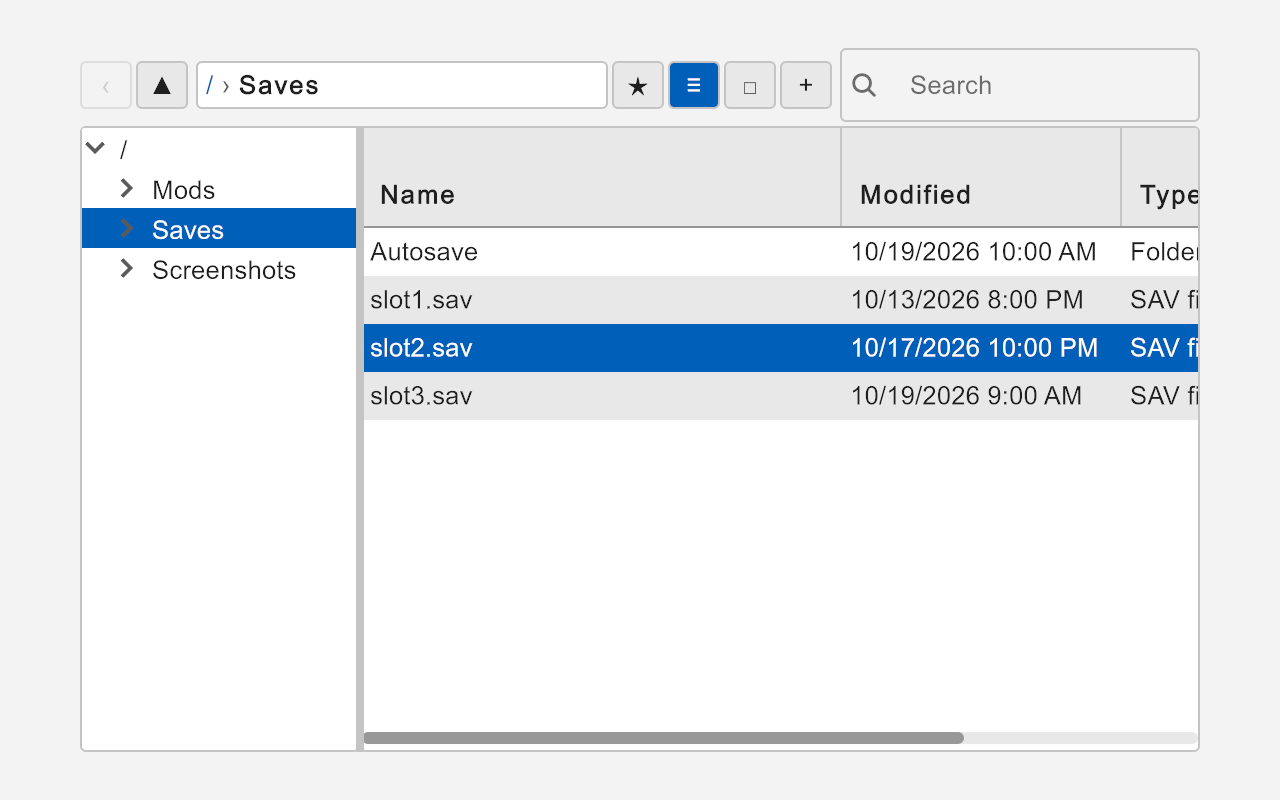
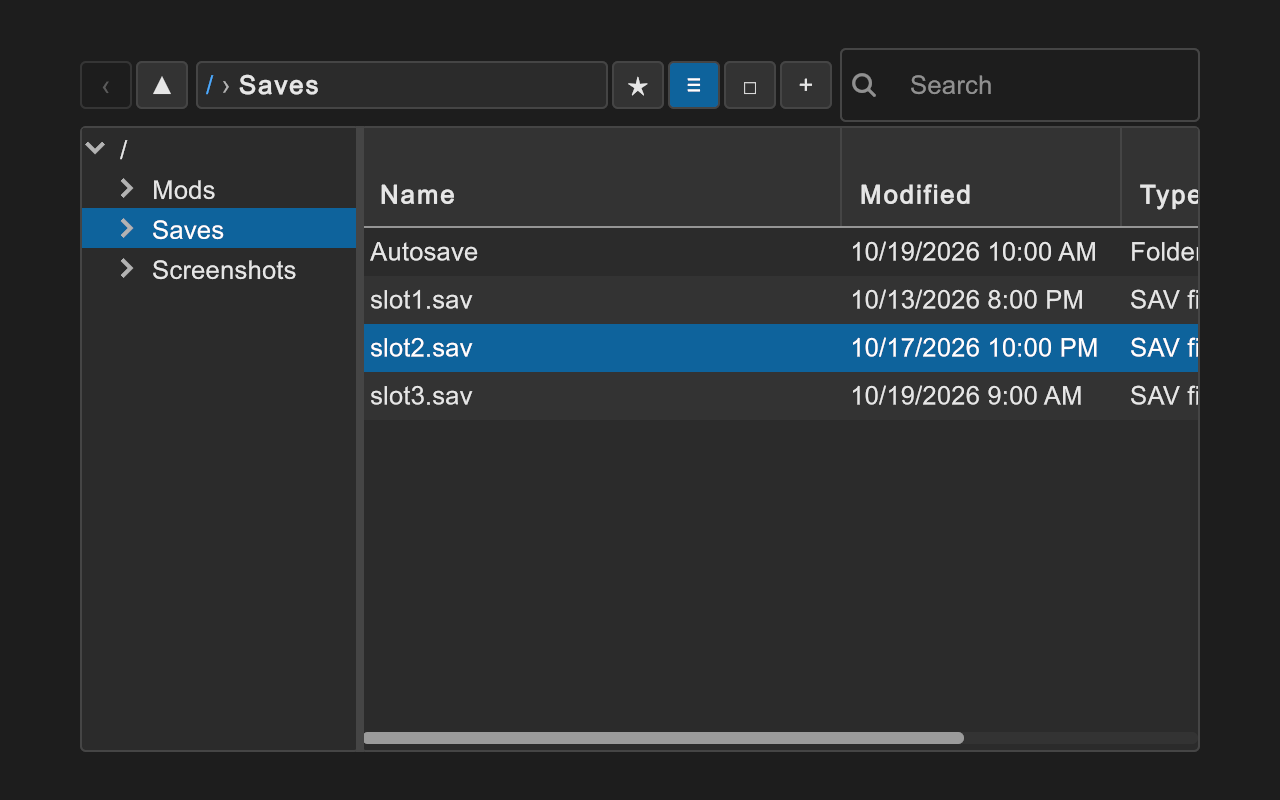
Video-Tutorial: File browser and file dialogs. Alle Videos: Video-Tutorials.
<tb:FileBrowser
    name="saves"
    view="Details"
    filter="Save games|*.sav|All files|*.*" />
var browser = root.Q<FileBrowser>("saves");
browser.RootFolder = Application.persistentDataPath;
browser.FilesChosen += paths => Load(paths[0]);

// A modal Save dialog: the task has the path, or null when the user
// cancels
var path = await FileDialog.SaveAsync(root, new FileDialogOptions
{
    RootFolder = Application.persistentDataPath,
    Filter = "Save games|*.sav",
    FileName = "slot1",   // .sav is added
});
if (path != null) File.WriteAllBytes(path, save);

// Or with a callback
FileDialog.Open(root, path => { if (path != null) Load(path); });
Der Browser und die Dialoge lesen und schreiben selbst keine Datei, außer einem neuen Ordner, den der Nutzer anlegt: Das Spiel öffnet oder schreibt die Datei mit dem Pfad.
Einstellungen
| Einstellung (UXML) | Typ | Standard | Wirkung |
|---|---|---|---|
root-folder |
string | "" | Der oberste Ordner: Der Nutzer kann nicht darüber hinaus, und der Baum beginnt dort. Leer zeigt die Wurzeln des Dateisystems, etwa die Laufwerke. Setze ihn auf eine Sandbox wie den Save-Ordner oder den Mods-Ordner. |
start-folder |
string | "" | Der Ordner, der zuerst erscheint. Leer zeigt den Root-Ordner oder auf der Platte des Geräts Application.persistentDataPath. Ein Startordner außerhalb des Root-Ordners wird ignoriert. |
view |
FileBrowserView |
Details |
Details zeigt eine Tabelle mit dem Namen, der Zeit der letzten Änderung, dem Typ und der Größe. Icons zeigt ein Raster mit einem Thumbnail für jedes Bild. |
filter |
string | "" | Die Dateitypen des Filter-Dropdowns, etwa "Images|.png;.jpg|All files|.": Paare aus einem Namen und Mustern. Leer zeigt alle Dateien und kein Dropdown. Der erste Filter ist am Anfang aktiv. |
multi-select |
bool | false | Ctrl und Shift wählen mehr als eine Datei. |
folders-only |
bool | false | Zeigt nur Ordner, um einen Ordner zu wählen, und blendet den Filter aus. |
allow-new-folder |
bool | true | Zeigt den Button New folder. |
show-folder-tree |
bool | true | Zeigt links den Baum der Ordner und Orte und den Favoriten-Button. |
show-thumbnails |
bool | true | Die Icon-Ansicht zeigt ein Thumbnail für jedes PNG- und JPG-Bild bis 8 MB. |
Setze diese aus dem Code:
| Property | Wirkung |
|---|---|
FileSystem |
Die Dateien und Ordner, die durchsucht werden, ein IFileSystem. Der Standard ist LocalFileSystem.Instance oder in einem WebGL-Player ein MemoryFileSystem. Beim Setzen erscheint der Startordner des neuen. Setze es, bevor der Browser in einem Panel ist, damit der Browser nie die Platte liest. |
CurrentFolder |
Der Pfad des Ordners, der erscheint (nur lesbar). |
Items |
Die Dateien und Ordner, die erscheinen, nach dem Filter und der Suche, Ordner zuerst (nur lesbar). |
SelectedPaths |
Die Pfade der gewählten Dateien und Ordner (nur lesbar). |
FilterIndex, Filters, CurrentFilter |
Der aktive Filter und die Filter, die Filter ergibt. |
SearchText |
Zeigt nur die Dateien und Ordner, deren Name diesen Text enthält, ohne Beachtung der Groß- und Kleinschreibung. Das Suchfeld setzt ihn. |
Favorites |
Die Favoriten-Ordner, oben im Baum. Der Stern-Button fügt den Ordner, der erscheint, hinzu oder entfernt ihn. Gib mehreren Browsern dieselbe Liste, um sie zu teilen, und speichere sie, um sie zu behalten. |
Recent |
Die Ordner, in denen der Nutzer zuletzt Dateien gewählt hat, der jüngste zuerst, unter den Favoriten. |
DetailsView, IconView, FolderTree, SearchField |
Das DataGrid, das GridView, der DataTree und das Suchfeld im Browser, für deren eigene Einstellungen, etwa mehr Spalten oder die Zellengröße der Icons. |
Items, Filter und Dateisysteme. Jeder Eintrag von Items ist ein FileBrowserItem: der Entry (ein FileSystemEntry), sein Path, IsFolder und Modified sowie die Spalten der Detailansicht: Name (ein NameKey, der Ordner zuerst sortiert), Type (etwa "Folder" oder "PNG file") und Size (ein SizeKey mit den Bytes und dem Text, etwa "12.4 KB").
Jeder Eintrag von Filters ist ein FileFilter: ein Name für das Dropdown und die Extensions, klein geschrieben und ohne Punkt (leer zeigt alle Dateien). Matches(fileName) sagt, ob ein Name durchkommt. FileFilter.Parse(text) liest den Text von filter; new FileFilter("Saves", "*.sav") erzeugt einen im Code.
Ein Dateisystem implementiert IFileSystem. LocalFileSystem und MemoryFileSystem implementieren jedes Member:
| Member | Wirkung |
|---|---|
Roots |
Die obersten Ordner, etwa die Laufwerke. Der Browser zeigt sie ohne Root-Ordner. |
PathComparer |
Vergleicht zwei Pfade; er ignoriert die Groß- und Kleinschreibung, wenn das Dateisystem es tut. |
GetFullPath(path) |
Der Pfad in einer Form, sodass zwei Pfade zu einem Ort gleich sind. |
Combine(folder, name), GetParent(path), GetName(path) |
Pfade bauen und zerlegen. GetParent gibt für eine Wurzel null zurück. |
FolderExists(path), FileExists(path) |
True, wenn der Ordner oder die Datei da ist. |
List(folder, results) |
Füllt die Liste mit einem FileSystemEntry für jede Datei und jeden Ordner: Name, Path, IsFolder, Size in Bytes, Modified und Extension. |
CreateFolder(path) |
Legt den Ordner und die Ordner darüber an. |
ReadAllBytes(path) |
Der Inhalt einer Datei, für die Thumbnails. |
var files = new MemoryFileSystem();
files.AddFolder("/Saves");
files.AddFile("/Saves/slot1.sav", data);
browser.FileSystem = files;
FileDialog-Optionen
Jeder Dialog nimmt ein FileDialogOptions. Jede Option hat einen Standard, sodass new FileDialogOptions() oder gar keine Optionen funktionieren.
| Option | Standard | Wirkung |
|---|---|---|
Title |
null | Der Titel. Null zeigt "Open file", "Save file" oder "Select folder". |
FileSystem |
null | Die Dateien, die durchsucht werden. Null nutzt den Standard von FileBrowser.FileSystem. |
StartFolder, RootFolder, Filter, View |
die Browser-Standards | Wie die Einstellungen des Browsers. |
FileName |
null | Der Name im Dateinamenfeld eines Save-Dialogs am Anfang. |
DefaultExtension |
null | Die Endung, die ein Save-Dialog einem Namen ohne Endung hinzufügt, etwa "sav". Null fügt die erste Endung des aktiven Filters hinzu. |
ConfirmOverwrite |
true | Ein Save-Dialog fragt mit einer MessageBox, bevor er den Pfad einer Datei zurückgibt, die schon da ist. |
FileDialog.Favorites und FileDialog.Recent sind die Orte, die alle Dialoge teilen. Setze sie auf Listen, die das Spiel geladen hat, um sie zwischen Sitzungen zu behalten.
Methoden
| Methode | Wirkung |
|---|---|
NavigateTo(path) |
Zeigt den Ordner. False, wenn er nicht da ist, außerhalb des Root-Ordners liegt oder der Pfad nicht gültig ist. |
GoBack(), GoUp() |
Zeigen den Ordner, der vorher erschien, oder den Ordner, der diesen enthält. False, wenn es keinen gibt. |
Refresh() |
Liest den Ordner und den Baum neu, nachdem das Spiel Dateien geschrieben hat oder Code Favorites oder Recent geändert hat. |
Select(path), ClearSelection() |
Wählen eine Datei oder einen Ordner, der erscheint, und scrollen dorthin, oder wählen nichts. |
CreateFolder(name) |
Legt einen Ordner im Ordner an, der erscheint, und wählt ihn. Gibt seinen Pfad zurück, oder null, wenn der Name nicht gültig oder vergeben ist. |
AddRecent(folder) |
Fügt einen Ordner oben zu Recent hinzu. Der Browser ruft es auf, wenn der Nutzer Dateien wählt. |
IsFavorite(folder), ToggleFavorite(folder) |
Abfragen, hinzufügen oder entfernen eines Favoriten. |
| FileDialog-Methode | Wirkung |
|---|---|
OpenAsync(anchor, options) |
Fragt nach einer Datei zum Öffnen. Der Task hat ihren Pfad, oder null bei Cancel. |
OpenManyAsync(anchor, options) |
Fragt nach Dateien: Ctrl und Shift wählen mehr als eine. Der Task hat ihre Pfade, oder keine bei Cancel. |
SaveAsync(anchor, options) |
Fragt nach einem Pfad zum Speichern, mit einem Dateinamenfeld. Die Datei muss nicht da sein. Die Eingabe des Namens eines Ordners öffnet ihn. |
PickFolderAsync(anchor, options) |
Fragt nach einem Ordner: dem gewählten Ordner oder dem Ordner, der erscheint, wenn keiner gewählt ist. |
Open, Save, PickFolder |
Dasselbe mit einem Callback, der den Pfad erhält, oder null bei Cancel. |
Der Anker ist ein beliebiges Element im Panel, etwa die Root des UI Document; der Dialog erscheint über dem ganzen Panel.
Events
| Event | Wann |
|---|---|
FolderChanged |
Der Browser zeigt einen anderen Ordner. Es gibt den Pfad. |
SelectionChanged |
Die Auswahl ändert sich, durch den Nutzer oder durch Code. Es gibt die gewählten Pfade. |
FilesChosen |
Der Nutzer wählt Dateien: ein Doppelklick, Enter oder der Submit-Button eines Gamepads auf einer Datei. Ein Ordner öffnet sich stattdessen. |
Maus, Tastatur und Gamepad
| Eingabe | Wirkung |
|---|---|
| Klick | Wählt eine Datei oder einen Ordner. Ctrl + Klick und Shift + Klick wählen mit multi-select mehr. |
| Doppelklick, Enter, Gamepad-Submit | Öffnet einen Ordner oder wählt eine Datei. |
| Pfeile, Gamepad-Stick und D-Pad | Bewegen in der Tabelle, den Icons und dem Baum. |
| Backspace, Alt + Auf | Einen Ordner nach oben. |
| Alt + Links | Zurück. |
| F5 | Liest den Ordner neu. |
| Ein Teil des Breadcrumbs | Zeigt diesen Ordner. |
| Escape | Schließt einen Dialog mit null. |
| Enter im Dateinamenfeld | Bestätigt einen Save-Dialog. |
Die Tasten des Browsers tun nichts, solange das Suchfeld oder ein anderes Textfeld den Fokus hat, sodass Backspace dort den Text bearbeitet.
Plattformen
- Windows, macOS und Linux, im Editor und in einem Player:
LocalFileSystemliest die Platte überSystem.IO. Die Wurzeln sind die Laufwerke oder "/" auf macOS und Linux. SetzeLocalFileSystem.Instance.ShowHidden, um versteckte Dateien und Systemdateien aufzulisten. - Android und iOS: Eine App liest nur ihre eigenen Ordner, sodass der Browser ohne Root-Ordner bei
Application.persistentDataPathbleibt. Gib ihm einen Root-Ordner in diesem Ordner, um weniger zu zeigen. - WebGL: Ein Player hat keine Platte, sodass das Standard-Dateisystem ein leeres
MemoryFileSystemist. Fülle es mitAddFileundAddFolderoder gib dem Browser ein eigenes Dateisystem. - Konsolen und anderer Speicher: Implementiere
IFileSystem, um einen Cloud-Spielstand, ein Archiv, einen Mod-Store oder die Save-API einer Plattform zu zeigen. Der Browser bekommt jeden Pfad vom Dateisystem, sodass ein Pfad jede Form haben kann, die das Dateisystem zurückliest.
MemoryFileSystem hält Dateien im Speicher mit Pfaden wie "/Saves/slot1.sav". Es schreibt nichts auf eine Platte, sodass es auch für Tests und für Spieldaten passt, die anderswo liegen.
Performance
- Die Tabelle und die Icons sind virtuell: Nur die Zeilen in der Ansicht haben Elemente, sodass ein Ordner mit Tausenden Dateien ohne Garbage scrollt.
- Der Baum liest einen Ordner erst, wenn der Nutzer ihn öffnet.
- Ein Thumbnail liest sein Bild einmal, wenn es zum ersten Mal in die Ansicht kommt, und behält es, bis der Browser einen anderen Ordner zeigt oder das Panel verlässt. Bilder über 8 MB zeigen das Datei-Icon.
- Ein Ordner wird beim Öffnen auf dem Main Thread gelesen. Ein langsames Dateisystem, etwa ein Netzlaufwerk, hält diesen Frame an; lies langsamen Speicher zuerst in ein
MemoryFileSystemoder implementiereIFileSystemüber einem Cache. - Kein geplantes Item läuft, solange der Browser ruht.
Styling
| Klasse | Element |
|---|---|
tb-file-browser |
Der Browser. |
tb-file-browser__toolbar |
Die Toolbar. |
tb-file-browser__button |
Ein Toolbar-Button, mit --active auf der Ansicht, die erscheint, und auf dem Stern, solange der Ordner ein Favorit ist. |
tb-file-browser__breadcrumb |
Der Breadcrumb des Pfads. |
tb-file-browser__search |
Das Suchfeld. |
tb-file-browser__split |
Die Teilung zwischen dem Baum und den Dateien. |
tb-file-browser__tree |
Der Bereich des Ordnerbaums. |
tb-file-browser__view |
Der Bereich der Dateien. |
tb-file-browser__details, __icons |
Das DataGrid und das GridView. |
tb-file-browser__empty |
Der Text, der erscheint, wenn ein Ordner leer ist, alles herausgefiltert wird oder er nicht gelesen werden kann. |
tb-file-browser__tile |
Eine Zelle der Icon-Ansicht. |
tb-file-browser__icon |
Das Icon einer Kachel, mit --folder und --thumbnail. |
tb-file-browser__icon-text |
Die Endung auf dem Icon einer Datei ohne Thumbnail. |
tb-file-browser__tile-name |
Der Name unter dem Icon. |
tb-file-browser__footer, __filter |
Die Fußzeile und das Filter-Dropdown. |
tb-file-dialog |
Der Dialog eines Datei-Dialogs. |
tb-file-dialog__browser |
Der Browser im Dialog. |
tb-file-dialog__name |
Das Dateinamenfeld eines Save-Dialogs. |
tb-file-dialog__accept |
Der Button Open, Save oder Select folder. |
Die Szene FileBrowserDemo zeigt einen Browser über den Dateien eines Spiels im Speicher, mit Save-Slots, Screenshots, die als Thumbnails erscheinen, und Mods, und öffnet die Dialoge Open, Save und Ordnerauswahl.