
Diese Seite ist eine Übersetzung. Support und Video-Tutorials gibt es vor allem auf Englisch, und die englische Seite ist maßgeblich. Englische Fassung

 HudTarget und WorldAnchor
Ein HudTarget ist eine Komponente, die ein GameObject auf das HUD bringt. Der WorldMarkerLayer, die CompassBar und die Minimap finden jedes aktive HudTarget selbst: Füge die Komponente hinzu, und das Objekt erscheint auf jedem HUD-Control im Panel. Ein WorldAnchor ist die Projektion, die diese Controls und der Callout nutzen. Nutze ihn, damit dein eigenes Element einem Objekt der 3D-Szene folgt.
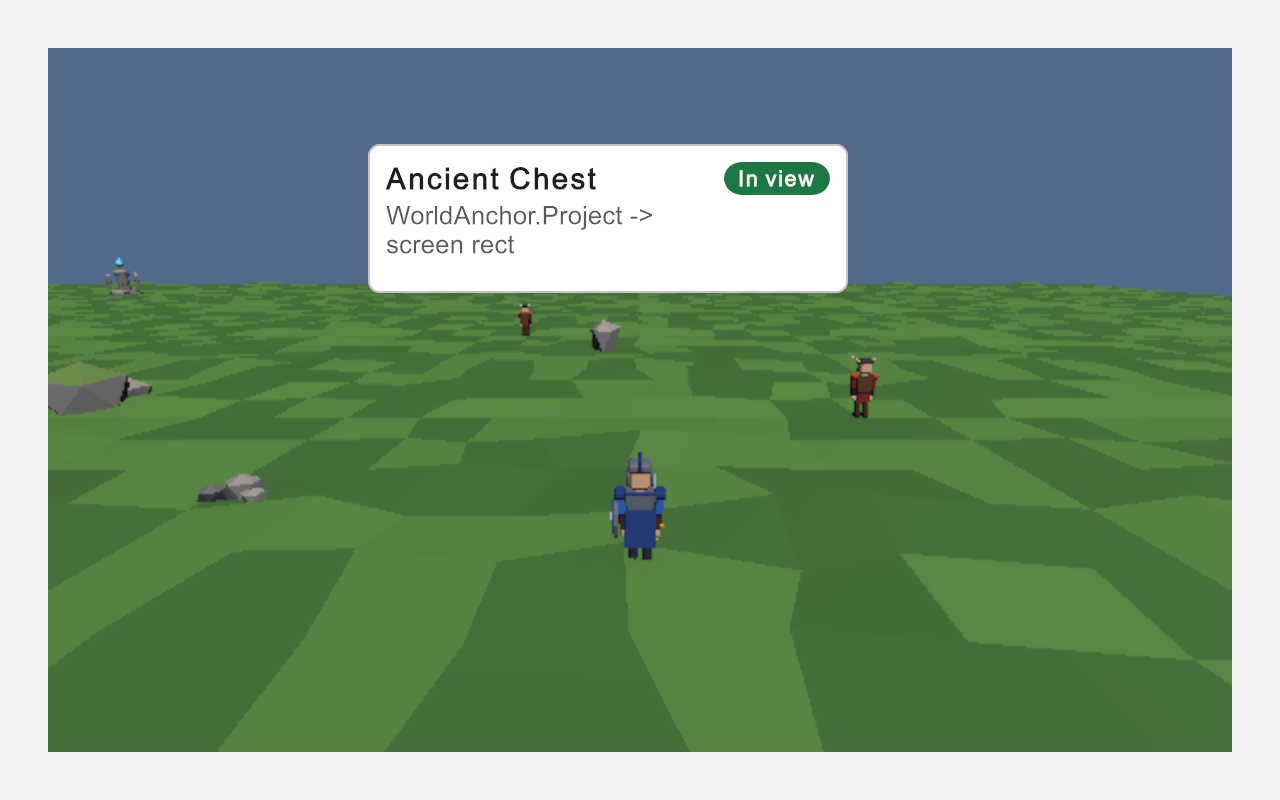
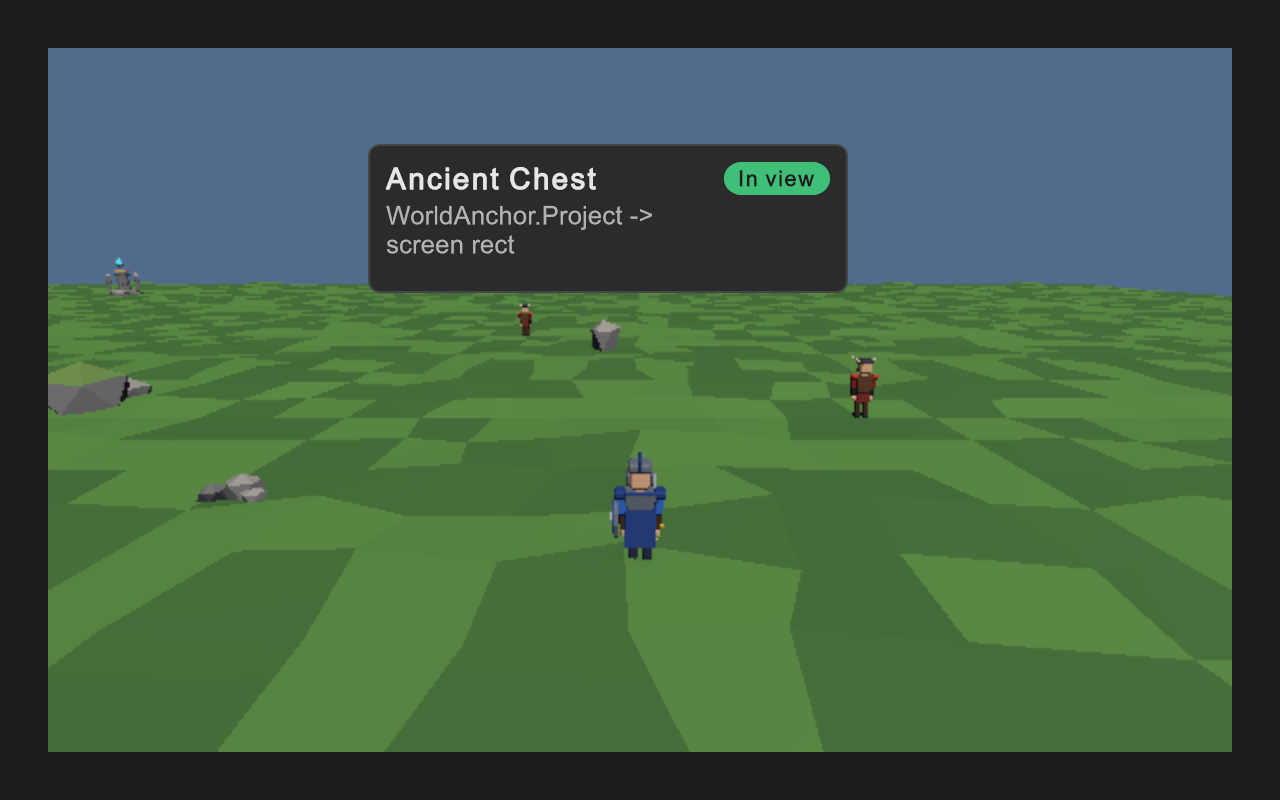
Video-Tutorial: World-space HUD. Alle Videos: Video-Tutorials. Demoszene: WorldHudDemo.unity.
So markierst du einen Quest-Geber:
- Wähle das GameObject des Quest-Gebers.
- Füge die Komponente UI Toolbox > HUD Target (
HudTarget) hinzu. - Setze Kind auf
Objectiveund gib ihm ein Icon.
So markierst du den Spieler:
// Every HUD control with no Player set measures from this object, and
// the minimap centers on it
player.AddComponent<HudTarget>().IsPlayer = true;
So fügst du ein Target im Code hinzu:
var target = enemy.AddComponent<HudTarget>();
target.Kind = HudTargetKind.Enemy;
target.Icon = skullSprite;
target.Label = "Orc chief";
// not on the compass
target.ShowOn = HudShowOn.Marker | HudShowOn.Minimap;
// hides beyond 80 m
target.MaxDistance = 80;
So zeigst du ein Target nur für eine Weile:
// A disabled HudTarget does not show. The Units example marks only the
// selected units.
target.enabled = unit.Selected;
| Member | Beschreibung |
|---|---|
Icon |
Das Icon auf dem Marker, dem Kompass und der Minimap. Leer (der Standard) zeichnet einen Punkt. |
Color |
Die Tönung des Icons. Standardmäßig Weiß. |
Label |
Der Text des Markers. Leer (der Standard) nutzt den Namen des GameObjects. |
DisplayLabel |
Label oder der Name des GameObjects, wenn das Label leer ist. |
Kind |
Objective (der Standard), Enemy, Ally, Item oder Custom. Der Marker des Targets auf einem WorldMarkerLayer bekommt die Klasse tb-hud--{kind}, etwa tb-hud--enemy. Die Icons auf dem Kompass und der Minimap nehmen ihre Tönung aus Color. |
ShowOn |
Die HUD-Controls, die das Target zeigen: Marker, Compass, Minimap oder eine Kombination. Standardmäßig All. |
ClampToEdge |
Außerhalb des Bildschirms bleibt der Marker mit einem Pfeil am Rand; auf dem Kompass und der Minimap bleibt das Icon am Ende oder am Rand. Standardmäßig an. |
MaxDistance |
Das Target verbirgt sich jenseits dieser Entfernung vom Spieler, in Metern. 0 (der Standard) hat kein Limit. |
IsPlayer |
Dieses Objekt ist der Spieler jedes HUD-Controls, das kein Player gesetzt hat. Standardmäßig aus. Ein Spieler-Target wird nie als Marker, Kompass-Icon oder Minimap-Icon gezeichnet. |
RevealsFog |
Das Target öffnet den Fog of War der Minimaps um sich, wie der Spieler. Standardmäßig aus. |
RevealOnEnable |
Wenn das Target aktiviert wird, öffnen die Minimaps den Nebel einmal um es. Standardmäßig aus. |
Changed |
Nachdem sich eine Property dieses Targets geändert hat. |
HudTarget.All |
Jedes aktive Target. |
HudTarget.Player |
Das erste aktive Target mit IsPlayer oder null. |
HudTarget.Added, HudTarget.Removed |
Nachdem ein Target aktiviert wurde, und nachdem ein Target deaktiviert oder zerstört wurde. |
HudTarget.KindClass(kind) |
Die Klasse einer Kind, etwa tb-hud--enemy. |
- Das Target nutzt die Bounds des ersten
Rendererin seinen Kindern für die Box des Markers. Ohne Renderer ist das Target ein Punkt an seiner Position. - Die HUD-Controls projizieren alle Targets einmal pro Frame und teilen das Ergebnis. Ab 16 Targets macht ein paralleler Job die Projektion, mit Burst kompiliert, wenn das Burst-Package im Projekt ist.
- Eine Änderung einer Property aktualisiert das Icon und die Klassen im nächsten Frame. Die Controls lesen die Properties nicht in jedem Frame.
- Der Spieler kommt aus dem
Playerdes Controls, sonst ausHudTarget.Player, sonst von der Kamera.
WorldAnchor
Ein WorldAnchor bildet ein Ziel der 3D-Szene auf ein Rechteck in einem Element ab.
var anchor = new WorldAnchor();
anchor.SetRenderer(chest.GetComponentInChildren<Renderer>());

// Each frame, in a scheduled item of your element
if (anchor.Project(hudRoot, clampToEdge: true, out var rect,
    out var inView, out var edge))
{
    lootTag.style.translate = new Translate(rect.center.x, rect.yMin);
    lootTag.EnableInClassList("loot-tag--edge", !inView);
}
else lootTag.style.display = DisplayStyle.None;
| Member | Beschreibung |
|---|---|
Camera |
Die Kamera, die die Szene zeigt. Null (der Standard) nutzt jedes Mal Camera.main. |
Viewport |
Das Element, das die Render-Textur von Camera zeigt, oder null, wenn die Kamera auf den Bildschirm zeichnet. Die Ränder des Viewports sind dann die Ränder des Bildschirms. |
SetPoint(position) |
Zielt auf einen festen Punkt der Szene. |
SetTransform(transform) |
Zielt auf die Position eines Transform, bei jeder Projektion des Anchors. |
SetRenderer(renderer), SetCollider(collider) |
Zielt auf das Rechteck um die 8 Ecken der Bounds auf dem Bildschirm. |
Clear() |
Entfernt das Ziel, die Kamera und den Viewport. |
HasTarget |
True nach einer Set-Methode bis Clear. |
IsLost |
True, wenn das Objekt des Ziels zerstört wurde. |
Project(host, clampToEdge, out rect, out inView, out edgeDirection) |
Das Rechteck des Ziels in den Koordinaten von host. inView ist false, wenn das Ziel außerhalb des Bildschirms oder hinter der Kamera liegt; mit clampToEdge ist rect dann ein Punkt am Rand, und edgeDirection ist die Einheitsrichtung dorthin, für einen Pfeil. False, wenn das Ziel nicht erscheint: Der Host ist nicht in einem Panel, keine Kamera, kein Ziel, ein verlorenes Ziel, ein verborgener Viewport, ein Renderer oder Collider, der aus ist, ein Objekt, das nicht aktiv ist, oder ein Ziel außerhalb der Ansicht mit clampToEdge aus. |
Projectallokiert keinen Speicher. Rufe es einmal pro Frame und Ziel auf.- Hinter der Kamera wird die Position durch die Mitte der Ansicht gespiegelt, bevor sie an den Rand geklemmt wird, sodass der Pfeil die Richtung zum Drehen zeigt.
Tipps:
- Gib dem Spieler ein
HudTargetmitIsPlayer. Dann braucht kein HUD-Control einenPlayerim Code. - Nutze
ShowOn, um den Kompass sauber zu halten: Items nur auf der Minimap, Quests auf allen dreien. - Schalte
ClampToEdgefür ein Target aus, das nur auf dem Bildschirm zählt, etwa ein Loot-Funkeln. - Nutze
MaxDistancefür Feinde, damit die fernen den Bildschirm nicht überfüllen. Der Marker blendet vor dem Limit aus; sieheFadeStartdes WorldMarkerLayer. - Nutze einen
WorldAnchorfür ein einzelnes Element. Für viele Ziele nutzeHudTargetund die HUD-Controls: Sie teilen eine Projektion. - Ein InteractionPrompt folgt dem einen
HudTarget, das du seinemShowgibst. Sein Marker in einemWorldMarkerLayersteht am selben Punkt, also nimmMarkeraus demShowOndieses Targets, solange der Prompt erscheint.
Styling
| Klasse | Element |
|---|---|
tb-hud--objective, --enemy, --ally, --item, --custom |
Die Kind eines Targets, auf seinem Marker in einem WorldMarkerLayer. Nutze sie, um den Marker in deiner USS zu stylen. |
/* Larger, brighter labels for items, in your theme */
.tb-hud--item .tb-world-marker__label {
    color: rgb(255, 220, 90);
    font-size: 14px;
}
SVG: HudTarget.VectorIcon und Interactable.HintVectorIcon nehmen eine SVG anstelle von Icon und HintIcon. Der Marker, der Kompass und die Minimap zeichnen sie mit ihren eigenen Farben, also tönt Color sie nicht. Eine SVG, die als VectorImage importiert ist, funktioniert so gut wie eine Textur. Siehe Bilder: PNG oder SVG.