
Diese Seite ist eine Übersetzung. Support und Video-Tutorials gibt es vor allem auf Englisch, und die englische Seite ist maßgeblich. Englische Fassung

 InteractionLayer und Interactable
Ein InteractionLayer zeigt, was der Spieler in einer 3D-Welt verwenden kann. Du fügst jedem Objekt, das der Spieler verwenden kann, etwa einer Tür, einer Truhe oder einer Person, eine Interactable-Komponente hinzu. Kommt der Spieler in die Nähe, erhält das Objekt einen Hinweis: einen kleinen Punkt im HUD. Kann der Spieler das Objekt verwenden, wird der Hinweis zu einem InteractionPrompt mit dem Button, dem Verb und dem Objekt, etwa "[E] Open Door". Ein Tippen auf den Button oder ein volles Halten verwendet das Objekt. Der Layer braucht keinen Code und keine Einstellungen.
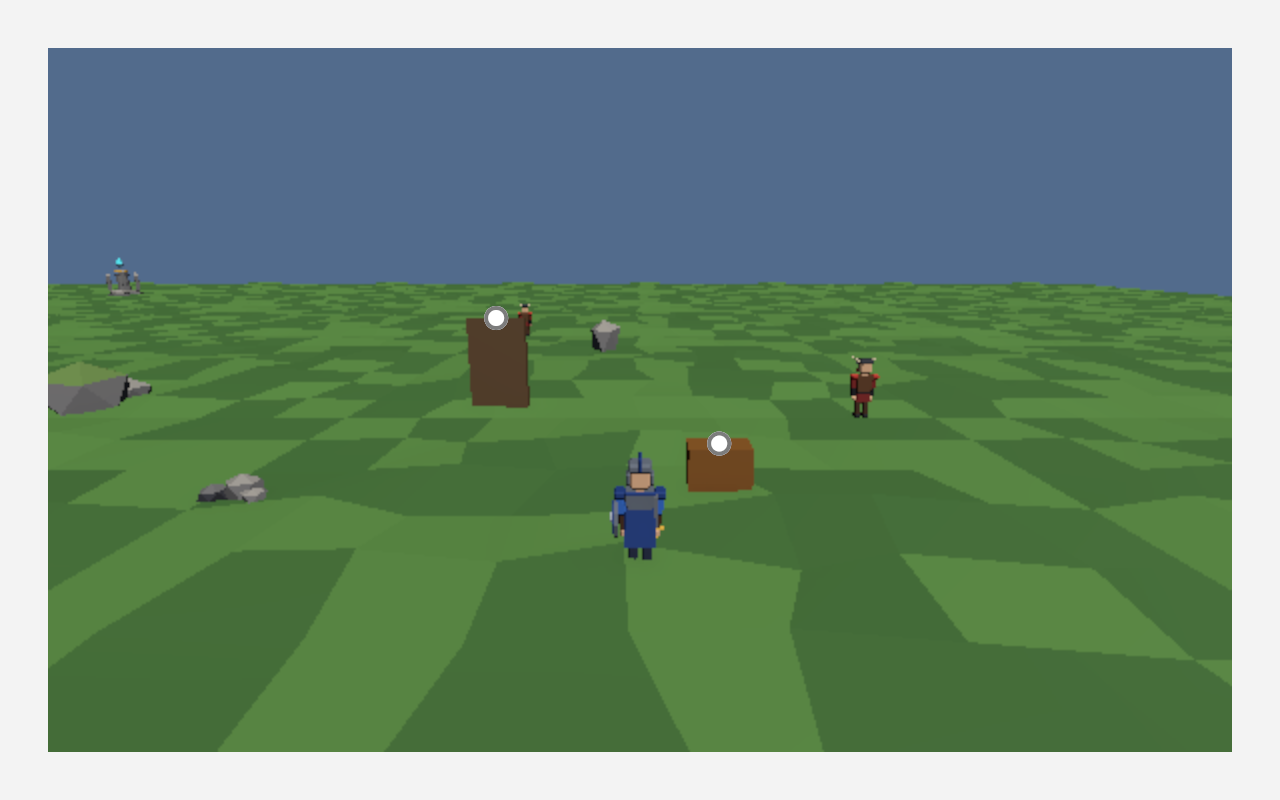
Demo-Szene: InteractionLayerDemo.unity. Beispiele: Retro-PC, Outpost.
So fügst du den Layer hinzu:
<ui:VisualElement class="hud-root">
    <tb:InteractionLayer
        name="interaction"
        notice-range="10"
        use-range="2.5" />
    <!-- the other HUD controls -->
</ui:VisualElement>
Der Layer füllt sein Parent und nimmt keine Klicks. Setze ihn in das Element, das die Game View abdeckt, etwa die Wurzel des HUD.
So markierst du die Objekte und beantwortest eine Verwendung:
// In the Inspector: Add Component > UI Toolbox > Interactable. Or in
// code:
var door = doorObject.AddComponent<Interactable>();
door.Verb = "Open";
door.Noun = "Door";
door.HoldDuration = 0.5f;                        // 0 is a tap
door.Used += _ => door.Verb = door.Verb == "Open" ? "Close" : "Open";

// One handler for all objects
var layer = root.Q<InteractionLayer>("interaction");
layer.Used += used => Debug.Log("Used " + used.Noun);
So setzt du den Fokus aus deinem eigenen Code, etwa mit einem Raycast vom Fadenkreuz:
layer.FocusMode = InteractionFocusMode.Manual;

// Each frame
layer.Focus(aimed != null ? aimed.GetComponent<Interactable>() : null);
So funktioniert es
- Alle
ScanInterval(standardmäßig 100 Millisekunden) misst der Layer die Entfernung vom Spieler zu jedem aktiviertenInteractable. Die Entfernung ist 3D, von der Position des Spielers zur Position des Objekts. - Jedes Objekt in der Wahrnehmungsreichweite erhält einen Hinweis, bis zu
MaxHints, das nächste zuerst. - Der Layer wählt ein Objekt in der Nutzungsreichweite, nach seinem
FocusMode. Dieses Objekt hat den Fokus. - Der Hinweis des Fokus wird zum Prompt. Der Prompt liest den Button.
- Ein Tippen oder ein Halten, bis der Ring voll ist, verwendet das Objekt. Der Layer löst
Interactable.Usedaus, dann das Event On Used des Inspectors, dannInteractionLayer.Used.
Die Hinweise und der Prompt folgen ihren Objekten in jedem Frame. Nur die Suche wartet auf ScanInterval.
Der Hinweis und der Prompt sitzen oben in der Mitte der Bounds eines Renderers am Objekt oder an einem Kind. Ohne Renderer sitzen sie auf der Position des Objekts. Interactable.Offset verschiebt sie.
Der Spieler ist das Player-Transform des Layers. Null verwendet das HudTarget mit IsPlayer an, sonst die Kamera. Die Kamera ist Camera, oder Camera.main, wenn sie null ist.
Zustände
| Zustand | Wann | Was erscheint |
|---|---|---|
| Hidden | Das Objekt ist weiter weg als seine Wahrnehmungsreichweite, oder es ist deaktiviert. | Nichts. |
| Hint | Das Objekt ist in seiner Wahrnehmungsreichweite. | Ein Punkt, ein Icon oder dein Template, auf dem Objekt. Die Hinweise pulsieren langsam. |
| Faded | HintDuration ist größer als 0, und der Hinweis ist so lange erschienen. |
Der Hinweis blendet aus. Das Objekt kann den Fokus trotzdem erhalten. |
| Focus | Das Objekt ist in seiner Nutzungsreichweite, und der Layer wählt es. | Der Prompt mit dem Glyph, dem Verb und dem Objekt. Der Hinweis wächst und blendet darunter aus. |
| Off screen | Der Punkt des Objekts liegt hinter der Kamera oder außerhalb der Ansicht. | Nichts. In den Modi NearestToCenter und Cycle kann ein Objekt außerhalb des Bildschirms den Fokus nicht erhalten. |
Ein Objekt in seiner Nutzungsreichweite ist nah, auch wenn seine Wahrnehmungsreichweite kürzer ist. Ein Objekt mit Hint auf Off zeigt keinen Hinweis, erhält aber den Prompt, wenn der Spieler es verwenden kann.
Fokus-Modi
FocusMode |
Das Objekt mit dem Fokus |
|---|---|
NearestToCenter (Standard) |
Das Objekt in der Nutzungsreichweite, das auf dem Bildschirm und der Mitte der Ansicht am nächsten ist. Der Spieler blickt auf ein Objekt, um es zu verwenden. |
Cycle |
Das Objekt, das der Mitte der Ansicht am nächsten ist, erhält zuerst den Fokus und behält ihn, solange es in der Nutzungsreichweite und auf dem Bildschirm ist. CycleKey (Tab) oder CycleButton (RB) bewegt den Fokus zum nächsten Objekt, auf dem Bildschirm von links nach rechts. Nach dem letzten Objekt geht der Fokus zurück zum ersten. Bei zwei Objekten oder mehr erscheint unter dem Prompt ein Hinweis "Next". FocusNext() tut dasselbe aus dem Code. |
Manual |
Das Objekt, das du Focus gibst. Der Layer prüft die Nutzungsreichweite nicht, sodass der Prompt in jeder Entfernung erscheint, solange das Objekt aktiviert und auf dem Bildschirm ist. Focus(null) entfernt den Prompt. |
Focus tut in den Modi NearestToCenter und Cycle nichts. FocusNext tut außerhalb des Modus Cycle nichts.
Inhalt des Hinweises
| Weg | Wie |
|---|---|
| Der Punkt (Standard) | Nichts zu setzen. --tb-interaction-hint-color setzt seine Farbe. |
| Ein Icon | Setze Interactable.HintIcon auf einen Sprite. Das Icon ersetzt den Punkt. |
| Ein Template für alle Hinweise | Setze HintTemplate (hint-template) am Layer auf eine UXML-Datei. Der Layer erzeugt für jeden Hinweis eine Kopie. |
| Ein Template für ein Objekt | Setze Interactable.HintTemplate. Es ersetzt das Template des Layers. |
| Inhalt aus dem Code | Füge Elemente in HintShown hinzu. Entferne sie in HintHidden. |
In einem Template zentriert sich das erste Element auf dem Punkt des Objekts und skaliert mit dem Puls. Für ein anderes Element gib ihm die Klasse tb-interaction-hint__body. Ein Element mit der Klasse tb-interaction-hint__icon zeigt das HintIcon des Objekts.
<!-- InteractionHint.uxml: an icon and the name of the object -->
<ui:UXML xmlns:ui="UnityEngine.UIElements">
    <ui:VisualElement class="my-hint">
        <ui:VisualElement class="tb-interaction-hint__icon" />
        <ui:Label name="name" class="my-hint__name" />
    </ui:VisualElement>
</ui:UXML>
layer.HintTemplate = Resources.Load<VisualTreeAsset>("InteractionHint");
layer.HintShown += (target, hint) =>
    hint.Q<Label>("name").text = target.Noun;
Der Layer hält die Hinweise, die gehen, in einem Pool und verwendet sie wieder. HintShown läuft bei jedem Erscheinen eines Hinweises, auch bei einem Hinweis aus dem Pool, also setze dort deinen ganzen Inhalt.
Members des Layers
| Member | Beschreibung |
|---|---|
Key (key) |
Die Taste, die das Objekt verwendet. Standard E. Mouse0 bis Mouse2 sind die Maustasten. |
Button (button) |
Der Gamepad-Button, der das Objekt verwendet, ein GamepadGlyphButton. Standard South. |
NoticeRange (notice-range) |
Objekte innerhalb dieser Entfernung vom Spieler zeigen ihren Hinweis, in Metern. Standard 10. |
UseRange (use-range) |
Der Spieler kann Objekte innerhalb dieser Entfernung verwenden, in Metern. Standard 2,5. |
ShowHints (show-hints) |
Zeigt einen Hinweis auf jedem Objekt in der Wahrnehmungsreichweite. Standard true. False zeigt nur den Prompt. Eine Spieloption kann es setzen. |
HintDuration (hint-duration) |
Ein Hinweis blendet so viele Sekunden aus, nachdem sein Objekt in die Wahrnehmungsreichweite kommt. 0 (Standard) behält die Hinweise. |
Pulse (pulse) |
Die Hinweise wachsen und schrumpfen langsam. Standard true. |
Animate (animate) |
Die Hinweise blenden ein, und der Hinweis des Fokus wird mit einer kurzen Animation zum Prompt. Standard true. False, oder mit ausgeschalteten Animationen des Workspace, ist jede Änderung sofort, und es gibt keinen Puls. |
LabelSide (label-side) |
Die Seite des Glyphs, auf der das Verb und das Objekt erscheinen: Right (Standard), Left, Above oder Below. |
FocusMode (focus-mode) |
Wie der Layer das Objekt mit dem Fokus wählt. Siehe Fokus-Modi. |
CycleKey (cycle-key), CycleButton (cycle-button) |
Die Taste und der Button, die den Fokus im Modus Cycle bewegen. Standard Tab und RightShoulder. |
ScanInterval (scan-interval) |
Die Millisekunden zwischen zwei Suchen. Standard 100. 0 sucht in jedem Frame. |
MaxHints (max-hints) |
Die meisten Hinweise, die erscheinen, für die nächsten Objekte. Standard 32. |
HintTemplate (hint-template) |
Ein UXML-Template für jeden Hinweis. Leer (Standard) zeigt den Punkt. |
Camera |
Die Kamera der Game View. Null (Standard) verwendet Camera.main. |
Player |
Die Entfernungen gelten von diesem Transform. Null (Standard) verwendet das Spieler-HudTarget, sonst die Kamera. |
Viewport |
Das Element, das die Render-Textur von Camera zeigt, oder null, wenn die Kamera auf den Bildschirm zeichnet. |
Focused |
Das Objekt mit dem Fokus, oder null. |
InRange |
Die Objekte in der Nutzungsreichweite, aus der letzten Suche. |
Prompt |
Der InteractionPrompt des Layers. Der Layer setzt seinen Button, seine Texte und seinen Platz. Verwende ihn, um den Prompt zu stylen oder Press und Release für deine eigene Eingabe aufzurufen. |
HintOf(target) |
Das Hinweis-Element eines Objekts, oder null. |
Focus(target) |
Gibt einem Objekt den Fokus oder entfernt ihn mit null, im Modus Manual. |
FocusNext() |
Bewegt den Fokus im Modus Cycle zum nächsten Objekt. |
Used |
Wird ausgelöst, wenn der Spieler das Objekt mit dem Fokus verwendet, nach den Events des Objekts. |
FocusChanged |
Wird ausgelöst, wenn sich der Fokus ändert. Das Argument ist das neue Objekt oder null. |
HintShown, HintHidden |
Werden ausgelöst, wenn der Hinweis eines Objekts erscheint und sich verbirgt, mit dem Objekt und dem Hinweis-Element. |
Members von Interactable
| Member | Beschreibung |
|---|---|
Verb |
Was der Spieler tut, etwa "Open". Standard "Use". Ein Schlüssel der Texttabelle zeigt seine Übersetzung. |
Noun |
Was der Spieler verwendet, etwa "Door". Leer (Standard) zeigt kein Objekt. |
HoldDuration |
Die Sekunden, die der Spieler den Button hält. 0 (Standard) ist ein Tippen. |
OverrideInput, Key, Button |
Mit OverrideInput an ersetzen Key und Button die Taste und den Button des Layers für dieses Objekt. |
Hint |
Ein InteractableHint: Default folgt ShowHints des Layers. On zeigt den Hinweis immer. Off zeigt ihn nie. |
HintIcon |
Ein Sprite, der den Punkt ersetzt. |
HintTemplate |
Ein UXML-Template für den Hinweis dieses Objekts. Leer verwendet das Template des Layers. |
LabelSide |
Die Seite des Textes für dieses Objekt. Default verwendet die Seite des Layers. |
NoticeRange, UseRange |
Die Reichweiten dieses Objekts, in Metern. 0 (Standard) verwendet die Reichweiten des Layers. |
Offset |
Ein Welt-Offset von der Oberseite der Bounds, für den Hinweis und den Prompt. |
AnchorPoint |
Der Punkt des Hinweises und des Prompts in der Welt. |
Used, OnUsed |
Werden ausgelöst, wenn der Spieler das Objekt verwendet. OnUsed ist das Event des Inspectors. |
Use() |
Verwendet das Objekt aus dem Code: löst Used und OnUsed aus. Der Layer löst dafür sein Used nicht aus. |
All |
Jedes aktivierte Interactable. |
Eine Änderung von Verb, Noun, HoldDuration oder der anderen Einstellungen erscheint sofort, auch während der Prompt erscheint. Eine Tür kann zum Beispiel in ihrem Used-Handler ihr Verb auf "Close" ändern.
Um die Verwendung eines Objekts zu stoppen, deaktiviere die Komponente. Sie verliert ihren Hinweis und den Fokus. Aktiviere sie wieder, um sie zurückzubringen.
Eingabe
Der Prompt des Layers liest die Eingabe. Siehe InteractionPrompt für die Details.
| Eingabe | Ergebnis |
|---|---|
Key auf der Tastatur (standardmäßig E) |
Verwendet das Objekt mit dem Fokus. Ein Halten füllt den Ring. |
Button auf einem Gamepad (standardmäßig South), mit dem Input-System-Package |
Dasselbe, auf jedem Gamepad. |
| Ein Zeigerdruck oder eine Berührung auf dem Prompt | Dasselbe. |
Prompt.Press() und Prompt.Release() |
Dasselbe, für deine eigene Eingabe. |
CycleKey (Tab) oder CycleButton (RB), im Modus Cycle |
Bewegt den Fokus zum nächsten Objekt. |
- Der Layer ignoriert die Cycle-Taste, solange ein Textfeld den Fokus hat.
- Der Layer nimmt keinen Tastaturfokus. Er gehört zum HUD, und die Eingabe gehört dem Spiel.
- Ein neuer Fokus startet das Halten neu.
Tipps:
- Verwende
NearestToCenterfür eine Ego- oder Third-Person-Kamera,Cyclefür viele Objekte dicht beieinander, etwa Items auf einem Tisch, undManual, wenn dein Spiel das Objekt schon findet, etwa mit einem Raycast. - Verwende ein Halten von 0,5 bis 1 Sekunde für eine Aktion, die etwas kostet oder nicht rückgängig zu machen ist, und ein Tippen für ein Gespräch oder einen Schalter.
- Setze
ShowHintsaus einer Option deines Spiels. Manche Spieler wollen die Hinweise, andere einen sauberen Bildschirm. - Ein Marker eines WorldMarkerLayer kann am selben Punkt stehen wie ein Hinweis. Verwende eines der beiden für ein Objekt.
- Verberge den Layer (
display: none), solange ein Menü offen ist. Ein verborgener Layer zeigt nichts und sucht nichts. - Der Layer zeigt im UI Builder einen Beispiel-Hinweis und den Prompt, damit du sie stylen kannst.
In den Beispielen
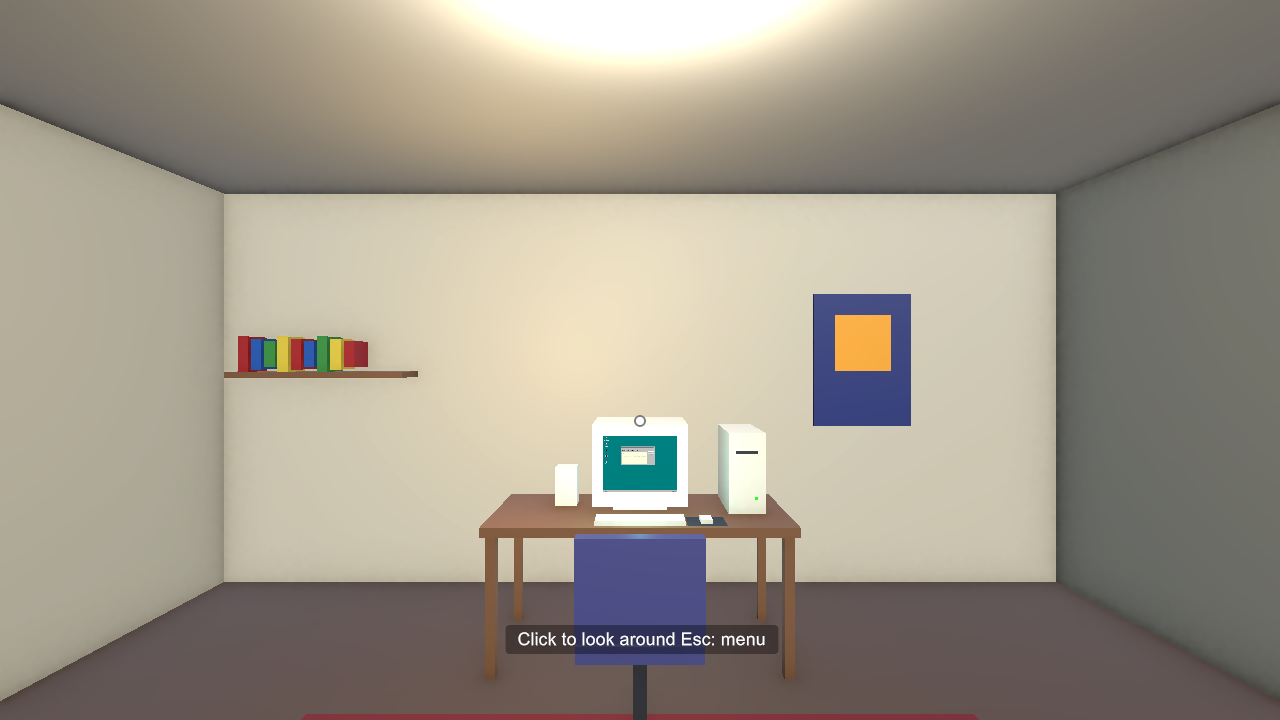
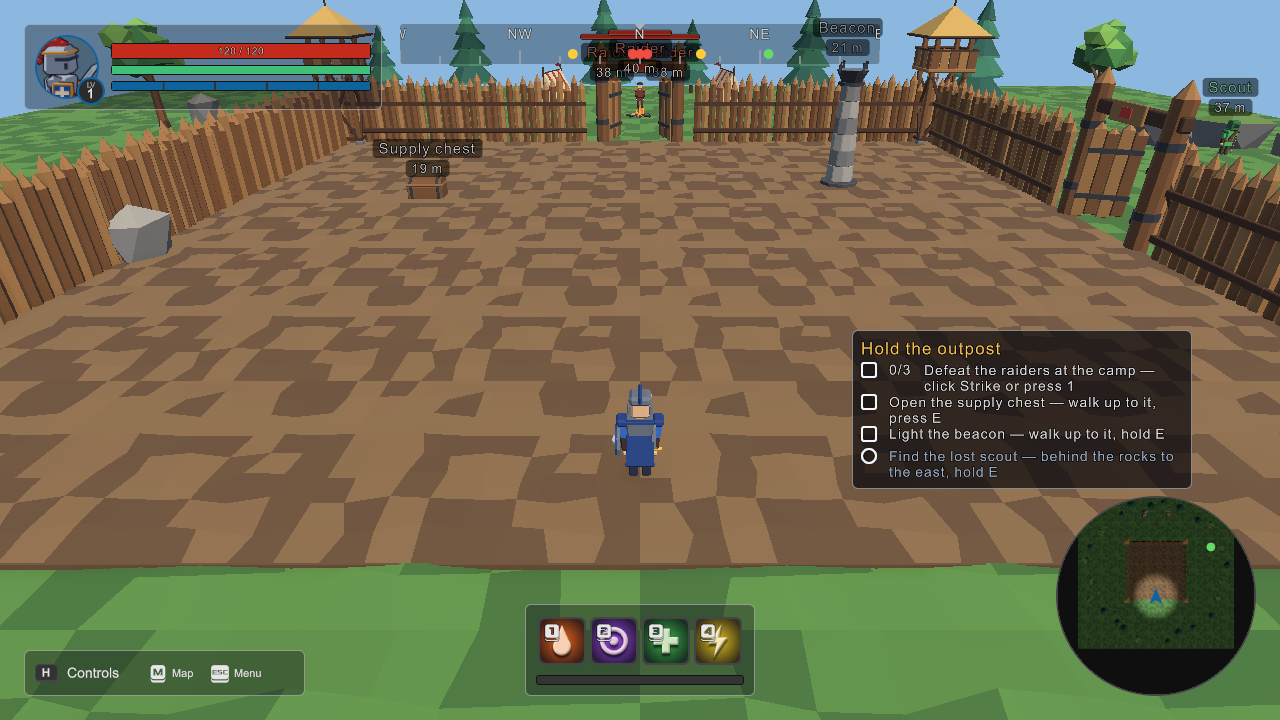
Styling
| Klasse | Element |
|---|---|
tb-interaction-layer |
Der Layer. Er füllt sein Parent. |
tb-interaction-layer--pulse |
Geht in jeder halben Periode des Pulses an und aus. Die Hinweis-Körper skalieren mit einem Übergang. |
tb-interaction-layer--instant |
Gesetzt, solange Animate false ist oder die Animationen des Workspace aus sind. |
tb-interaction-layer__prompt |
Der InteractionPrompt des Layers. |
tb-interaction-layer__prompt--entering |
Für ein Frame auf den Prompt gesetzt, wenn sich der Fokus ändert, sodass er in die Ansicht wächst. |
tb-interaction-layer__next, tb-interaction-layer__next-glyph, tb-interaction-layer__next-label |
Der Hinweis "Next" des Modus Cycle. |
tb-interaction-layer__next--above |
Der Hinweis "Next", während der Text des Prompts unter dem Glyph steht. Der Hinweis ist dann über dem Prompt. |
tb-interaction-hint |
Ein Hinweis. Er ist ein Punkt ohne Größe auf dem Objekt. |
tb-interaction-hint__body |
Der Teil eines Hinweises, der sich auf dem Punkt zentriert und skaliert. |
tb-interaction-hint__dot, tb-interaction-hint__icon |
Der Punkt und das Icon des eingebauten Hinweises. |
tb-interaction-hint--icon |
Ein Hinweis, dessen Objekt ein HintIcon hat. Das Icon erscheint, und der Punkt verbirgt sich. |
tb-interaction-hint--fresh |
Ein neuer Hinweis, für ein Frame. Er blendet ein und wächst in die Ansicht. |
tb-interaction-hint--focused |
Der Hinweis des Objekts mit dem Fokus. Er wächst und blendet unter dem Prompt aus. |
tb-interaction-hint--faded |
Ein Hinweis nach HintDuration. |
tb-interaction-hint--off-screen |
Ein Hinweis, solange sein Punkt nicht auf dem Bildschirm ist. |
| Variable | Beschreibung |
|---|---|
--tb-interaction-hint-color |
Die Farbe des Punktes. Standardmäßig Weiß, mit einem dunklen Ring (--tb-color-hud-outline) darum. |
--tb-interaction-prompt-background, --tb-interaction-prompt-noun |
Die Pille und das Objekt des Prompts. Siehe InteractionPrompt. |
/* Rings instead of dots */
.my-hud .tb-interaction-hint__dot {
    width: 16px;
    height: 16px;
    background-color: rgba(0, 0, 0, 0);
    border-width: 3px;
    border-color: var(--tb-interaction-hint-color);
}

/* A stronger pulse */
.my-hud .tb-interaction-layer--pulse .tb-interaction-hint__body {
    scale: 1.6 1.6;
}
Performance
- Die Suche liest die Liste der aktivierten Objekte (
Interactable.All). Sie verwendet keine Physik, keine Tags und keinFindObjectsOfType. Sie läuft alleScanInterval, nicht in jedem Frame. Eine Suche über 1000 Objekte braucht einen kleinen Teil eines Frames. - Das Item pro Frame läuft nur, solange ein Objekt nah ist oder den Fokus hat. Ist nichts nah, sucht der Layer nur.
- Der Layer belegt pro Frame keinen Speicher: nicht in einer Suche über dieselben Objekte, nicht während die Hinweise und der Prompt ihren Objekten folgen und nicht für den Puls.
- Die Hinweise kommen aus einem Pool. Ein Hinweis, der in den Pool zurückgeht, wird für das nächste Objekt wiederverwendet, sodass die Elemente nur einmal erzeugt werden.
- Die Texte und der Glyph des Prompts ändern sich nur, wenn sich der Fokus oder das Objekt ändert. Der Layer projiziert die Punkte mit einer Matrix für alle Objekte.
MaxHintsbegrenzt die Hinweise und damit die Elemente auf dem Bildschirm an einem vollen Ort.
Siehe auch
- InteractionPrompt: der Prompt des Layers
- HudTarget und WorldAnchor
- WorldMarkerLayer
- Crosshair
- GamepadGlyph und InputGlyph: der Glyph und das zuletzt verwendete Gerät
- Retro-PC-Beispiel
- Outpost-Beispiel