
Cette page est une traduction. Le support et les tutoriels vidéo sont principalement en anglais, et la page anglaise fait foi. Version anglaise
Inventaire
Inventory est l'écran d'objets d'un jeu de rôle, sous deux formes : un sac avec des emplacements d'équipement, et un sac à dos et un coffre où les objets ont des tailles différentes. Chaque grille est un InventoryGrid d'ItemSlots. Les grilles gèrent le glisser-déposer, la division d'une pile, le clavier et la manette ; l'exemple leur donne les objets et les règles. Chaque objet a une infobulle. Les trois fenêtres se trouvent dans un workspace. Un champ Style dans la barre d'outils change l'apparence de toutes avec une seule classe. Le volet "How it is made" utilise un NavigableTabView et des contrôles CodeBlock.
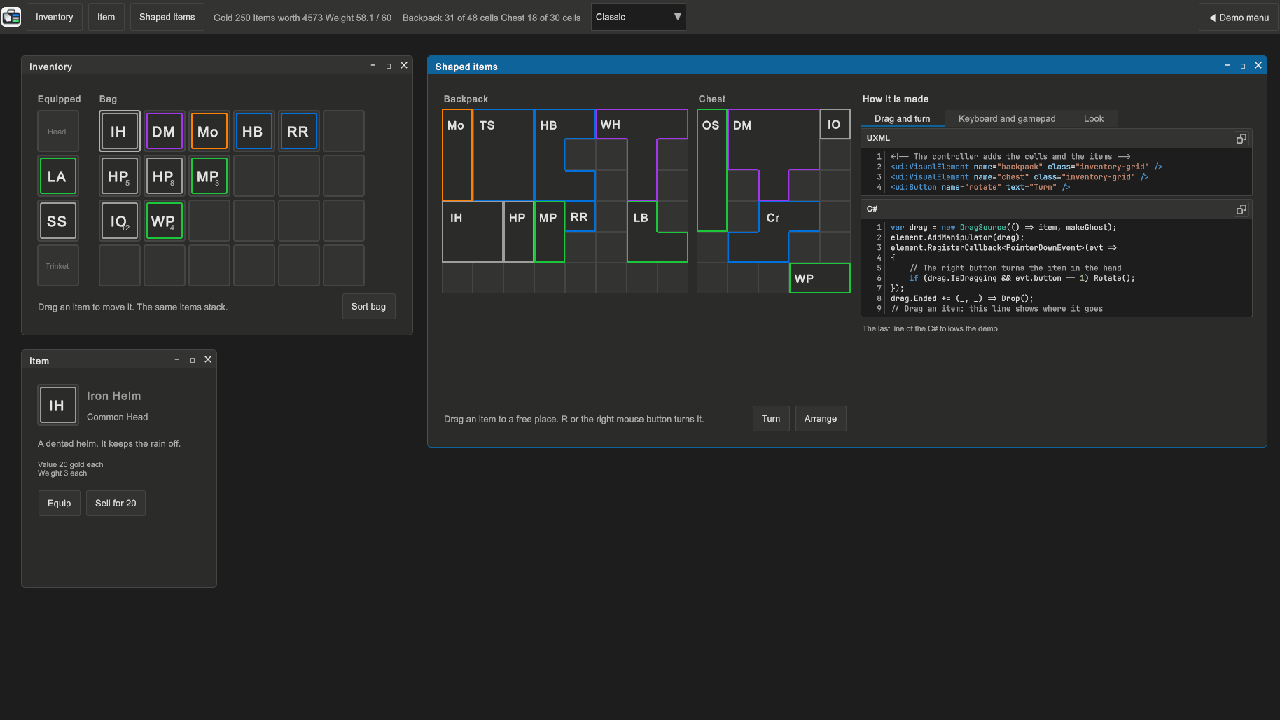
Scène : Assets/UIToolbox/Examples/Scenes/Inventory.unity. Dossier : Assets/UIToolbox/Examples/Inventory.
L'essayer
- Ouvrez la scène. Trois fenêtres sont ouvertes : Inventory, Item et Shaped items. La barre d'outils montre l'or, la valeur des objets et le poids.
- Faites glisser l'Iron Helm du sac vers l'emplacement Head. Le heaume entre dans l'emplacement. Faites glisser la Moonblade vers l'emplacement Head. L'emplacement refuse le dépôt, car il n'accepte qu'un objet de tête, et la ligne d'état en donne la raison.
- Faites glisser une pile de Health Potions sur l'autre. Les piles fusionnent jusqu'à 10, et le reste demeure dans le premier emplacement.
- Faites un clic droit sur l'Iron Ore. La moitié de la pile va dans le premier emplacement vide du sac. Maintenez Maj pendant que vous faites glisser une pile, et la moitié se déplace.
- Appuyez sur Sort bag. Les objets du sac vont dans les premiers emplacements, par type, puis par rareté, puis par nom.
- Cliquez sur un emplacement. La fenêtre Item montre l'objet. Appuyez sur Use pour boire une potion, équiper une pièce ou la retirer. Appuyez sur Sell pour obtenir l'or de toute la pile.
- Cliquez sur l'Iron Helm. Au-dessus des boutons, une comparaison montre ses statistiques face à l'emplacement Head, qui est vide. Cliquez sur la Moonblade : elle se compare à la Short Sword équipée, avec les meilleurs chiffres en vert. Cliquez sur une potion : elle ne va dans aucun emplacement, donc la comparaison se masque. Appuyez sur Equip sur la Dragonscale Mail, et la comparaison s'inverse : la Leather Armor du sac face à la cotte que vous portez.
- Placez le pointeur sur un objet. Une infobulle montre le nom, la rareté, la description, la valeur et le poids.
- Utilisez les flèches ou le D-pad sur un emplacement. Le focus se déplace dans le sac, et Gauche depuis sa première colonne va à l'équipement. Appuyez sur Entrée ou sur le bouton Sud. L'emplacement est maintenant tenu. Allez sur un autre emplacement et appuyez de nouveau sur Entrée pour y poser l'objet. Échap ou le bouton Est le remet en place.
- Dans la fenêtre Shaped items, faites glisser le Tower Shield au-dessus du sac à dos. Les cases en dessous deviennent vertes quand l'objet entier y tient, et rouges sinon. Relâchez pour le déposer.
- Pendant le glissement, appuyez sur R ou sur le bouton droit de la souris. L'objet tourne, donc sa largeur et sa hauteur s'échangent, et le bouton gauche garde le glissement. Appuyez de nouveau pour le remettre.
- Cliquez sur un objet et appuyez sur Rotate. L'objet tourne sur place quand il a la place.
- Trouvez la Sun Cross, un plus, et la Seven-League Boot, un L, au bas du sac à dos. Seules leurs propres cases prennent de la place : faites glisser une potion dans le coin vide du L, et elle y tient. Un clic dans ce coin sélectionne la potion, pas la botte. Faites glisser la botte et appuyez sur R : ses cases tournent avec elle.
- Appuyez sur Arrange. Les objets du sac à dos repartent du coin en haut à gauche, le plus grand en premier.
- Mettez un objet au focus avec Tab, appuyez sur Entrée, déplacez-le avec les flèches, puis appuyez sur Entrée pour le poser. Les deux grilles partagent l'objet tenu, donc il peut aussi se poser dans le coffre.
- Ouvrez le champ Style et choisissez Sci-fi ou Parchment. Toutes les fenêtres changent en même temps.
- Ouvrez le volet "How it is made" et ses onglets. La dernière ligne de chaque bloc C# suit ce que vous faites.
- Appuyez sur Start challenge. Rangez au moins 4 000 d'or de cargaison et une Health Potion dans le coffre, avec un poids d'au plus 8. Appuyez sur Depart pour vérifier le chargement. Restart challenge restaure la cargaison de départ. Free play restaure votre disposition précédente.
Ce qu'il montre
Sac et équipement
Deux InventoryGrid sur un même modèle : une colonne de quatre emplacements d'équipement (Head, Body, Weapon, Trinket) et un sac de 6 sur 4 emplacements. Le modèle place d'abord les emplacements d'équipement, puis le sac, donc la grille du sac commence à first-index 4, et un objet se fait glisser entre les deux grilles. Un glissement déplace un objet vers un emplacement vide, complète une pile du même objet, ou échange deux objets. Maj fait glisser la moitié d'une pile, et un clic droit en sépare une unité. Un emplacement d'équipement n'accepte que son propre type. Un emplacement d'équipement vide montre le type qu'il accepte.
Le bouton Sort bag trie le sac et fusionne les piles partielles du même objet. L'équipement reste en place.
Fenêtre Item
La fenêtre montre l'emplacement sélectionné : l'image dans un ItemSlot, le nom, la rareté, la description et les chiffres. Use porte le nom de ce qu'il fait (Drink, Equip ou Unequip), et un emplacement sans usage le désactive. Sell donne la valeur de l'objet multipliée par la quantité.
Un objet du sac qui va dans un emplacement d'équipement affiche un ItemCompare au-dessus des boutons, face à l'objet de cet emplacement, ou "Nothing equipped" quand l'emplacement est vide. Il a une rangée pour chaque bonus de statistique de l'un ou l'autre objet, puis la valeur et le poids, et le vert et le rouge marquent les meilleurs et les moins bons chiffres. La comparaison suit chaque sélection, et se masque pour une potion et pour un objet équipé. L'objet, la comparaison et Equip se lisent comme un seul panneau.
Totaux de la barre d'outils
La barre d'outils montre l'or, la valeur de tous les objets et le poids sous la forme Weight x / 60. Les objets équipés comptent dans les deux totaux.
Objets à forme
Deux InventoryGrid à formes sur un même modèle : un sac à dos de 8 sur 8 cases et un coffre de 5 sur 6 cases. Un objet occupe un rectangle de cases, comme le 1 sur 3 de la Moonblade ou le 3 sur 3 du War Hammer, ou les cases de son ItemShape : la Sun Cross est un plus et la Seven-League Boot un L. Les cases libres dans la boîte d'une forme accueillent d'autres objets, et les images des deux ont leurs formes. Un glissement montre un fantôme de l'objet, et les cases en dessous indiquent si l'objet entier tient. R, le bouton droit de la souris ou le bouton Rotate fait tourner un objet. La ligne d'état indique le résultat de chaque action. La barre d'outils montre les cases utilisées pour chaque grille.
Pack the caravan
Le défi facultatif donne un objectif de livraison aux grilles à formes. Sa Card montre la valeur, le poids et les médicaments du coffre. Les totaux lisent les objets actuellement dans le coffre. Remettre un objet dans le sac à dos retire sa contribution. Depart rejette une cargaison incomplète et les objets tenus. Le succès verrouille le chargement livré jusqu'à Restart challenge ou Free play.
Le défi utilise un modèle d'inventaire séparé. Free play garde ses objets et ses rotations. Start et Restart challenge mettent le sac à dos au focus pour le clavier et la manette. Les boutons du défi utilisent le Submit natif. Tous les contrôles existants de glissement, de rotation et de navigation dans la grille restent disponibles.
How it is made
Un NavigableTabView à trois onglets : "Drag and turn", "Keyboard and gamepad" et "Look". Chaque onglet a un CodeBlock avec l'UXML et un CodeBlock avec le C#. Le C# reçoit une dernière ligne supplémentaire tirée de l'état courant : le dernier dépôt, l'objet sélectionné et la classe d'apparence.
Trois apparences
Classic, Sci-fi et Parchment. Classic utilise le thème. Les deux autres sont des classes sur la racine de l'exemple.
Comment il est construit
| Fichier | Rôle |
|---|---|
InventoryController.cs |
Les fenêtres Inventory et Item : met les deux grilles sur un modèle, et montre les images, les infobulles, la ligne d'état, les totaux et la fenêtre Item avec sa comparaison. Il contient aussi InventoryStyles, et Fill, que la fenêtre Shaped items et l'exemple Crypt utilisent aussi. |
SampleInventory.cs |
Les données et les règles : objets, emplacements, déplacement, pile, échange, usage, vente et tri, dans un objet C# simple. SampleInventoryModel le donne aux grilles comme IInventoryModel. |
ShapedInventoryController.cs |
La fenêtre Shaped items : les objets de départ, les images, la ligne d'état, les boutons Rotate et Arrange, les totaux, le défi facultatif de la caravane et les blocs de code. |
ItemIcon.cs |
L'image peinte d'un objet sur une lueur de sa rareté, affichée dans un ItemSlot à la place d'une texture d'icône. Les images sont dans Resources/UIToolboxSamples/Items et viennent de Tools/skins/items.mjs. Le plus et le L ont des images à leurs formes, et tournent avec l'objet. |
Inventory.uxml |
Le workspace, la barre d'outils et les trois fenêtres, avec les quatre grilles et l'emplacement de la fenêtre Item. |
Inventory.uss |
Les fenêtres, le label d'un emplacement d'équipement vide, et les trois apparences. |
Les règles vivent dans SampleInventory, et les grilles ne font que les montrer. SampleInventoryModel répond à CanMove et réalise chaque Move avec les règles de l'inventaire, donc un seul endroit décide de chaque dépôt à la souris, au clavier et à la manette.
public bool CanMove(InventoryMove move) =>
    _inventory.CanMove(SlotAt(move.From), SlotAt(move.To), move.Count);

public bool Move(InventoryMove move) =>
    _inventory.Move(SlotAt(move.From), SlotAt(move.To), move.Count);
Un emplacement n'accepte un objet que s'il accepte le type.
public bool Takes(InventoryItem item) => item == null || Accepts == null
    || Accepts == item.Kind;
Les deux grilles partagent le modèle. Les gestionnaires viennent avant le modèle, donc le premier bind des emplacements montre les images et les infobulles.
_model = new SampleInventoryModel(_inventory);
_equipment = content.Q<InventoryGrid>("equipmentSlots");
_bag = content.Q<InventoryGrid>("bagSlots");
_bag.FirstIndex = _model.BagFirst;
foreach (var grid in new[] { _equipment, _bag })
{
    grid.SlotBound += (slot, index) =>
        fill(slot, _model.SlotAt(index), true);
    grid.SelectionChanged += index =>
    {
        if (index >= 0) select(index);
    };
    grid.MoveRequested += moved;
    grid.MoveDenied += denied;
    grid.Model = _model;
}
content.Q<Button>("sort").clicked += _bag.Sort;
La comparaison de la fenêtre Item trouve l'emplacement du type de l'objet du sac sélectionné, et donne aux deux objets les mêmes rangées, pour que ItemCompare les aligne. Quand l'emplacement est vide, le côté actuel n'a pas de rangées et montre un tiret.
var worn = _inventory.Equipment.Find(s => s.Accepts == item.Kind)?.Item;
compare.SetStats(stats(worn, item), stats(item, worn));
InventoryController.Fill place l'image de l'objet dans l'emplacement, le type dans un emplacement d'équipement vide, et le nom et le texte dans l'infobulle de l'emplacement. L'emplacement garde une seule infobulle ; un nouvel objet ne change que son texte.
Une grille déplace le focus avec les flèches à l'intérieur d'elle-même, et laisse une flèche au-delà de son bord continuer vers son parent. Le sac envoie Gauche depuis sa première colonne vers l'équipement. IgnoreEvent empêche le focus controller de déplacer le focus une seconde fois.
_bag.RegisterCallback<NavigationMoveEvent>(evt =>
{
    var index = _bag.IndexOf(evt.target as VisualElement) - _model
        .BagFirst;
    if (evt.direction == NavigationMoveEvent.Direction.Left && index >= 0
        && index % SampleInventory.COLUMNS == 0)
        focus(evt, _equipment,
            Mathf.Min(index / SampleInventory.COLUMNS,
                _model.BagFirst - 1));
});

private static void focus(NavigationMoveEvent evt, InventoryGrid grid,
    int index)
{
    var slot = grid.SlotAt(index);
    if (slot == null) return;
    slot.Focus();
    slot.focusController?.IgnoreEvent(evt);
    evt.StopPropagation();
}
Les grilles à formes montrent un ListInventoryModel avec un emplacement pour chaque case du sac à dos, puis du coffre. Chaque objet de départ est un ItemStack avec une Size, et le plus et le L aussi avec une Shape, dans l'emplacement de sa première case : la case en haut à gauche d'un rectangle, ou la première case couverte de la rangée du haut d'une forme. Son Data contient l'InventoryItem de l'exemple, pour l'image et l'infobulle.
model.Set(first + y * grid.x + x,
    new ItemStack(name, rarity: ((IItemSlotData)item).Rarity)
{
    Description = item.TooltipText,
    Size = new Vector2Int(w, h),
    Shape = shape,
    Data = item,
});
var boot = new ItemShape("X.", "X.", "XX");
var cross = new ItemShape(".X.", "XXX", ".X.");
_chest.FirstIndex = BACKPACK_SIZE.x * BACKPACK_SIZE.y;
foreach (var grid in new[] { _backpack, _chest })
{
    var g = grid;
    g.SlotBound += (slot, index) =>
        InventoryController.Fill(slot,
            itemAt(index)?.Data as InventoryItem);
    g.SelectionChanged += index => selected(g, index);
    g.MoveRequested += moved;
    g.MoveDenied += move =>
        _status.text = $"{itemAt(move.From)?.Name} does not fit there.";
    g.Model = _model;
}
Le bouton Rotate appelle Rotate de la grille avec la dernière sélection, ce qui fait tourner l'objet tenu en main, ou l'objet sélectionné sur place. Arrange appelle Sort du sac à dos, qui place d'abord les plus grands objets.
L'apparence
Un seul champ Style règle l'apparence des deux contrôleurs. Chaque apparence après Classic est une classe sur la racine. Les deux contrôleurs appellent Bind, donc chacun fonctionne seul.
public static readonly string[] NAMES =
{
    "Classic",
    "Sci-fi",
    "Parchment"
};
public static readonly string[] CLASSES =
{
    null,
    "inventory--scifi",
    "inventory--parchment"
};
Les classes d'apparence remplacent les classes des emplacements et des cases des grilles. Elles ne changent que le fond, les coins et la largeur des bordures, donc les couleurs de rareté des emplacements restent. L'apparence Sci-fi a des coins vifs, des lignes fines et un fond froid.
.inventory--scifi .tb-item-slot,
.inventory--scifi .tb-inventory-grid__cell {
    border-width: 1px;
    border-radius: 0;
    background-color: rgba(0, 190, 230, 0.08);
}

.inventory--scifi .tb-item-slot:hover,
.inventory--scifi .tb-inventory-grid__slot--selected {
    background-color: rgba(0, 190, 230, 0.25);
}
L'apparence Classic tire ses couleurs des tokens de thème, donc un changement de thème la restyle. Les cases des grilles à formes font 44 px, le slot-size dans Inventory.uxml et ShapedInventoryController.CELL. Changez les deux ensemble.
L'utiliser dans votre jeu
- Utilisez un
InventoryGridpour chaque sac, coffre ou ensemble d'équipement. Gardez les objets dans un modèle :ListInventoryModelavecAcceptspour des règles simples, ou unIInventoryModelà vous au-dessus de vos données d'objets, comme le faitSampleInventoryModel. GardezCanMovecomme seul endroit qui décide si un déplacement est permis. - Mettez les grilles d'un personnage sur un même modèle avec
first-index, pour que les objets se fassent glisser, s'empilent et s'échangent entre elles. - Montrez vos propres images dans
SlotBound, comme le faitInventoryController.Fill. L'exemple Crypt utiliseFillpour son sac et son équipement. - Utilisez
ToolTipavecHeaderetBodypour la fiche de l'objet. Le corps accepte le texte enrichi. - Activez
shapedquand des objets prennent plus d'une case.FindRoomtrouve le premier endroit où un objet tient, etSortplace d'abord les plus grands objets. Un jeu qui doit ranger chaque ensemble a besoin d'une recherche de rangement. - Donnez un
ItemShapeà un objet qui n'est pas un rectangle. Un champ[Serializable]ItemShapegarde la forme dans un ScriptableObject de vos objets. Voir Formes d'objets. - Montrez un
ItemCompareà côté des actions de l'objet sélectionné, pour que le joueur voie ce que Equip change avant d'appuyer. - Le clavier et la manette n'ont besoin d'aucun code : submit, cancel, les flèches et R donnent à un joueur à la manette les mêmes actions qu'à la souris. Ajoutez un callback
NavigationMoveEventquand les flèches vont d'une grille à une autre. - Ajoutez une apparence comme une classe sur votre racine et écrivez ses règles dans votre USS. Les apparences de cet exemple ne servent qu'à l'exemple.
- Les objets de départ, l'or, la limite de poids de 60 et les images d'objets ne servent qu'à l'exemple.