
Cette page est une traduction. Le support et les tutoriels vidéo sont principalement en anglais, et la page anglaise fait foi. Version anglaise

 Kbd
Un Kbd montre un raccourci clavier comme des capuchons de touches. Utilisez-le dans un texte d'aide, une infobulle, un menu ou un tutoriel. Il ne fait que montrer les touches ; il ne les écoute pas.
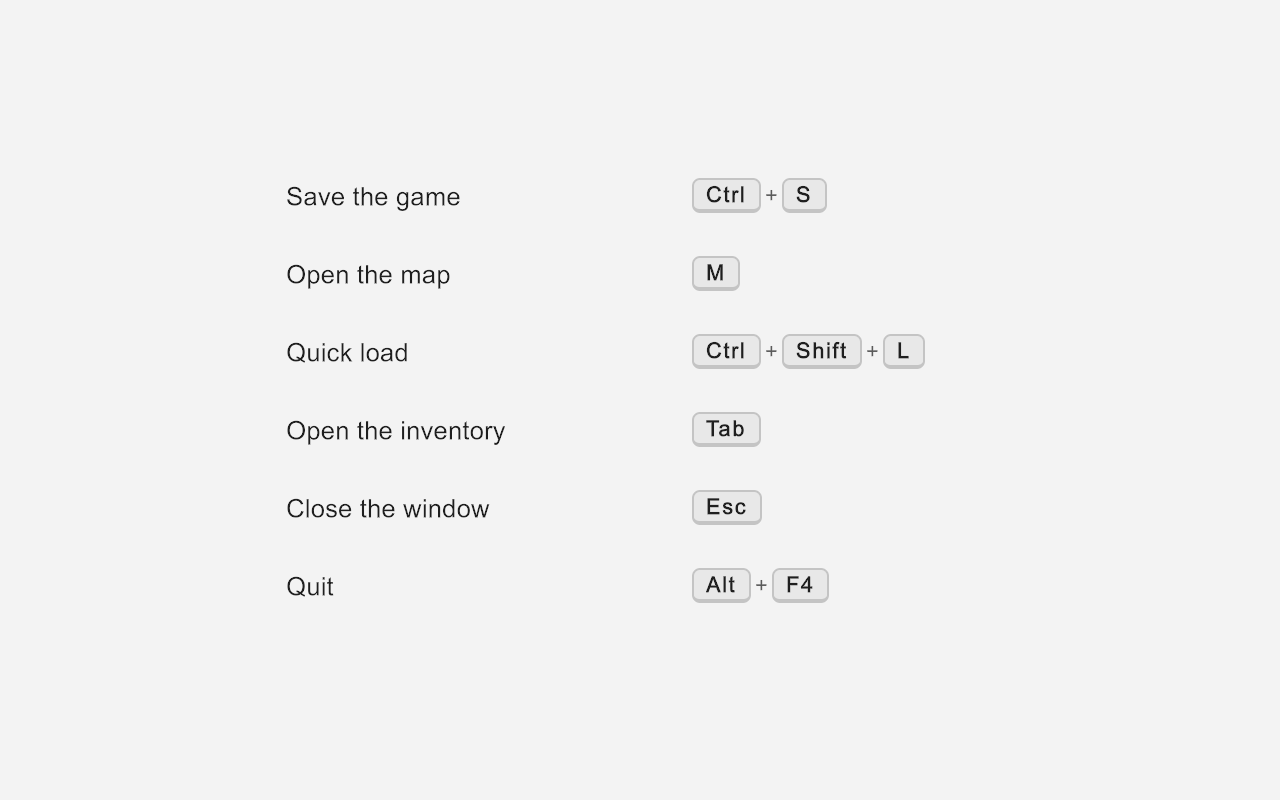
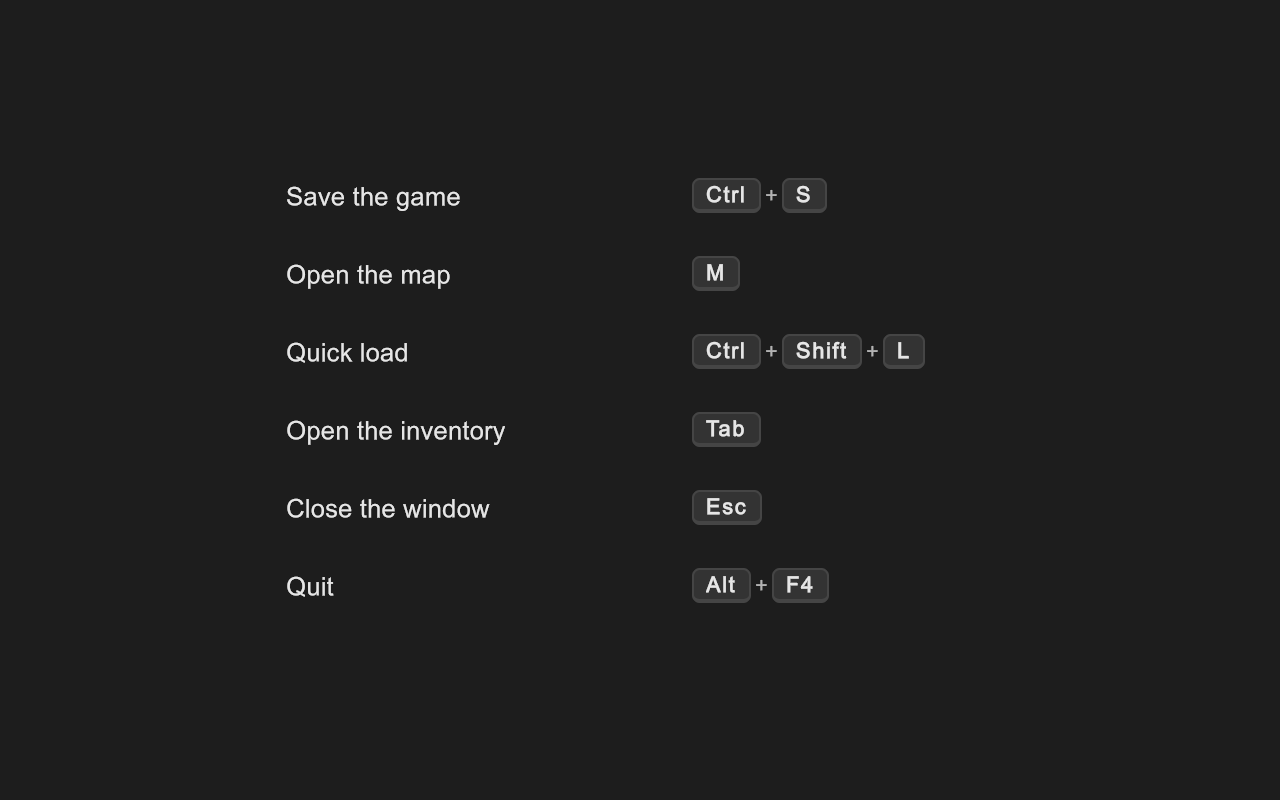
<ui:Label text="Find a command" />
<tb:Kbd keys="Ctrl+K" />
row.Add(new Kbd("Ctrl+Shift+S"));
| Membre | Description |
|---|---|
Keys (keys) |
Les touches avec "+" entre elles, comme "Ctrl+Shift+S" ou "F5". Chaque touche s'affiche comme un capuchon. Les espaces autour d'une touche sont retirés. |
Separator (separator) |
Le texte entre deux capuchons ("+" par défaut). Utilisez "then" pour une séquence de touches. Un texte vide ne montre aucun séparateur. |
- Le format de
Keysest le format du raccourci d'unMenuItemet deCommandPalette.Shortcut, donc un seul texte sert aux deux. - Le capuchon utilise la même règle USS que la valeur d'un
KeyBindingField.
Conseils :
- Écrivez la touche "+" comme "Plus", car "+" sépare les touches.
- Pour la touche d'une action que le joueur peut réassigner, lisez l'assignation et définissez
Keysà partir d'elle, pour que l'indication soit toujours juste. - Pour un bouton de manette, utilisez un GamepadGlyph. Pour un bouton de souris ou une touche en glyphe, utilisez un
InputGlyph. UnKbdmontre un texte comme un capuchon dans la police du thème ; un glyphe est une image de la police PromptFont.
Dans les exemples
Style
| Classe | Élément |
|---|---|
tb-kbd |
La rangée de capuchons. |
tb-kbd__key |
Un capuchon de touche : une bordure de 2 px en bas, un rayon de 4 px, --tb-color-surface-alt et un petit texte gras. Il partage ces règles avec la valeur d'un KeyBindingField. |
tb-kbd__separator |
Le texte entre deux capuchons, en --tb-color-text-muted. |
.tb-kbd__key {
    background-color: var(--tb-color-accent);
    color: var(--tb-color-accent-text);
    border-color: var(--tb-color-accent);
}
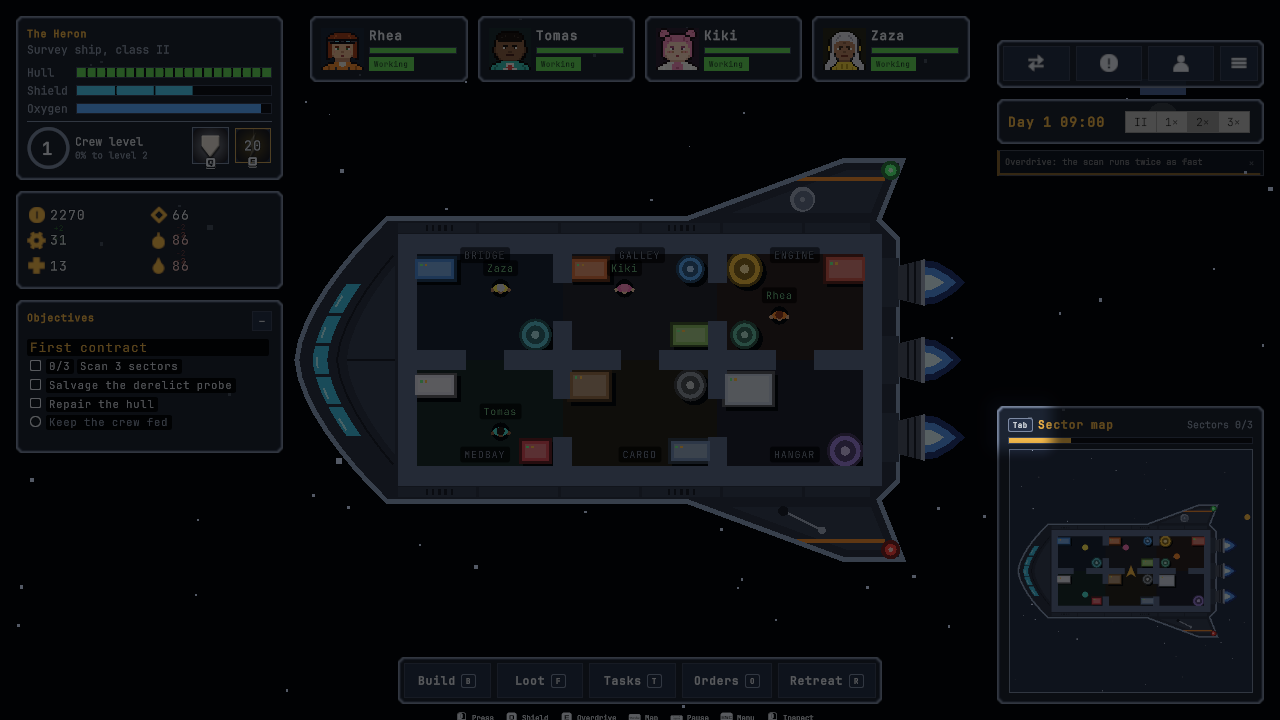
La scène KbdDemo montre un menu pause qui allume la ligne du raccourci que vous pressez, l'écran de commandes d'un jeu avec les touches d'une disposition, des conseils de tutoriel, la liste de coups d'un jeu de combat et les aspects des capuchons de touches.