
Cette page est une traduction. Le support et les tutoriels vidéo sont principalement en anglais, et la page anglaise fait foi. Version anglaise
Layouts
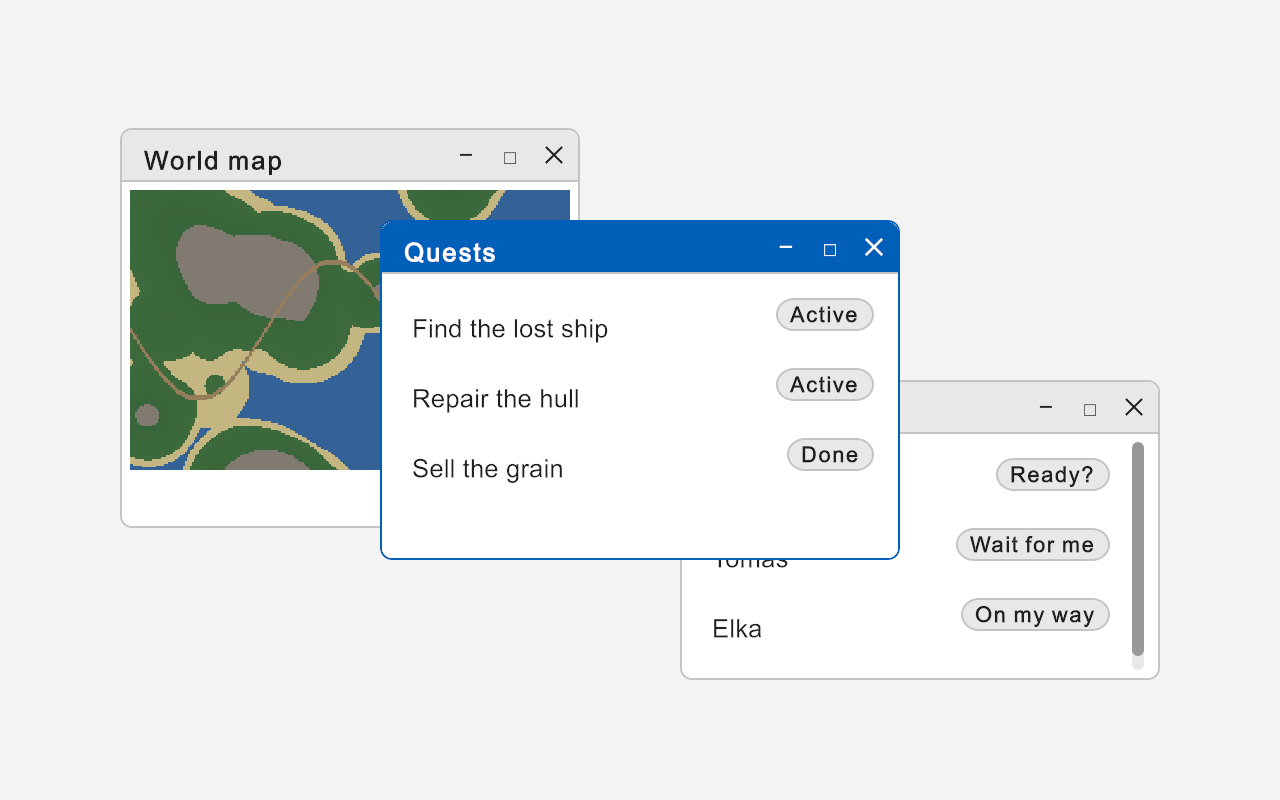
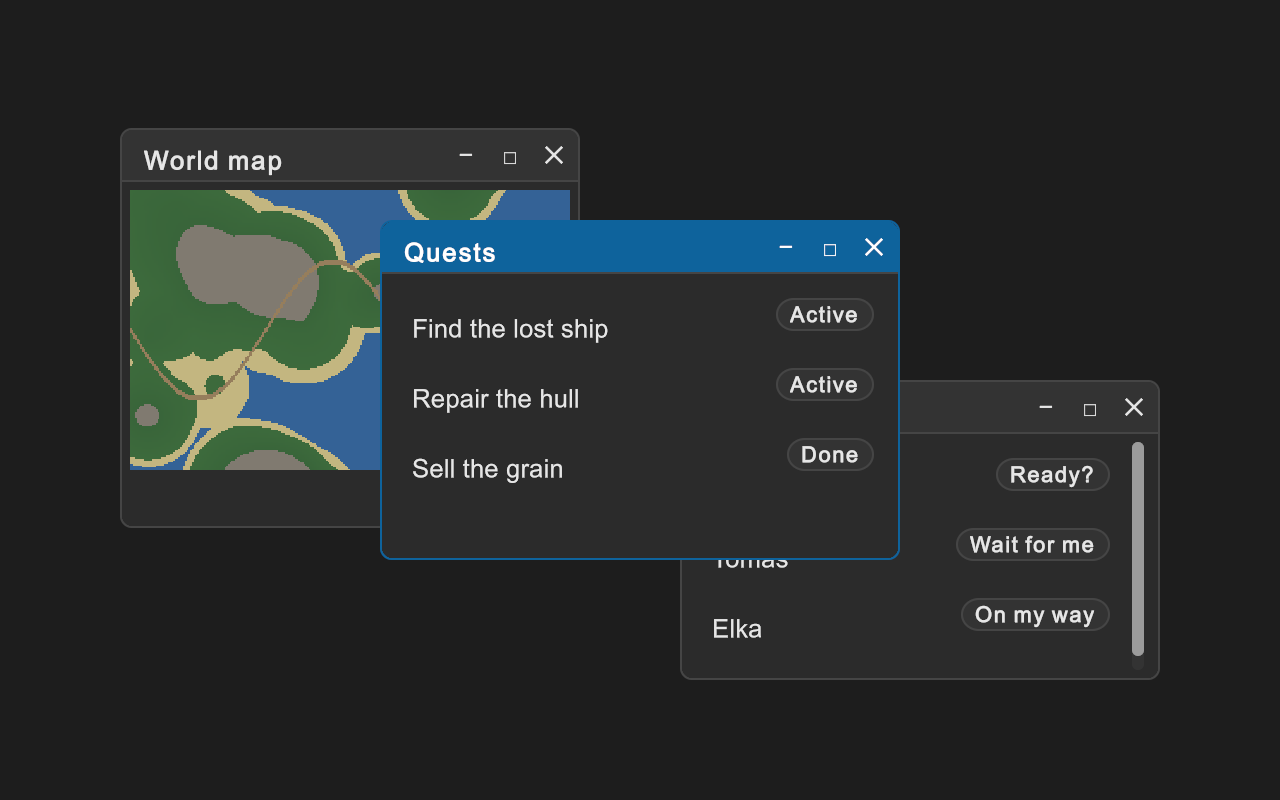
Un layout enregistre les fenêtres ouvertes, leurs bornes et leurs états, et les groupes d'onglets (ordre des onglets et onglet actif).
Méthode de Workspace |
Résultat |
|---|---|
SaveLayout(string name) |
Enregistre le layout courant. |
LoadLayoutAsync(string name) |
Ferme les fenêtres, puis rouvre celles qui sont enregistrées. Sans layout enregistré de ce nom, ouvre le preset de ce nom. Renvoie false si aucun n'existe. |
GetSavedLayouts() |
Noms des layouts enregistrés. |
DeleteLayout(string name) |
Supprime un layout. Un preset du même nom reste. |
CaptureLayout() |
Renvoie les fenêtres ouvertes sous forme de JSON de layout. |
ApplyLayoutAsync(string json) |
Valide un layout, demande à toutes les fenêtres concernées de se fermer, puis l'applique. Renvoie false pour des données invalides ou une fermeture annulée. |
SaveSession() |
Enregistre le layout de session. |
RestoreSessionAsync() |
Charge le layout de session. |
- Les layouts sont du JSON dans
PlayerPrefs. Les clés sontUIToolbox.Layout.{LayoutName}.{name}.LayoutNameest l'attribut de workspacelayout-name. - Un nom de layout ne peut pas être vide,
Session,Index, ni contenir un saut de ligne. Ces noms et ces caractères appartiennent au format de stockage. Les méthodes de layout lèventArgumentExceptionpour un tel nom. - Les opérations apply, load, switch, reset et la restauration de session s'exécutent dans l'ordre des demandes. Les enregistrements et suppressions demandés pendant ces opérations attendent leur tour.
CaptureLayout()lit l'état courant immédiatement ; attendez (await) une opération de layout avant de capturer son résultat. - Une fermeture annulée laisse l'arrangement inchangé. Chaque fenêtre concernée reçoit une requête de fermeture. Un layout enregistré qui échoue à la validation ou reçoit une annulation ne se rabat pas sur son preset. Un texte qui échoue à la validation ne change aucune fenêtre et journalise un avertissement qui nomme l'opération.
- Un layout stocke des identifiants de fenêtre, pas du contenu. Enregistrez chaque fenêtre avant de charger un layout.
- Ces méthodes ne font rien tant que le workspace n'est pas attaché à un panel.
- La restauration de session à l'attachement attend un tick du scheduler, donc les fenêtres et zones d'ancrage déclarées en UXML sont d'abord enregistrées. La session n'est pas enregistrée pendant le chargement d'un layout.
- Le workspace lit la session une seule fois. Un workspace qui quitte son panel et revient garde ses fenêtres comme elles étaient. Un workspace qui part avant sa première restauration n'écrase pas la session, et la restaure à son retour.
- L'état minimisé ou maximisé d'un groupe d'onglets est enregistré et restauré.
- Une fenêtre maximisée enregistre ses bornes d'avant la maximisation, donc une restauration après le chargement les lui rend. Une fenêtre qui était minimisée pendant qu'elle était maximisée se charge minimisée et revient maximisée, comme avant l'enregistrement.
- Une fenêtre masquée par une minimisation (voir Modes de minimisation) est enregistrée comme minimisée et se masque de nouveau au chargement du layout, avec le mode de minimisation qu'a alors la fenêtre.
using System.Threading.Tasks;
using UIToolbox;

public static class LayoutMenu
{
    public static void Save(Workspace workspace) =>
        workspace.SaveLayout("Trading");

    public static async Task LoadAsync(Workspace workspace)
    {
        if (!await workspace.LoadLayoutAsync("Trading"))
            await workspace.ArrangeCascadeAsync();
    }
}
Presets de layout
Un preset est un layout nommé livré avec le jeu. L'utilisateur passe d'un layout nommé à l'autre, et chaque layout garde les changements de l'utilisateur.
Membre de Workspace |
Résultat |
|---|---|
layout-presets (LayoutPresetsPath) |
Ajoute chaque TextAsset de ce dossier Resources comme preset, nommé d'après l'asset, dans l'ordre des noms. |
AddLayoutPreset(string name, string json) |
Ajoute un preset, ou remplace le preset de ce nom. Lève ArgumentException pour un nom ou un JSON vide. |
GetLayoutPresets() |
Noms des presets, dans l'ordre où ils ont été ajoutés. |
SwitchLayoutAsync(string name) |
Enregistre les fenêtres ouvertes sous CurrentLayout, puis charge le layout nommé : celui qui est enregistré, sinon le preset. Renvoie false si aucun n'existe. Si le layout courant est un preset et qu'aucune fenêtre n'est ouverte, le changement n'enregistre pas de layout vide, donc le preset s'ouvre la fois suivante. |
CurrentLayout |
Le nom du dernier changement, ou null avant le premier changement. |
LayoutSwitched |
Déclenché après un changement, avec le nom du layout. |
ResetLayoutAsync(string name) |
Supprime les changements enregistrés d'un preset. Si le preset est le layout courant, il rouvre le preset. Renvoie false si aucun preset n'a ce nom. |
- Pour faire un preset, arrangez les fenêtres, appelez
CaptureLayout()et enregistrez le texte dans un fichier.jsondu dossier Resources. - Un preset peut aussi s'écrire à la main. Il demande un tableau
Windows, qui peut être vide. Chaque fenêtre et chaque groupe demande unIdet desBoundsfinies, de largeur et de hauteur positives.TabGroupsest facultatif. Un groupe demande un tableauTabIdsnon vide, et son onglet actif doit appartenir à ce tableau. Un onglet ne peut pas appartenir à deux groupes. Les identifiants de fenêtre inconnus sont ignorés. Les autres champs sont facultatifs ; un état omis ouvre la fenêtre normalement.TabGroupsfait un groupe d'onglets avec les fenêtres listées comme onglets :
{
    "Windows": [
        { "Id": "inventory",
          "Bounds": { "Left": 10, "Top": 10,
                      "Width": 460, "Height": 370 } }
    ],
    "TabGroups": [
        {
            "Id": "sideTabs",
            "Bounds": { "Left": 480, "Top": 10,
                        "Width": 600, "Height": 500 },
            "TabIds": [ "map", "quests" ],
            "ActiveTabId": "map"
        }
    ]
}
- Les bornes sont en pixels relatifs au coin supérieur gauche du viewport, donc une barre d'outils du workspace ne couvre pas les fenêtres. Un chargement place chaque fenêtre dans le viewport (clamp), donc un preset fait sur un grand écran reste visible sur un petit écran. Tous les layouts enregistrés utilisent les mêmes bornes.
- Un groupe capturé stocke son template de chrome indépendamment de l'ordre de ses onglets. Les anciens layouts sans template de groupe utilisent le template du premier onglet disponible. Les bornes d'un dock suivent le viewport courant et les tailles de dock déclarées ; leur appartenance d'onglets enregistrée est restaurée.
CurrentLayoutn'est pas enregistré. Après un redémarrage, le premier changement n'enregistre pas l'arrangement de session sous un nom de layout.- L'exemple WorkspaceDemo a trois presets (Desk, Stack et Tabs) dans
Assets/UIToolbox/Examples/Resources/UIToolboxSamples/WorkspaceLayouts, avec une barre de changement au-dessus du workspace. Le preset Tabs place trois fenêtres dans un seul groupe d'onglets. - Son Receiver décode trois signaux de détresse à l'aide d'indices dans Notes. Groupez Receiver et Notes, puis sélectionnez Save arrangement dans Glass windows. Fermez ou réarrangez les fenêtres et sélectionnez Restore arrangement. L'arrangement restauré garde les messages décodés et le canal réglé. Ce point de contrôle dure jusqu'à la fermeture de l'exemple ; le contrôleur de scène possède l'état du sauvetage séparément du chrome des fenêtres.
workspace.LayoutSwitched += name => statusLabel.text = $"Layout: {name}";
foreach (var name in workspace.GetLayoutPresets())
    bar.Add(new Button(() =>
        AsyncRunner.Run(() => workspace.SwitchLayoutAsync(name),
            "Switch layout")) { text = name });
Beaucoup de fenêtres
Le workspace lit l'ordre des fenêtres une seule fois pour un focus, un arrangement et un hit test. Ces durées valent pour 200 fenêtres, animations désactivées :
| Opération | Durée avec 200 fenêtres |
|---|---|
| Donner le focus à une fenêtre | environ 0,2 ms |
ArrangeCascadeAsync, partie synchrone |
environ 50 ms |
| Ouvrir 200 fenêtres | environ 200 ms |
Un arrangement restaure et donne le focus à chaque fenêtre. Avec les animations activées, chaque fenêtre joue aussi son animation de restauration, donc désactivez les animations (AnimationsEnabled) avant d'arranger beaucoup de fenêtres à la fois.