
Diese Seite ist eine Übersetzung. Support und Video-Tutorials gibt es vor allem auf Englisch, und die englische Seite ist maßgeblich. Englische Fassung

 ListItem
Ein ListItem ist eine Reihe einer Liste: links ein Bild, ein Titel mit einer Beschreibung und rechts Aktionen. Die ganze Reihe kann ein Button sein.
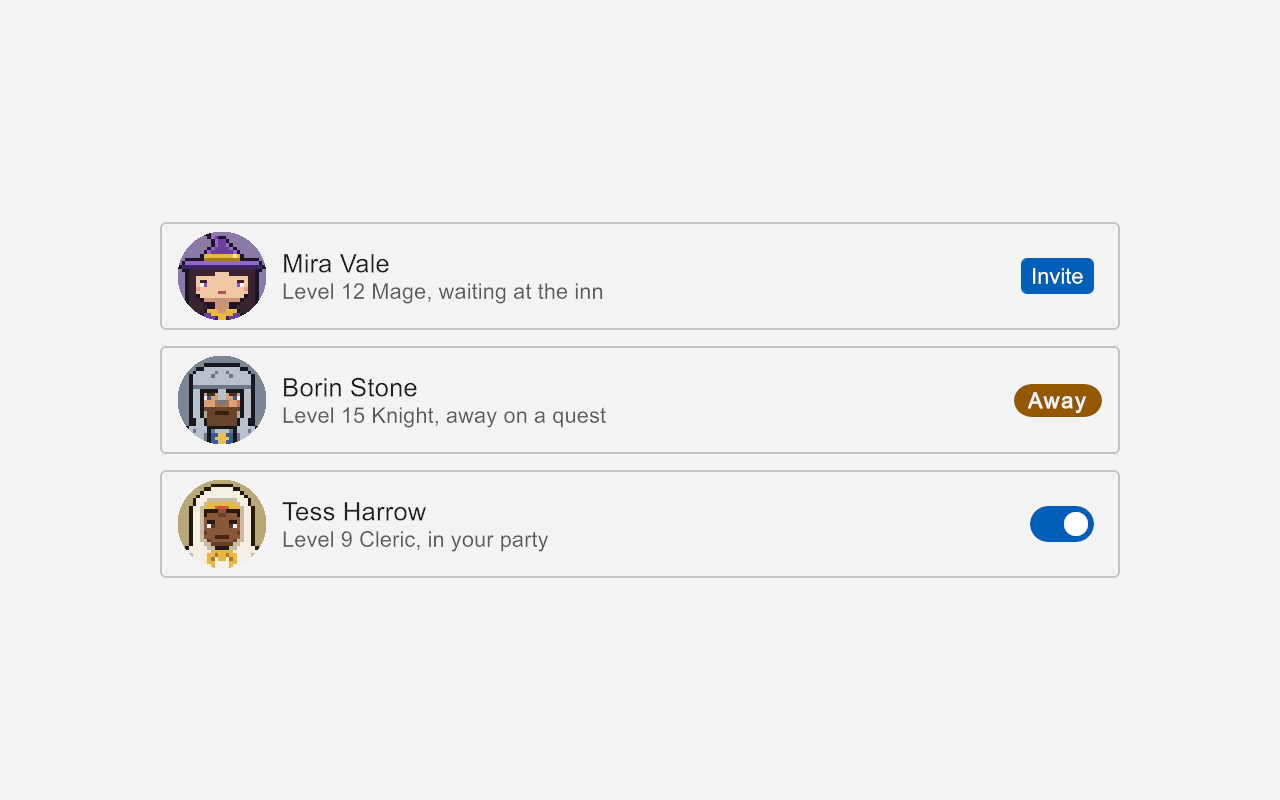
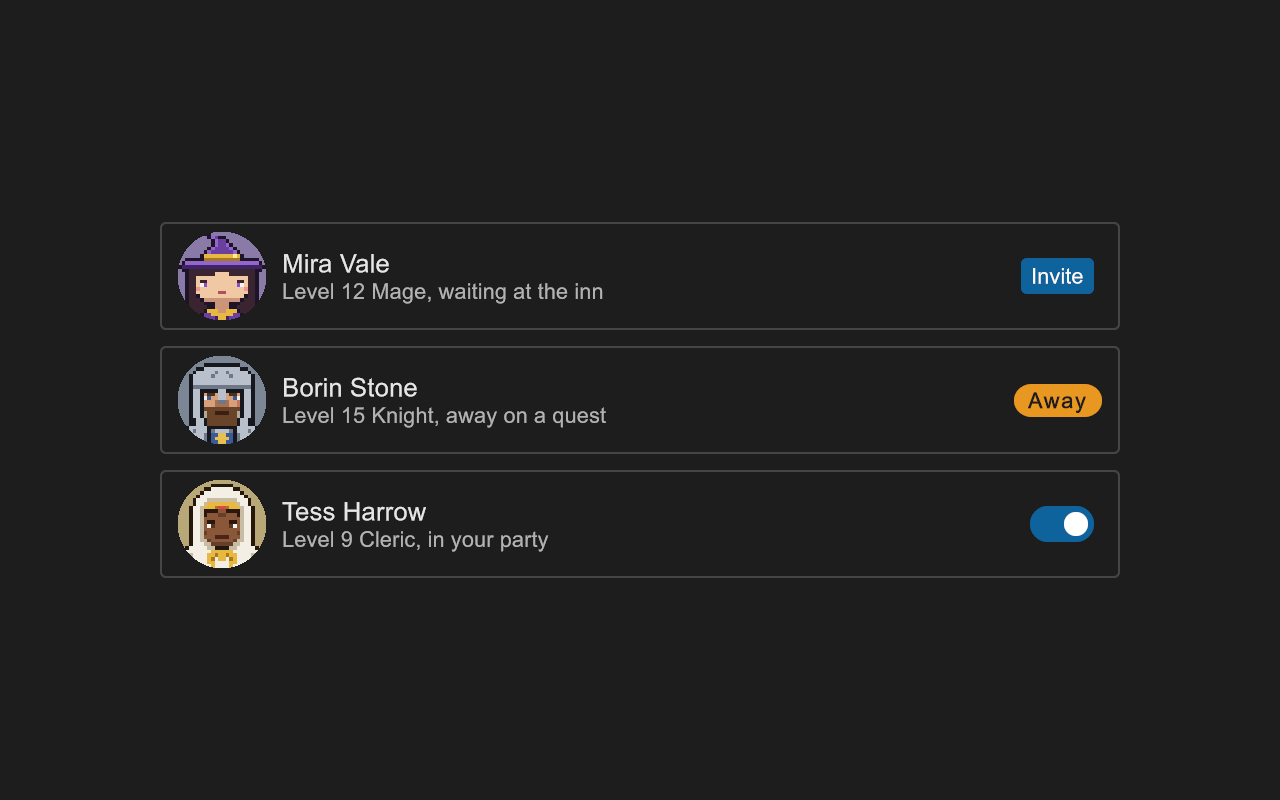
So erstellst du Reihen mit einem Avatar, mit Aktionen und eine Reihe, auf die der Nutzer klickt:
<tb:ListItem title="Ada Lovelace" description="Owner">
    <tb:UserAvatar
        display-name="Ada Lovelace"
        class="tb-list-item__media" />
    <ui:Button text="Remove" name="removeAda" />
</tb:ListItem>
<tb:ListItem
    title="Two-factor sign-in"
    description="Ask for a code at each sign-in."
    outline="true">
    <tb:Switch />
</tb:ListItem>
<tb:ListItem
    name="openProject"
    title="Open a project"
    description="Pick a folder on this computer."
    clickable="true" />
root.Q<ListItem>("openProject").Clicked += openProject;

var row = new ListItem
{
    Title = "Report.pdf",
    Description = "2.4 MB",
    Icon = Background.FromTexture2D(fileIcon)
};
row.Add(new Button(download) { text = "Download" });
list.Add(row);
| Member | Beschreibung |
|---|---|
Title (title) |
Die Hauptzeile. Ein leerer Titel zeigt keine Zeile. |
Description (description) |
Der gedämpfte Text unter dem Titel. Rich-Text-Tags funktionieren. Eine leere Beschreibung zeigt keine Zeile. |
Icon (icon) |
Das kleine Bild links vom Titel, 16 px. Standardmäßig kein Bild. |
Outline (outline) |
Zeigt einen Rahmen um die Reihe. |
Clickable (clickable) |
Macht die ganze Reihe zu einem Button. Standardmäßig false. |
Media |
Der Platz links vom Titel. Füge ihm aus dem Code einen Avatar oder ein Bild hinzu. |
Clicked |
Wird ausgelöst, wenn der Nutzer auf eine klickbare Reihe klickt oder sie mit der Tastatur oder einem Gamepad absendet. |
- Die Kinder der Reihe sind ihre Aktionen. Sie stehen am rechten Ende der Reihe.
- Ein Kind mit der Klasse
tb-list-item__mediasteht links vom Titel. Die Reihe verschiebt dieses Kind, wenn sie sich an ein Panel anhängt. - Eine klickbare Reihe zeigt die Hover-Farbe, nimmt den Fokus mit Tab und den Pfeiltasten und zeigt den Fokusrahmen.
- Enter, Space und der Submit-Button eines Gamepads klicken die fokussierte Reihe.
- Ein Klick auf einen Aktions-Button klickt die Reihe nicht.
- Ein langer Titel oder eine lange Beschreibung bricht um.
Tipps:
- Verwende
Iconfür ein kleines Bild und die Media-Klasse für ein größeres Element wie einenUserAvatar. - Verwende eine klickbare Reihe ohne Aktions-Buttons für ein Menü von Orten, zu denen man gehen kann. Verwende eine Reihe mit Aktions-Buttons für eine Liste, die der Nutzer bearbeitet.
- Setze die Reihen für eine Liste mit vielen Reihen in eine
ScrollView. Verwende für Hunderte von Datenreihen eineListViewoder einDataGrid. - Setze einen
Separatorzwischen Reihen ohne Outline.
Styling
| Klasse | Element |
|---|---|
tb-list-item |
Die Reihe. Sie hat einen durchsichtigen Rahmen, sodass die Outline und der Fokusrahmen den Inhalt nicht verschieben. |
tb-list-item--outline |
Von Outline gesetzt: Der Rahmen hat --tb-color-border. |
tb-list-item--clickable |
Von Clickable gesetzt: --tb-color-surface-hover beim Hover und ein Rahmen --tb-color-accent mit dem Fokus. |
tb-list-item__media-slot |
Der Platz links, mit dem Icon und den Media-Kindern. |
tb-list-item__icon |
Das Bild von Icon, 16 px. Ohne Bild verborgen. |
tb-list-item__body |
Die Spalte mit dem Titel und der Beschreibung. Sie nimmt die freie Breite. |
tb-list-item__title |
Der Titel. |
tb-list-item__description |
Die Beschreibung in --tb-color-text-muted und der kleinen Schriftgröße. |
tb-list-item__actions |
Die Reihe der Aktions-Kinder rechts. |
tb-list-item__media |
Setze sie auf ein Kind, um das Kind links vom Titel zu platzieren. |
.tb-list-item { padding: 8px 12px; }
.tb-list-item--clickable:hover {
    background-color: var(--tb-color-surface-alt);
}
Die Szene ListItemDemo zeigt eine Liste von Spielständen mit einem Bild jedes Ortes, einen Posteingang, ein Hauptmenü für die Tasten und ein Gamepad und einen Einstellungsbildschirm mit einem Switch in jeder Reihe.
SVG: Icon ist ein Background. Ein als VectorImage importiertes SVG funktioniert so gut wie eine Textur. Siehe Bilder: PNG oder SVG.