
Cette page est une traduction. Le support et les tutoriels vidéo sont principalement en anglais, et la page anglaise fait foi. Version anglaise
Écran de chargement
Un écran de chargement couvre le jeu pendant le chargement de la scène suivante. Il montre la progression et une astuce, et il bloque les entrées. Cet exemple charge une scène de niveau en arrière-plan derrière un LoadingScreen, avec un anneau ou une barre de progression et des astuces qui s'enchaînent en fondu. L'écran est une petite scène à lui seul : une nuit sur les montagnes défile derrière, un wagonnet roule le long de la barre, les astuces se trouvent sur une carte avec une lanterne, et des cristaux flottent vers le haut pour que le joueur les attrape pendant l'attente. La fenêtre Travel a le même art et les mêmes couleurs : la ville de nuit défile lentement derrière elle, puis la grotte de la mine après l'arrivée. La fenêtre est la carte sombre au bord doré qui contient les astuces.
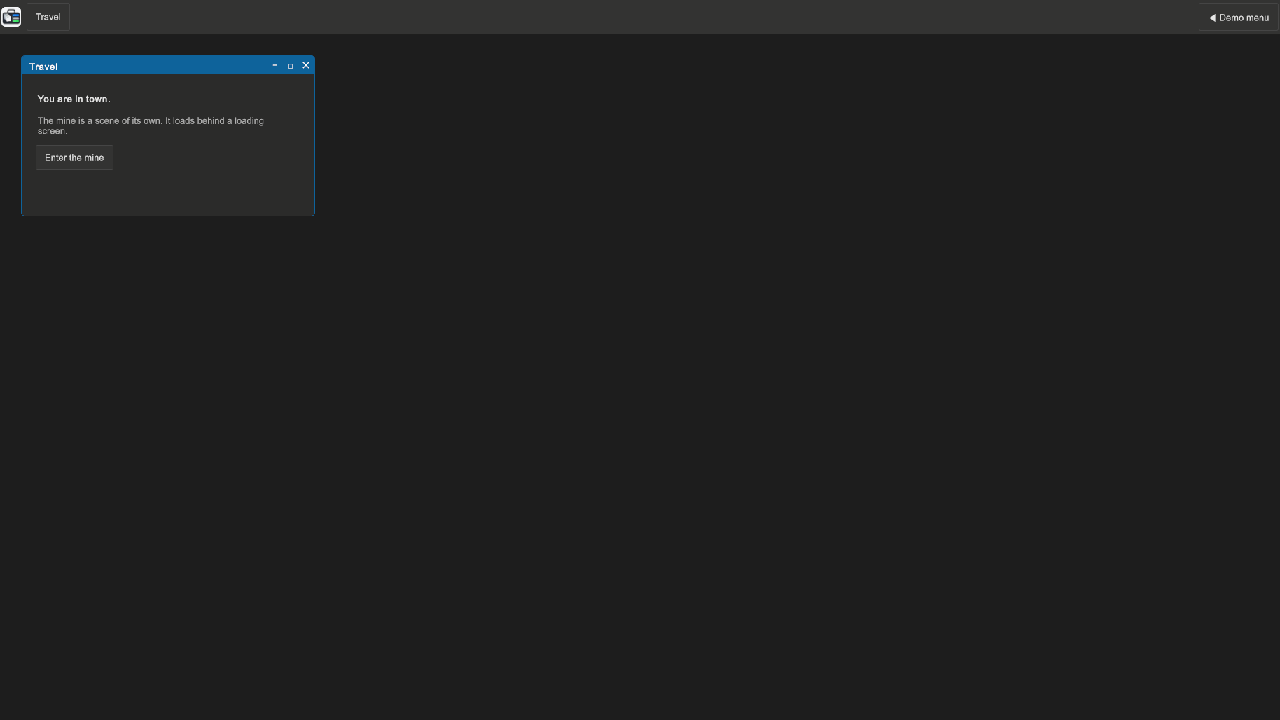
Scène : Assets/UIToolbox/Examples/Scenes/Loading.unity. Dossier : Assets/UIToolbox/Examples/Loading.
Essayer
- Ouvrez la scène. La fenêtre Travel dit "You are in town." près d'une lanterne et a un bouton doré Enter the mine qui a le focus. Derrière la fenêtre, la ville de nuit défile lentement sous la lune, avec la lumière des lampes aux fenêtres, une chapelle et les rails vers la mine.
- Appuyez sur Entrée ou cliquez sur le bouton. L'écran de chargement apparaît en fondu sur tout le panel avec le titre "Entering the mine". Derrière, les étoiles, la crête lointaine, les collines de pins et les rails défilent à leur propre vitesse sous la lune.
- Regardez le wagonnet rouler le long de la barre pendant qu'elle se remplit, avec ses roues qui tournent. L'astuce sur la carte change toutes les 2,5 secondes. Chaque astuce se tape, puis reste affichée pour que vous la lisiez.
- Cliquez sur un cristal qui flotte sur un côté de l'écran. Il éclate en étincelles, un éclat vole vers le score en haut à droite, le score le compte et un carillon retentit. Le cristal revient en bas un instant plus tard.
- Essayez d'appuyer sur une touche ou de cliquer sur la fenêtre. Rien n'atteint la fenêtre derrière l'écran.
- Après au moins 4 secondes, l'écran disparaît en fondu. La fenêtre dit "You are in the Deep Mine." et l'état dit "You arrive in the Deep Mine." Derrière la fenêtre se trouve maintenant la grotte de la mine, avec des stalactites, des cristaux lumineux et les rails.
- Désactivez Mine cart on a bar (off: a ring) et activez Wait for a key at the end, puis appuyez sur Leave the mine. Un anneau doré se remplit à la place de la barre. À la fin, l'écran affiche "Press any key to continue" avec le glyphe de touche, pulse, et attend que vous appuyiez sur une touche.
Ce que l'exemple montre
Fenêtre Travel
Une fenêtre dans un workspace. Elle a un label pour le lieu, un texte, deux interrupteurs pour le prochain voyage, le bouton Travel et un label d'état. Le texte du bouton et le lieu changent avec l'état de la scène de niveau.
La fenêtre a l'art et les couleurs de l'écran de chargement. Le contrôleur place un second LoadingBackdrop derrière le workspace, et le workspace a background-opacity="0", donc l'art se voit autour de la fenêtre. L'art est le look Town en ville et le look Cave dans la mine. Son Speed vaut 0,15, donc il défile lentement, et il s'arrête pendant que l'écran de chargement le couvre. Loading.uss définit les tokens de thème du workspace aux couleurs de l'écran et donne à la fenêtre l'apparence de la carte d'astuces : une carte sombre au bord doré, un titre chaud avec un contour, et un bouton principal doré. La lanterne en pixels de la carte d'astuces éclaire le nom du lieu.
Écran de chargement
Un LoadingScreen que l'UXML déclare à côté du workspace, donc il couvre tout le panel quand il s'affiche. L'UXML définit minimum-time (4 secondes), tip-duration (2,5 secondes) et type-tips, donc chaque astuce se tape. L'astuce la plus longue se tape en environ 1 seconde, donc chaque astuce reste plus d'une seconde après sa frappe. Le contrôleur définit les astuces, et pour chaque voyage le titre, l'indicateur et l'attente de touche. L'écran apparaît et disparaît en fondu, affiche l'anneau ou la barre, et enchaîne les astuces avec un fondu. L'indicateur montre le plus petit de la progression réelle et de la part du temps minimum écoulée, donc il se remplit à vitesse régulière.
Entrées bloquées
Tant que l'écran s'affiche, aucune entrée de pointeur, de clavier ou de manette n'atteint le workspace, et l'écran a le focus. Quand il se masque, le focus retourne au bouton Travel.
Appuyez sur une touche
Le second interrupteur définit PressAnyKey. Quand le niveau est chargé et que le temps minimum est écoulé, l'écran affiche l'invite et attend une touche, un clic, ou le bouton submit ou cancel d'une manette.
Art du jeu
L'apparence de l'écran vient du pixel art dans Resources/LoadingArt, que Tools/skins/loading.mjs dessine, et des règles de Loading.uss :
- Arrière-plan. Un
LoadingBackdropderrière le contenu montre un ciel avec une lune, et quatre couches : les étoiles, une crête lointaine, les collines de pins et le sol avec des rails. Chacune est une image de 256 x 128. Chaque pixel de l'art est un carré d'un nombre entier de pixels d'écran, la hauteur de l'arrière-plan divisée par 128 et arrondie vers le haut, avec filtrage point, donc l'art remplit la hauteur et reste net. Le ciel reste immobile. Chaque couche est une tuile sans raccord qui se répète à gauche et à droite, et la couche est plus large d'une tuile que l'écran. Un tick la déplace vers la gauche d'une fraction de tuile, les couches proches plus vite que les lointaines, donc la scène a de la profondeur et boucle sans raccord. Rien ne se redessine ; un tick ne définit qu'un translate. UnBackdropLooknomme les cinq images dans Resources, et six presets l'accompagnent :Mine,Meadow,Frost,Neon,TownetCave.Speedrègle la vitesse de défilement des couches ; la fenêtre Travel utilise un défilement lent. - Wagonnet. Un
LoadingRunnerroule le long de la barre selon la progression. C'est uneAnimatedImage: elle joue ses frames pendant qu'elle bouge, reste sur la première frame à l'arrêt, regarde dans le sens de son déplacement avecFlipX, et ne s'affiche que quand l'écran montre la barre. Les deux frames du wagonnet sont du pixel art côte à côte danscart.png, avec filtrage point, donc le wagonnet reste net à trois fois sa taille. - Carte d'astuces. Le contrôleur déplace les astuces de l'écran sur une Card avec la lanterne en pixel art de
lantern.png. Les astuces se tapent toujours. - Cristaux. Six cristaux flottent vers le haut sur les côtés de l'écran. Un clic en fait éclater un en étincelles sur un ParticleLayer et envoie un éclat vers un ResourceCounter avec
Collect; le compteur ajoute un quand l'éclat arrive. Le carillon est un clip créé en code.
Comment il est construit
| Fichier | Rôle |
|---|---|
Loading.uxml |
Déclare le workspace sans remplissage et la fenêtre Travel avec la lanterne près du lieu, puis l'écran de chargement. |
Loading.uss |
Donne à la fenêtre Travel les couleurs et la carte de l'écran, et donne à l'écran de chargement son apparence de jeu : l'anneau et la barre dorés, la carte d'astuces, les cristaux et le score. |
Resources/LoadingArt/*.png |
Le pixel art : les cinq couches de chaque look, le wagonnet et la lanterne. Leur import garde les pixels nets (filtrage point, sans compression). |
LoadingController.cs |
Charge et décharge le niveau, définit le titre, les astuces, l'indicateur et l'attente de touche de l'écran, et passe l'opération de scène à LoadAsync. Il ajoute l'art, le wagonnet, la carte d'astuces et les cristaux, ainsi que l'art derrière la fenêtre Travel. Le fichier contient aussi LoadingBackdrop, BackdropLook et LoadingRunner. |
SampleLevel.cs |
Un composant dans LoadingLevel.unity avec le nom du lieu. |
L'écran est le dernier élément de la racine, après le workspace. Il reste masqué à sa place jusqu'à ce que le contrôleur l'affiche.
<tb:LoadingScreen name="loadingScreen" minimum-time="4000"
    tip-duration="2500" type-tips="true" />
Le niveau se charge en additif, donc la scène de l'exemple et son UI restent chargées derrière l'écran. Le contrôleur charge ou décharge selon l'état de la scène. La scène est l'état, donc aucun indicateur ne peut devenir périmé.
public bool InLevel => SceneManager.GetSceneByPath(LEVEL_PATH).isLoaded;
// ...
var entering = !InLevel;
var operation = entering
    ? SampleScenes.LoadAsync(LEVEL_PATH, LoadSceneMode.Additive)
    : SceneManager.UnloadSceneAsync(LEVEL_PATH);
Ensuite le contrôleur configure l'écran et lui passe l'opération. LoadAsync affiche l'écran, suit l'opération, attend le temps minimum et la touche, puis masque l'écran. La tâche vaut true à la fin, et false quand autre chose masque l'écran avant.
_screen.Title = entering ? "Entering the mine" : "Leaving the mine";
_screen.Indicator = _barToggle.value ? LoadingIndicator.Bar
    : LoadingIndicator.Ring;
_screen.PressAnyKey = _keyToggle.value;
var done = await _screen.LoadAsync(operation);
Les astuces viennent d'une liste dans le contrôleur :
_screen.Tips = new List<string>(TIPS);
L'art va dans l'écran, derrière son contenu. Attach ajoute l'arrière-plan, le place avant le contenu et le joue pendant que l'écran s'affiche. Le runner s'ajoute à côté de la barre.
_art = new LoadingBackdrop(BackdropLook.Mine);
_art.Attach(_screen);
_cart = new LoadingRunner(_screen, 48, 36)
{
    Sheet = Resources.Load<Texture2D>(CART_IMAGE),
    Columns = 2,
    FramesPerSecond = 7,
};
L'art derrière la fenêtre Travel est le premier enfant de la racine, donc il se dessine derrière le workspace. Il défile lentement et s'arrête pendant que l'écran le couvre :
_travelArt = new LoadingBackdrop(BackdropLook.Town)
    { Speed = TRAVEL_ART_SPEED, Playing = true };
_workspace.parent.Insert(0, _travelArt);
_screen.Opened += () => _travelArt.Playing = false;
_screen.Closed += () => _travelArt.Playing = true;
Un clic sur un cristal le fait éclater et envoie un éclat vers le score :
_sparks.Burst(crystal, _burst);
_score.Collect(_sparks, crystal, 1, _shard);
ToolboxAudio.Play(_chime);
L'utiliser dans votre jeu
- Déclarez un
LoadingScreendans votre UXML à côté du workspace, et définissez-yminimum-time,tip-duration,backgroundet le titre. - Pour une scène des build settings,
LoadSceneAsync("Mine", LoadSceneMode.Additive)fait aussi le chargement, et retient la scène jusqu'à ce que l'écran soit prêt. Cet exemple utiliseLoadAsyncparce qu'il charge le niveau par son chemin dans l'éditeur, même quand les build settings ne le listent pas, et parce qu'il décharge le niveau avec le même écran. - Définissez
LEVEL_PATHsur votre scène etTIPSsur vos astuces. Dans un build joueur, ajoutez la scène aux build settings. Sans cela,SampleScenes.LoadAsyncrenvoie null et l'état dit "The level is not in the build." - Un chargement en mode
LoadSceneMode.Singledétruit la scène qui contient l'écran. Chargez en additif, comme ici, ou mettez l'écran dans un UIDocument qui reste. - La mine, les astuces et la fenêtre Travel sont du contenu d'exemple. Le
LoadingScreenet l'appel deLoadAsyncsont les parties à copier. - Pour de l'art derrière l'écran, ajoutez n'importe quel élément à l'écran et appelez
PlaceBehindavec l'élément de classeCONTENT_CLASS, comme le faitLoadingBackdrop.Attach. SansBackground, l'écran n'affiche aucun voile, donc l'art se voit à pleine intensité. Un pointeur traverse un élément avecPickingMode.Ignore, et un jouet dans l'art peut recevoir des clics : l'écran bloque toujours le workspace. - Choisissez un preset
BackdropLook, ou créez le vôtre à partir de cinq images 256 x 128 à vous dans un dossier Resources : un ciel, et quatre tuiles transparentes sans raccord pour les étoiles, la crête lointaine, la ligne d'horizon proche et le sol. Vous pouvez aussi mélanger les couches des presets. Pour un héros sur la barre, donnez à unLoadingRunnervos propres frames comme à n'importe quelleAnimatedImage, par exemple le clip de marche d'uneSpriteSheet. - Placez aussi un
LoadingBackdropderrière un menu ou une carte, avec unSpeedbas, pour que les écrans de votre jeu partagent le même art. Travel()renvoie une tâche. Elle vaut false pendant un autre voyage et quand le niveau n'est pas dans le build.