
Cette page est une traduction. Le support et les tutoriels vidéo sont principalement en anglais, et la page anglaise fait foi. Version anglaise

 Minimap
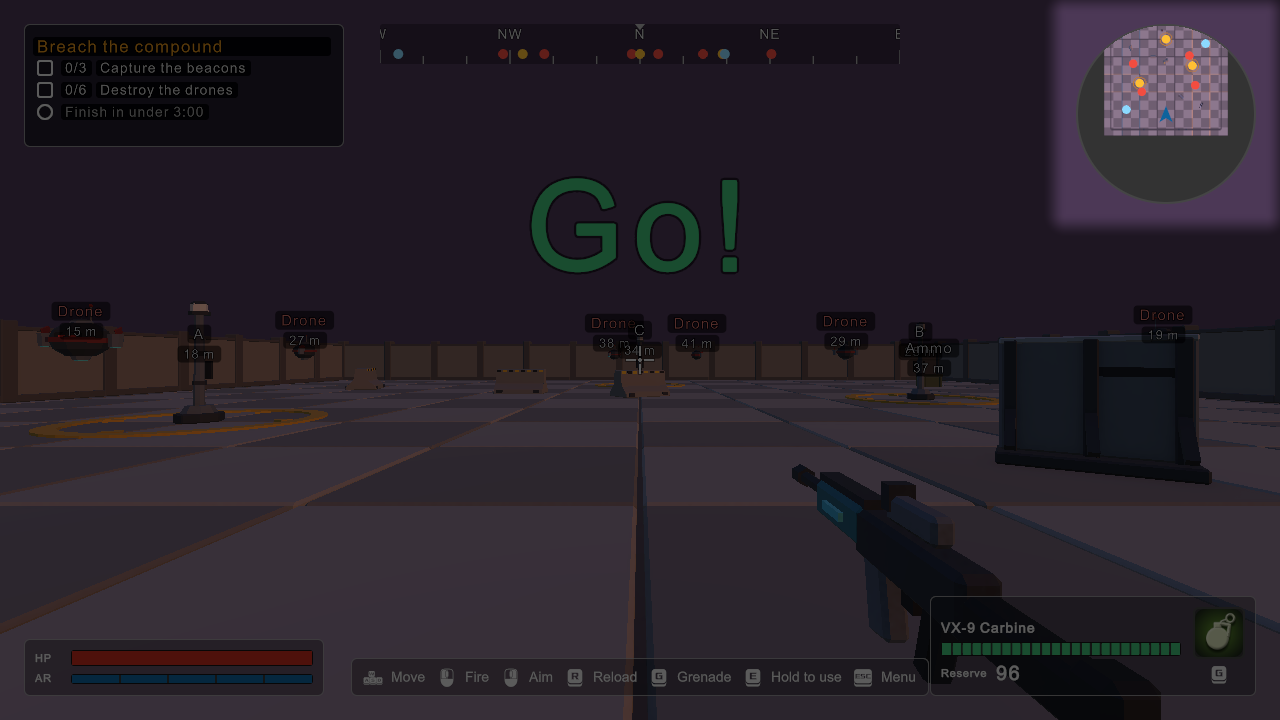
Une Minimap montre le monde autour du joueur vu de dessus, avec une icône pour chaque HudTarget. L'image vient d'une carte peinte, de votre propre caméra vue de dessus, ou d'une caméra que la minimap crée. Extras facultatifs : un brouillard de guerre, des épingles de carte que le joueur place, et une ligne de chemin.
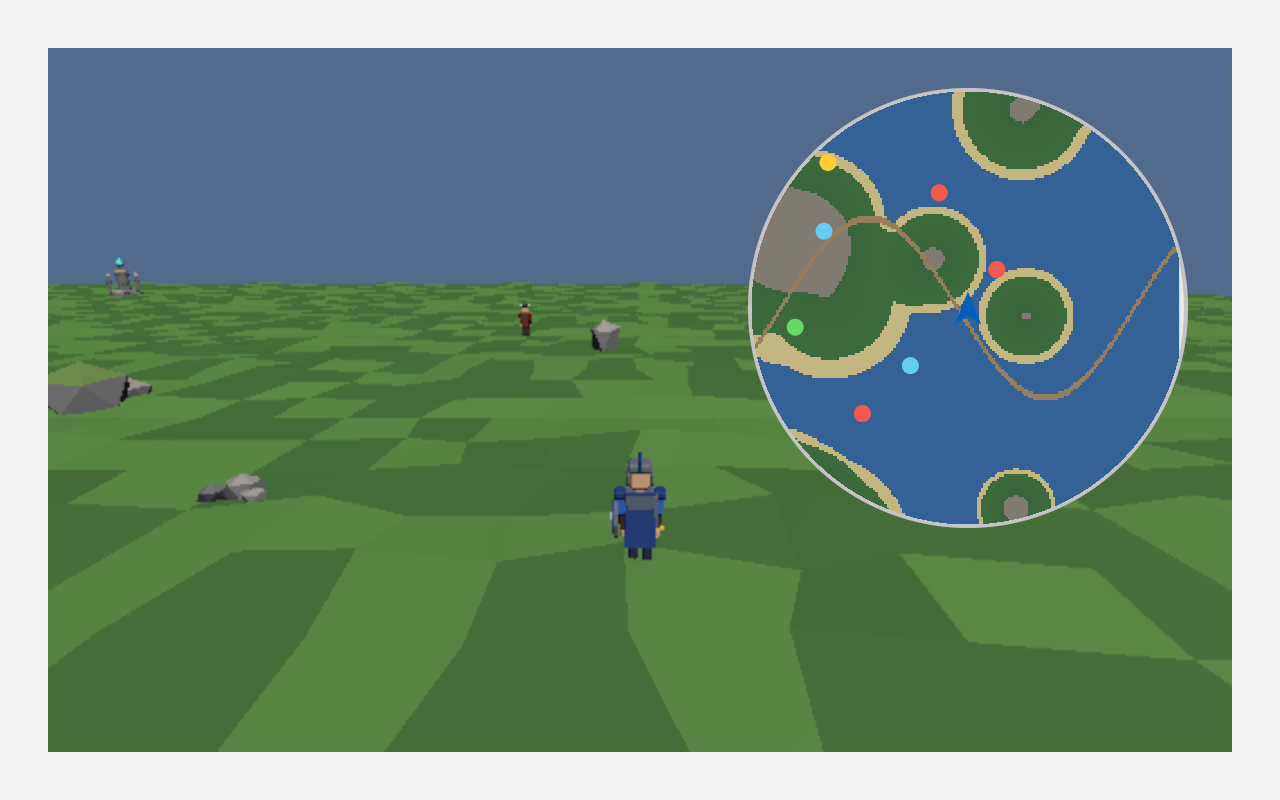
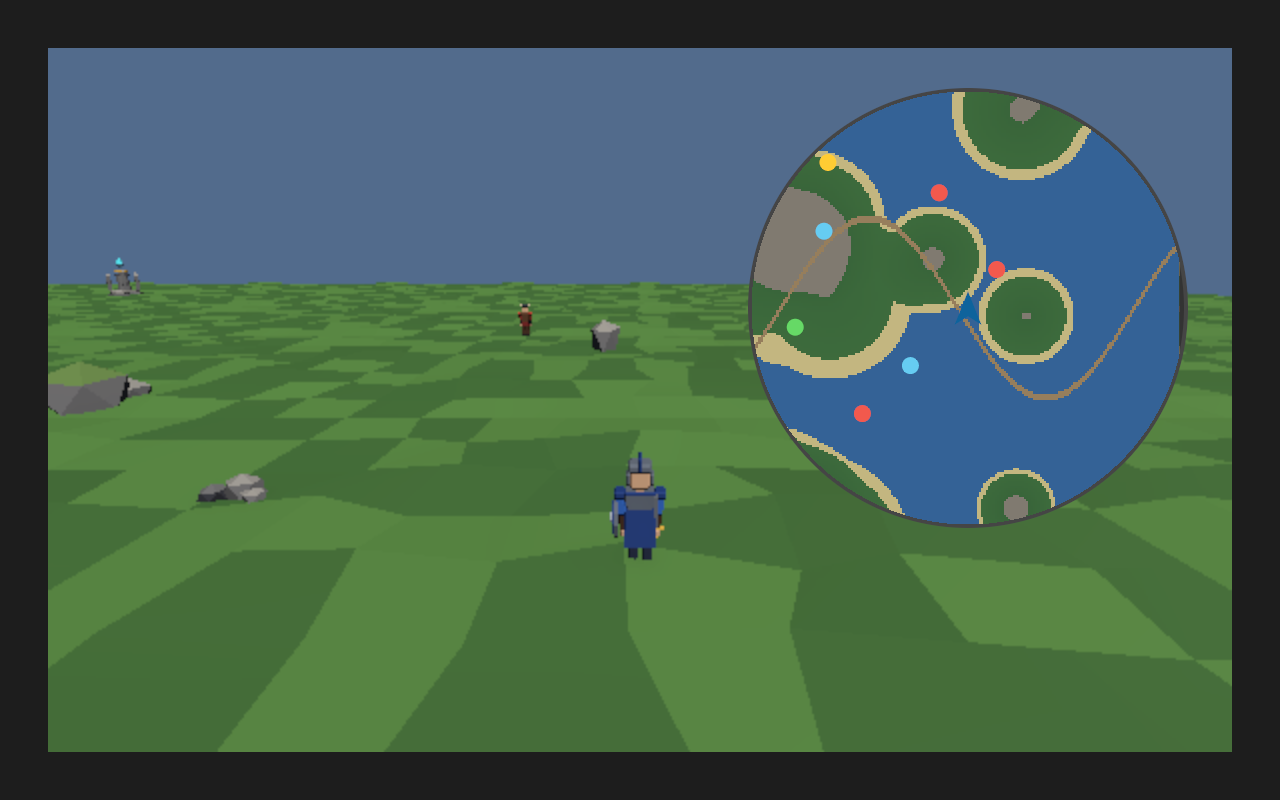
Tutoriel vidéo : HUD dans l'espace du monde. Toutes les vidéos : Tutoriels vidéo. Scène de démo : MinimapDemo.unity.
Comment ajouter une minimap sans réglage :
<tb:Minimap style="position: absolute; right: 16px; top: 16px;" />
Sans image définie, la minimap crée une caméra cachée vue de dessus au-dessus du joueur et la rend 15 fois par seconde.
Comment utiliser une carte peinte :
<tb:Minimap
    name="minimap"
    range="60"
    rotation="PlayerUp"
    map-texture="project://database/Assets/Game/UI/LevelMap.png" />
// The world rectangle of the picture: x and y are world x and z
root.Q<Minimap>("minimap").WorldBounds = new Rect(-128, -128, 256, 256);
Une carte peinte ne coûte rien par image. L'exemple GridDemo en utilise une dans son onglet HUD.
Comment utiliser votre propre caméra :
// An orthographic camera that looks straight down, north up
minimap.MapCamera = mapCamera;
Comment ajouter un brouillard de guerre et le sauvegarder :
<tb:Minimap fog-of-war="true" reveal-radius="25" />
save.Fog = minimap.SaveFog();
// After a load
minimap.LoadFog(save.Fog);
// A scroll that opens a region
minimap.RevealArea(regionCollider.bounds);
Comment laisser le joueur placer un point de passage, avec un chemin vers lui :
<tb:Minimap allow-pins="true" path-to-pin="true" />
L'épingle est un HudTarget, donc les marqueurs et la boussole la montrent aussi. Avec path-to-pin, la minimap trouve un chemin NavMesh du joueur à l'épingle.
Comment donner un aspect aux épingles et les garder au sol :
minimap.PinIcon = waypointSprite;
// The raycast that gives a pin its height: leave out the player and the
// roofs
minimap.PinRaycastMask =
    ~(LayerMask.GetMask("Player") | LayerMask.GetMask("Roof"));
Comment montrer un chemin à vous :
minimap.SetPath(questRoute);   // every minimap and compass shows it
minimap.ClearPath();
Comment faire une grande carte que le joueur ouvre :
var bigMap = new Minimap
{
    Shape = MinimapShape.Square,
    Range = 300,
    ZoomWithWheel = true,
    AllowPins = true
};
// the big map shows the fog of the small map
bigMap.FogSource = smallMap;
bigMap.Clicked += point => Debug.Log($"Clicked {point}");
Comment laisser le joueur explorer une grande carte :
<tb:Minimap
    free-pan="true"
    shape="Square"
    range="300"
    zoom-with-wheel="true" />
bigMap.CenterOn(questGiver.position);   // shows the quest giver
// the world point at the middle of the map
var middle = bigMap.Center;
Avec free-pan, la carte reste où on la met : un glissement la déplace, la molette zoome autour du pointeur et CenterOn la déplace. Un appui qui ne bouge pas reste un clic, donc les épingles et Clicked marchent comme avant. La flèche du joueur montre où est le joueur, sur le bord quand le joueur est hors de vue.
| Membre | Description |
|---|---|
Camera |
Donne le joueur quand Player est null et qu'aucune cible n'est le joueur. Null (le défaut) utilise Camera.main. |
Player |
L'objet au centre de la carte. Null (le défaut) utilise le HudTarget avec IsPlayer, sinon la caméra. |
MapTexture (map-texture) |
Une carte peinte du niveau. Elle a besoin de WorldBounds. |
WorldBounds (world-bounds) |
La zone du monde que MapTexture montre : x et y du rectangle sont x et z du monde. |
MapCamera |
Une caméra orthographique qui regarde droit vers le bas, nord en haut. La minimap montre ce qu'elle rend et ne la déplace pas. Sans texture cible, la minimap lui en donne une. |
RefreshRate (refresh-rate) |
Les images par seconde de la caméra que la minimap crée. 15 par défaut. |
Resolution (resolution) |
La taille en pixels de la render texture que la minimap crée, de 16 à 4096. 256 par défaut. |
CullingMask (culling-mask) |
Les couches que la caméra créée par la minimap rend. Toutes par défaut. |
Range (range) |
Les mètres du joueur au bord le plus proche à un zoom de 1, au moins 1. 50 par défaut. |
Zoom (zoom) |
Le grossissement, de 0,1 à 10 : 2 montre la moitié des mètres à deux fois la taille. 1 par défaut. |
ZoomWithWheel (zoom-with-wheel) |
La molette de la souris zoome la carte. Désactivé par défaut. |
ZoomStep (zoom-step) |
Le facteur d'un cran de molette, au moins 1,01. 1,25 par défaut. |
Shape (shape) |
Round (le défaut) ou Square. |
Rotation (rotation) |
Un MinimapRotation : NorthUp (le défaut) : le nord est en haut et la flèche du joueur tourne. PlayerUp : la direction du joueur est en haut et la carte tourne. |
FreePan (free-pan) |
La carte reste où on la met au lieu de suivre le joueur : un glissement la déplace, les flèches la déplacent quand elle a le focus, la molette zoome autour du pointeur et CenterOn la déplace. Le nord est en haut, aussi avec PlayerUp. Elle commence au joueur. Désactivé par défaut : le joueur est au centre. |
Center |
Le point du monde au centre de la carte. C'est le joueur sauf si FreePan est activé. |
CenterOn(point) |
Met un point du monde au centre de la carte quand FreePan est activé, aussi quand il s'active plus tard. |
Clicked |
Après un clic sur la carte, avec le point du monde sous le pointeur à la hauteur du joueur. |
FogOfWar (fog-of-war) |
Un brouillard couvre les parties de la carte que le joueur n'a pas vues. Désactivé par défaut. |
FogMode (fog-mode) |
Un MinimapFogMode : Explored (le défaut) : un lieu reste ouvert après le passage d'un révélateur. Visible : seuls les lieux près d'un révélateur sont ouverts, et les lieux explorés s'affichent assombris. |
FogResolution (fog-resolution) |
Les pixels de chaque côté de la texture du brouillard, de 16 à 2048. 256 par défaut. Un changement efface le brouillard. Chaque changement du brouillard envoie toute la texture au GPU, donc une valeur haute coûte plus. |
RevealRadius (reveal-radius) |
Les mètres autour d'un révélateur qui s'ouvrent. 20 par défaut. |
FogSoftness (fog-softness) |
La largeur en mètres du bord doux d'une zone ouverte, au moins 0. 4 par défaut. |
RevealFade (reveal-fade) |
Les millisecondes qu'une zone de RevealArea met à s'ouvrir, au moins 0. 500 par défaut. |
HideIconsInFog (hide-icons-in-fog) |
Les icônes des cibles dans le brouillard ne s'affichent pas. Un lieu seulement exploré compte comme brouillard en mode Visible. Les cibles de type Ally s'affichent toujours. Activé par défaut. |
FogSource |
Une autre minimap dont celle-ci montre le brouillard, comme la petite carte pour une grande carte. Le brouillard de la source se peint seulement tant que la source est dans un panneau. Une source qui mène à cette minimap lève une ArgumentException. |
RevealArea(center, radius), RevealArea(bounds) |
Ouvre le brouillard dans un cercle, ou sur le rectangle au sol des bounds. Il reste ouvert dans les deux modes. |
HideArea(center, radius), HideArea(bounds) |
Remet le brouillard dans un cercle, ou sur le rectangle au sol des bounds. Le bord doux est hors de la zone. |
SaveFog(), LoadFog(data) |
Le brouillard pour une sauvegarde, et la restauration. SaveFog renvoie des données vides quand le brouillard n'a pas encore de zone. Des données vides effacent le brouillard. Des données null lèvent une ArgumentNullException. Des données avec une zone vide ou non finie lèvent une ArgumentException. Des données d'un brouillard d'une autre FogResolution lèvent une ArgumentException. |
ClearFog(), RevealAll() |
Recouvre toute la carte de brouillard, ou l'ouvre. |
ReleaseFog() |
Détruit la texture du brouillard et oublie le brouillard. Appelez-le quand vous jetez la minimap pour de bon. |
AllowPins (allow-pins) |
Un clic sur la carte y met une épingle, et un clic sur une épingle la retire. Désactivé par défaut. |
MaxPins (max-pins) |
Le plus d'épingles à la fois, au moins 1. Une nouvelle épingle remplace alors la plus ancienne. Une valeur plus basse retire aussitôt les plus anciennes. 1 (un point de passage) par défaut. |
PinVectorIcon (pin-vector-icon) |
Une VectorImage : une icône SVG d'épingle, à la place de PinIcon. Le SVG garde ses propres couleurs. |
PinIcon (pin-icon) |
Un Sprite : l'icône d'une épingle sur la carte, les marqueurs et la boussole. Null (le défaut) dessine un point. Une nouvelle icône s'applique aux nouvelles épingles seulement. |
PinRaycastMask (pin-raycast-mask) |
Les couches qui donnent sa hauteur à une épingle. Toutes par défaut, donc le raycast touche aussi le joueur et les toits : excluez ces couches dans un jeu. |
Pins |
Les épingles, la plus ancienne d'abord. Chacune est un HudTarget. |
PinAdded, PinRemoved |
Après qu'un clic ajoute une épingle, et avant qu'une épingle soit détruite. Un MaxPins plus bas, ClearPins() et un clic sur une épingle envoient aussi PinRemoved. |
ClearPins() |
Retire toutes les épingles. |
ShowPath (show-path) |
Dessine le chemin du jeu sur la carte. SetPath et PathToPin l'activent. Désactivé par défaut. |
SetPath(points) |
Définit le chemin de chaque minimap et boussole, et le montre sur cette minimap. |
ClearPath() |
Retire le chemin de chaque minimap et boussole. |
PathToPin (path-to-pin) |
Montre le chemin NavMesh du joueur à la première épingle de cette minimap. Désactivé par défaut. Il existe seulement quand le define UITOOLBOX_AI est défini. Le package le définit tout seul quand le module IA (com.unity.modules.ai) est activé dans le projet (versionDefines de UIToolbox.Runtime.asmdef). Sans lui, la propriété et l'attribut UXML n'existent pas. La scène a besoin d'un NavMesh baké. |
PathRefreshDistance (path-refresh-distance) |
Le chemin vers l'épingle est retrouvé quand le joueur se déplace de cette distance, en mètres. 2 par défaut. Comme PathToPin, il existe seulement avec UITOOLBOX_AI. |
- Les icônes se dessinent dans un seul mesh, sans élément par icône. Une cible au-delà du bord reste sur le bord quand son
ClampToEdgeest activé, et se cache quand il est désactivé. - Le joueur est une flèche en
--tb-minimap-player-colorau centre. AvecNorthUp, elle tourne avec le joueur. AvecFreePan, elle est à la place du joueur, sur le bord quand le joueur est hors de vue, et elle tourne avec le joueur. - Avec
FreePan, un appui qui bouge de quelques pixels déplace la carte, et un appui qui ne bouge pas clique à la fin. Le brouillard s'ouvre toujours autour du joueur, et la caméra créée par la minimap suit le centre de la carte. - La caméra créée par la minimap est éteinte entre ses images, et fait 1,5 fois la portée, donc l'image tournée de
PlayerUpn'a pas de coins vides. La minimap la retire quand elle quitte le panneau. - La zone du brouillard est
WorldBoundsavec une carte peinte, le rectangle deMapCamera, sinon un carré de 8 foisRangeautour de la première position du joueur. Hors de la zone, il n'y a pas de brouillard. - Les révélateurs sont le joueur et chaque cible avec
RevealsFog. La texture du brouillard est envoyée seulement après un changement. - Le brouillard et les épingles restent quand la minimap quitte le panneau, donc une carte qui se ferme et s'ouvre les garde. La texture du brouillard vit jusqu'à ce que vous appeliez
ReleaseFog, que le mode play finisse ou que les scripts se rechargent. Un déchargement de scène ne la libère pas. - Une épingle est un GameObject nommé
Map Pinavec unHudTargetde typeObjective. Un raycast vers le bas au clic, depuis 1000 m au-dessus, donne sa hauteur ; sans impact, elle est à la hauteur du joueur. - Le chemin est une route pour tout le jeu. La ligne est en pointillés et coupée à la carte, et la boussole marque le relèvement de son prochain coin.
- Utilisez une minimap
PathToPinpar scène. Deux minimaps avecPathToPinse disputent le seul chemin partagé. - Le chemin vers l'épingle a 64 coins au plus. La minimap cherche le NavMesh à moins de 4 m du joueur et de l'épingle. Quand l'épingle n'est pas atteignable, le chemin finit au point atteignable le plus proche. Sans NavMesh près du joueur ou de l'épingle, il n'y a pas de chemin.
- Le code de la minimap n'alloue aucune mémoire par image. Il n'a aucun texte qui change. Ses icônes, son chemin et son brouillard n'utilisent aucun nouvel objet dans une image stable.
Conseils :
- Utilisez une carte peinte quand vous le pouvez. C'est l'image la moins chère et elle a l'aspect que vous voulez.
- Donnez à la caméra créée par la minimap un
CullingMasksans l'UI, les effets et les petits accessoires. - Utilisez
PlayerUppour une petite carte de coin, etNorthUpavecSquarepour une grande carte. - Utilisez un seul brouillard pour le jeu : définissez
FogSourcede la grande carte sur la petite carte. - Stockez
SaveFog()avec la sauvegarde. Les données font 16 octets pour la zone et deux octets par pixel de brouillard. - Donnez à
PinRaycastMaskles couches du sol, pour qu'une épingle tombe sur le sol et pas sur le joueur ou sur un toit.
Dans les exemples
Style
| Classe | Élément |
|---|---|
tb-minimap |
La minimap : 200 x 200 px, sur --tb-color-surface-alt, avec une bordure de 2 px en --tb-color-border. Elle coupe l'image. |
tb-minimap--round, tb-minimap--square |
La forme : un rayon plein, ou --tb-radius-sm. |
tb-minimap__rotor |
L'élément qui tourne avec PlayerUp. Il contient l'image et le brouillard. |
tb-minimap__map |
L'image. |
tb-minimap__fog |
Le brouillard, au-dessus de l'image. |
tb-minimap__icons |
La couche des icônes, de la flèche du joueur et du chemin. |
| Variable | Description |
|---|---|
--tb-minimap-icon-size |
La taille des icônes de cible, en pixels. 14 par défaut. |
--tb-minimap-player-color |
La couleur de la flèche du joueur. --tb-color-accent par défaut. |
--tb-minimap-fog-color |
La couleur du brouillard. rgba(0, 0, 0, 0.85) par défaut. |
--tb-minimap-path-color |
La couleur de la ligne du chemin. --tb-color-warning par défaut. |
--tb-minimap-path-width |
La largeur de la ligne du chemin, en pixels. 3 par défaut. |
--tb-minimap-path-dash |
La longueur d'un tiret et d'un espace, en pixels. 6 par défaut. 0 dessine une ligne pleine. |
/* A larger minimap with a gold frame and a blue fog */
.hud-root .tb-minimap {
    width: 260px;
    height: 260px;
    border-color: rgb(200, 160, 60);
    --tb-minimap-fog-color: rgba(10, 20, 40, 0.9);
}
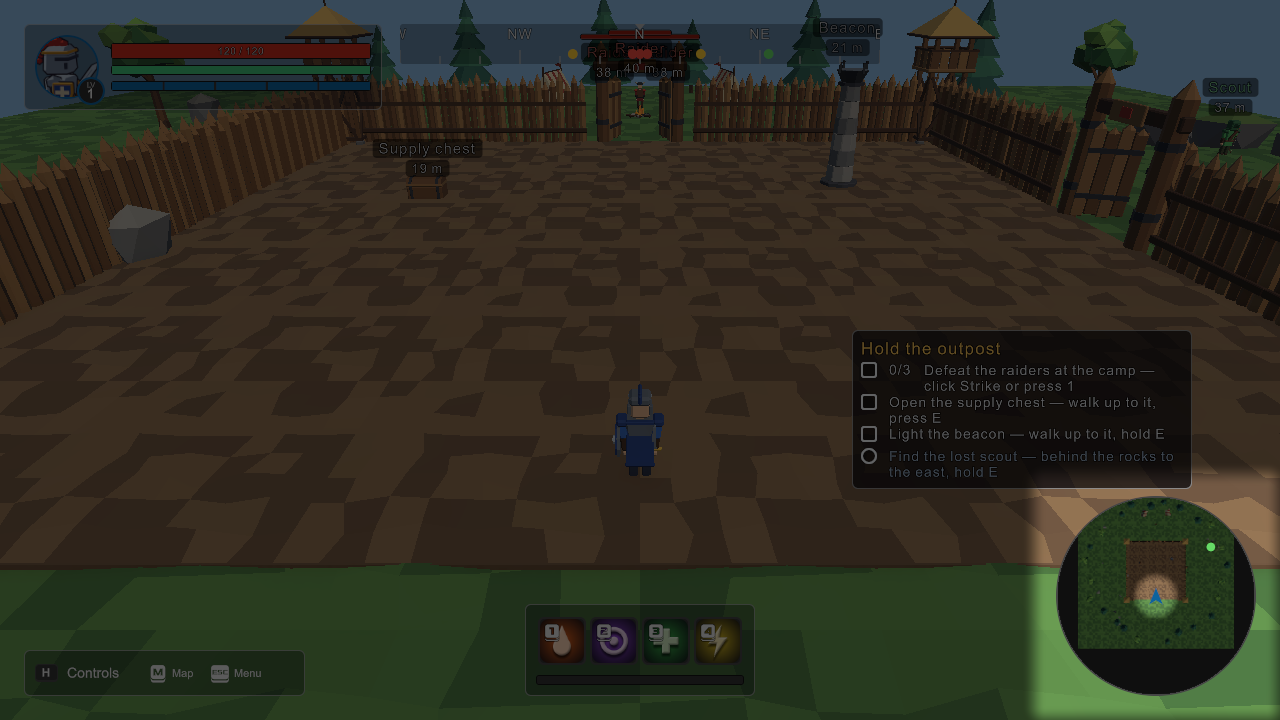
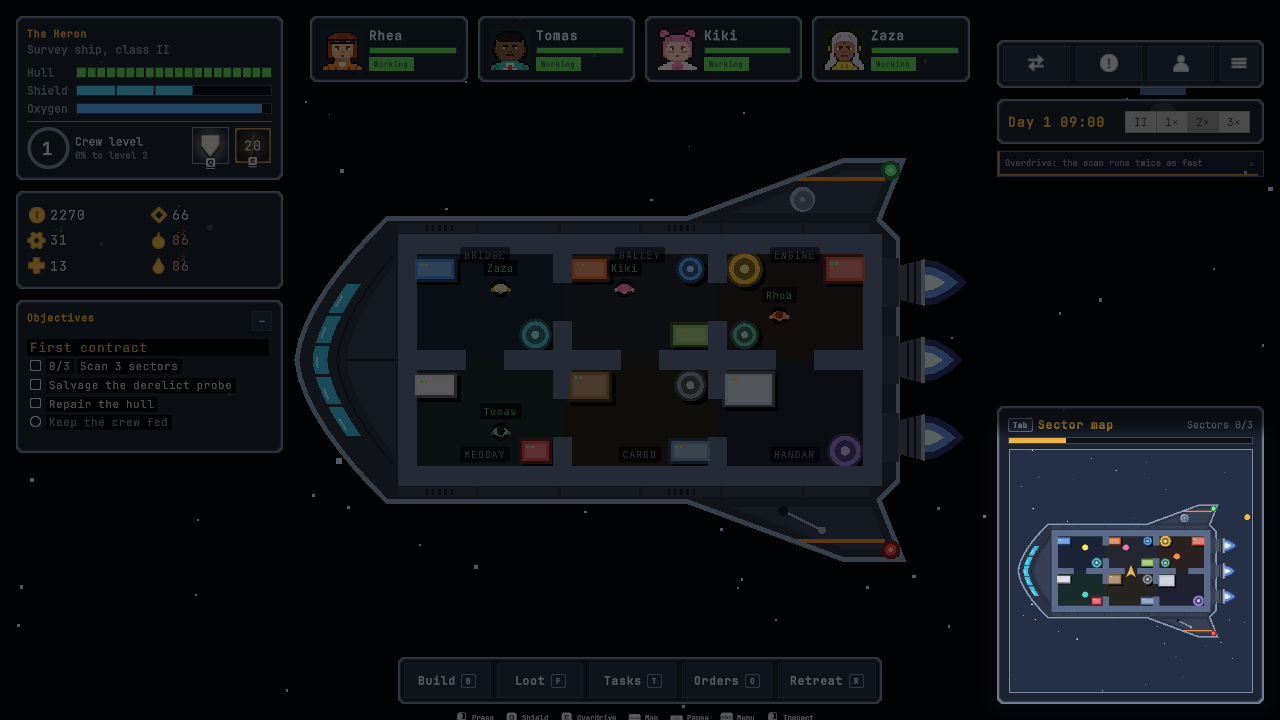
La scène MinimapDemo montre une carte de coin, un brouillard de guerre qui se sauvegarde et se charge, des points de passage et une route, une grande carte qui se déplace au glissement, aux touches et à la molette, et trois aspects.