
Cette page est une traduction. Le support et les tutoriels vidéo sont principalement en anglais, et la page anglaise fait foi. Version anglaise

 Notifications (NotificationArea)
Une NotificationArea remplit son parent et empile des bulles de toast dans un coin.
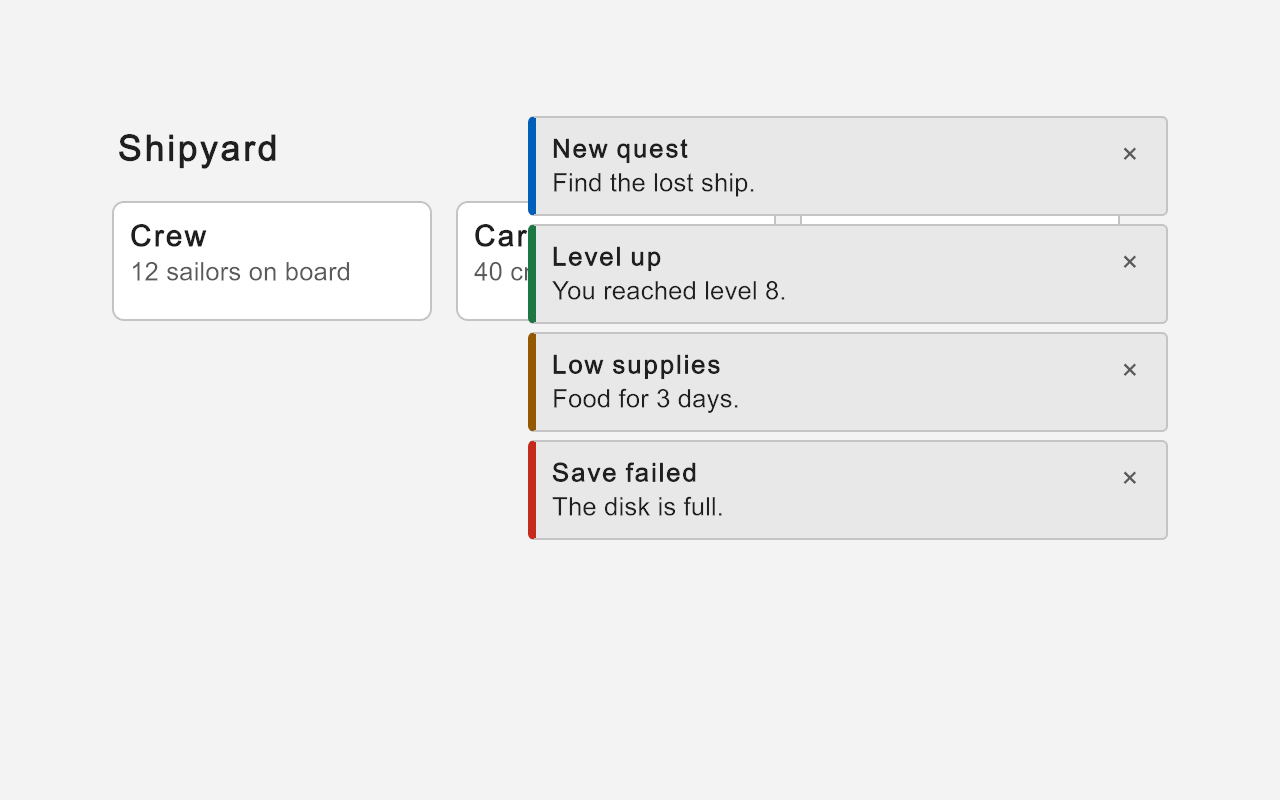
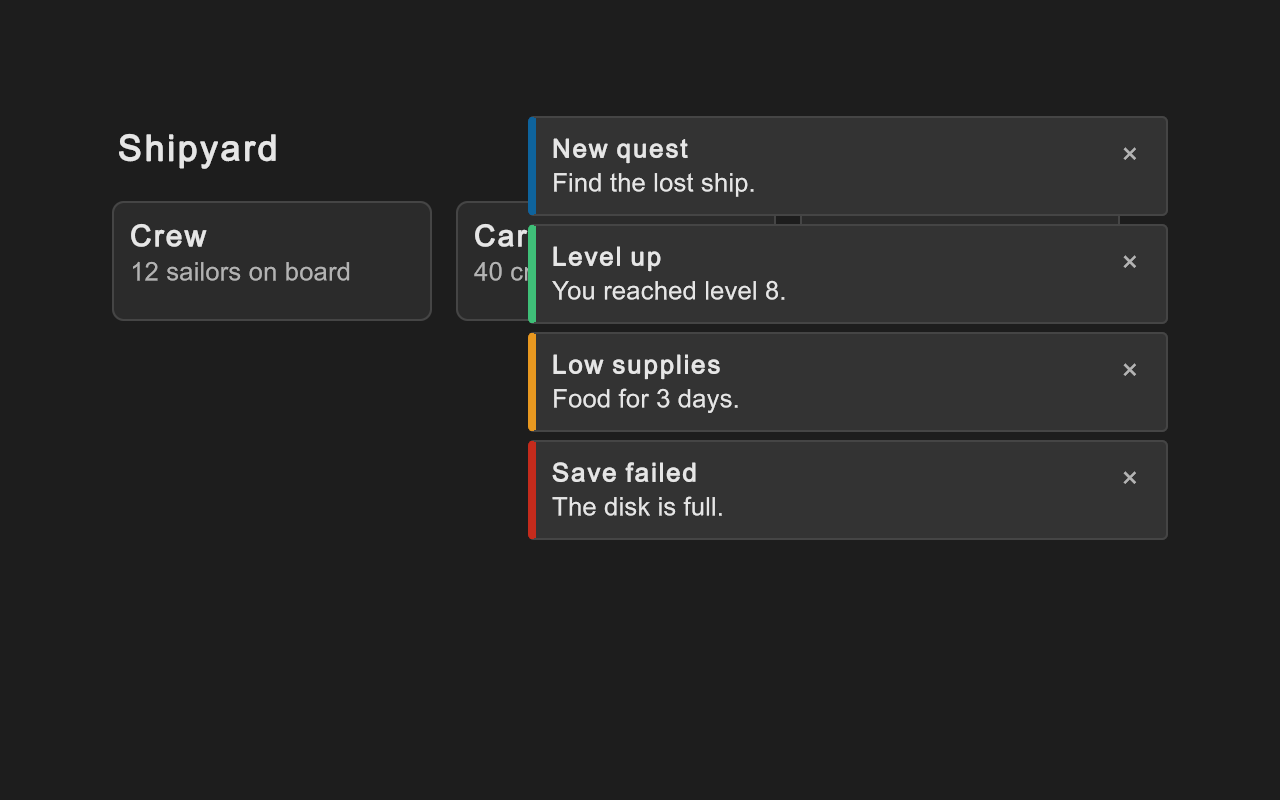
Tutoriel vidéo : Notifications. Toutes les vidéos : Tutoriels vidéo.
Chaque workspace en a une, créée à la première utilisation :
workspace.Notifications.Show("Layout saved", Severity.Success);

var bubble =
    workspace.Notifications.Show("Connection lost", Severity.Error,
        durationMs: 0);
bubble.Title = "Network";
bubble.AddAction("Retry", Reconnect);
bubble.Clicked += _ => OpenLog();
Hors d'un workspace, ajoutez vous-même une zone :
<UIToolbox.NotificationArea
    name="toasts"
    corner="BottomRight"
    max-visible="3"
    stack-duplicates="true" />
Dans UI Builder, la zone affiche un contour en pointillés avec son nom, pour que vous la trouviez. Le contour ne s'affiche pas en mode Play ni dans un build.
| Membre | Description |
|---|---|
NotificationArea.Show(message, severity, durationMs) |
Ajoute une bulle et la renvoie. Le message est du rich text. |
NotificationArea.Show(bubble) |
Ajoute une bulle que vous avez construite. |
NotificationArea.ShowBanner(title, message, severity, durationMs) |
Ajoute une bulle Banner (un grand titre au-dessus d'une ligne plus petite, 2500 ms) et la renvoie. Voir "Afficher une bannière" plus bas. |
NotificationArea.ShowTask(task, loading, success, error) |
Ajoute une bulle de chargement pour une Task et la renvoie. Voir "Afficher une tâche" plus bas. |
NotificationArea.Corner (corner) |
TopRight (le défaut), TopLeft, BottomRight, BottomLeft, TopCenter, BottomCenter ou Center (le milieu du parent, pour les bannières). |
NotificationArea.MaxVisible (max-visible) |
Le plus de bulles à la fois (5). Au-delà, une nouvelle bulle attend dans la file. |
NotificationArea.Queue (queue) |
Garde les bulles au-delà de MaxVisible dans une file (true). Une bulle en attente s'affiche quand une bulle affichée part, et son minuteur démarre alors. false écarte les plus anciennes bulles pour faire de la place. |
NotificationArea.StackDuplicates (stack-duplicates) |
Affiche les messages égaux comme une seule bulle avec un compteur (false). Show ajoute à Count d'une bulle de même message, titre et sévérité, relance son compte à rebours et renvoie cette bulle. |
NotificationArea.ShowProgress (show-progress) |
Affiche la barre de compte à rebours sur chaque bulle (true). |
NotificationArea.SlideBubbles (slide-bubbles) |
Les bulles glissent vers leur nouvelle place quand une bulle arrive, part ou change de hauteur (true). false les fait sauter. |
NotificationArea.EnterAnimation (enter-animation), ExitAnimation (exit-animation) |
La façon dont les bulles entrent et sortent : Preset (le défaut, l'aspect du Preset de la bulle), SlideFromEdge, Fade, Zoom ou Rise. Voir "Changer l'entrée et la sortie des bulles" plus bas. |
NotificationArea.EnterEasing (enter-easing), ExitEasing (exit-easing) |
Un nom d'accélération USS (NotificationEasing) : Default (l'accélération du thème), Linear, Ease, EaseInOutBack, etc. |
NotificationArea.EnterDurationMs (enter-duration), ExitDurationMs (exit-duration) |
Millisecondes de l'entrée ou de la sortie. 0 (le défaut) garde la durée du préréglage. |
NotificationArea.EnterCurve (enter-curve), ExitCurve (exit-curve) |
Une AnimationCurve de 0 à 1 qui pilote l'entrée ou la sortie à la place de la transition USS. Une courbe qui dépasse 1 déborde. null (le défaut) utilise la transition USS. |
NotificationArea.QueuedCount |
Les bulles qui attendent dans la file. |
NotificationArea.DismissAll() |
Écarte chaque bulle, aussi celles de la file. |
NotificationBubble.Title (title) |
Une ligne en gras au-dessus du message. Vide (le défaut), elle n'affiche aucune ligne. |
NotificationBubble.Description (description) |
Le message (rich text). |
NotificationBubble.Icon |
Une image avant le texte, sous forme de Background (une texture, un sprite ou une image vectorielle). null (le défaut) n'affiche aucune image. |
NotificationBubble.IconAnimation (icon-animation), IconAnimationClip (icon-animation-clip) |
Une SpriteSheet qui joue dans l'icône tant que la bulle s'affiche, comme une pièce qui tourne pour un objet ramassé, et le clip joué. Elle couvre Icon. Aucune (le défaut) garde l'icône fixe. |
NotificationBubble.Severity (severity) |
Info (le défaut), Success, Warning ou Error. |
NotificationBubble.Preset (preset) |
L'aspect et l'entrée : Toast (le défaut), Banner, Achievement ou KillFeed. Voir "Afficher une bannière" et "Afficher un succès ou un kill feed" plus bas. |
NotificationBubble.EnterAnimation, ExitAnimation, EnterEasing, ExitEasing, EnterDurationMs, ExitDurationMs, EnterCurve, ExitCurve |
Les mêmes membres que la zone, pour la remplacer sur une bulle. Inherit (animation), Default (accélération), 0 (durée) et une courbe vide (le défaut) prennent la valeur de la zone. |
NotificationBubble.DurationMs (duration) |
Millisecondes de temps de jeu avant que la bulle s'écarte d'elle-même (5000). Le compte à rebours s'arrête tant que Time.timeScale vaut 0. 0 ou moins la garde jusqu'à ce que l'utilisateur la ferme. |
NotificationBubble.RemainingMs |
Millisecondes avant que la bulle s'écarte d'elle-même. |
NotificationBubble.Loading (loading) |
Affiche un spinner avant le texte (false). Une bulle de chargement ne s'écarte pas d'elle-même. |
NotificationBubble.Count |
Le nombre de messages égaux que la bulle représente (1). Au-dessus de 1, la bulle l'affiche "x3". |
NotificationBubble.ShowProgress |
Affiche la barre de compte à rebours sur cette bulle. null (le défaut) utilise ShowProgress de la zone. |
NotificationBubble.Closable (closable) |
Affiche le bouton de fermeture (true). |
NotificationBubble.AddAction(text, callback) |
Ajoute un bouton. Un clic exécute le callback, puis écarte la bulle. |
NotificationBubble.Detail (detail) |
Plus de texte sous le message (rich text). Il s'affiche tant que le pointeur est sur la bulle. Une bulle avec un détail affiche "..." sous le message jusque-là. |
NotificationBubble.Expanded |
Affiche le détail depuis le code. Le pointeur le définit à l'entrée et l'efface à la sortie. |
NotificationBubble.Dismiss() |
Joue l'animation de sortie, puis retire la bulle. |
NotificationBubble.Clicked |
Déclenché par un clic hors des boutons, et par Submit quand la bulle a le focus. |
NotificationBubble.Dismissed |
Déclenché après que la bulle a quitté la hiérarchie. |
- Le compte à rebours se met en pause tant que le pointeur est sur la bulle. Il continue au même temps quand le pointeur part.
- Un changement du message, du titre, de la sévérité ou de la durée d'une bulle affichée relance le compte à rebours.
- La barre de compte à rebours est sur le bord inférieur, dans la couleur de la sévérité. Elle rétrécit de toute la largeur à rien, et elle se met en pause avec le compte à rebours.
- Une bulle qui ne s'écarte pas d'elle-même (une durée de 0, ou une bulle de chargement) n'a pas de barre.
- Le compte à rebours utilise le temps réel, donc il tourne aussi dans un jeu en pause.
- La zone ignore le pointeur, donc le workspace dessous prend toujours les clics.
Showamène la zone devant ses frères, donc les bulles s'affichent au-dessus des fenêtres.
Mettre à jour une bulle affichée
Gardez la bulle que Show renvoie et définissez ses propriétés. La bulle change sur place et son compte à rebours repart.
var bubble = workspace.Notifications.Show("3 files left");
// Later
bubble.Description = "2 files left";
bubble.Severity = Severity.Warning;
Afficher une tâche
ShowTask affiche une bulle de chargement pendant qu'une tâche s'exécute. Quand la tâche finit, la même bulle passe en succès ou en erreur, puis s'écarte d'elle-même.
workspace.Notifications.ShowTask(SaveAsync(), "Saving...", "Saved",
    "Cannot save");

// The success message from the result of the task
workspace.Notifications.ShowTask(LoadAsync(), "Loading...",
    (int count) => $"{count} items loaded", "Cannot load");
- Une bulle d'erreur a le message de l'exception comme détail.
- Une tâche annulée écarte la bulle.
Pour contrôler la bulle vous-même, définissez Loading et effacez-le quand le travail finit :
var bubble =
    workspace.Notifications.Show(
        new NotificationBubble { Description = "Connecting...",
            Loading = true });
// Later
bubble.Description = "Connected";
bubble.Severity = Severity.Success;
bubble.Loading = false;
Ouvrir une fenêtre au clic
Clicked est déclenché par un clic sur la bulle, pas sur son bouton de fermeture ni sur ses boutons d'action. OpenWindow ouvre la fenêtre, ou lui donne le focus si elle est ouverte.
var bubble = workspace.Notifications.Show("New message: click to open");
// Keyboard and gamepad users can move to the bubble and press Submit
bubble.focusable = true;
bubble.Clicked += clicked =>
{
    workspace.OpenWindow("chat");
    clicked.Dismiss();
};
Afficher un objet ramassé dans un jeu
Donnez à chaque objet ramassé une icône et un compteur. Avec stack-duplicates, un objet de même message ajoute son compteur à la bulle affichée, donc dix morceaux de bois ramassés s'affichent comme une seule ligne "Wood x10".
<tb:NotificationArea
    name="feed"
    corner="BottomLeft"
    stack-duplicates="true"
    show-progress="false"
    queue="false" />
feed.Show(new NotificationBubble
{
    Description = "Wood",
    Count = amount,
    Icon = Background.FromTexture2D(woodIcon),
    Severity = Severity.Success,
    DurationMs = 2500,
    Closable = false,
});
queue="false"écarte le plus ancien objet ramassé quand le flux est plein, donc un nouvel objet n'attend jamais.- Pour seulement l'icône et le texte, ne donnez à la bulle ni fond ni bordure en USS. La scène d'exemple
Gatheringa un aspect de panel et cet aspect simple, une bulle de quête et une bulle "Backpack full" qui reste jusqu'à ce que le joueur vende.
Afficher une bannière
Une bannière est un grand message au milieu de l'écran, comme "Wave 3" ou "Quest complete". Utilisez une zone avec corner="Center" et max-visible="1", pour que les bannières viennent l'une après l'autre.
<tb:NotificationArea name="banners" corner="Center" max-visible="1" />
var banners = root.Q<NotificationArea>("banners");
banners.ShowBanner("WAVE 3", "Hold the gate", Severity.Warning);
// waits until "WAVE 3" leaves
banners.ShowBanner("QUEST COMPLETE", "The lost caravan");
- La sévérité donne la couleur du cadre autour de la bannière.
ShowBannerutiliseSuccesset 2500 ms sauf si vous en passez d'autres. - Une bannière n'a ni bouton de fermeture ni barre de compte à rebours. Elle arrive en grandissant depuis une taille plus grande et s'efface. Définissez
ShowProgress = truesur la bulle pour dessiner la barre. - Pour une bannière qui reste, construisez la bulle :
Show(new NotificationBubble { Preset = NotificationPreset.Banner, Title = "Outpost held", DurationMs = 0 }), ajoutez une action avecAddAction, et appelezDismiss()quand le jeu continue. L'exempleOutpostfait cela. - L'exemple
NotificationDemoa un onglet Banners.
Afficher un succès ou un kill feed
Preset donne à une bulle l'aspect et l'entrée d'un message de jeu. Définissez-le sur n'importe quelle bulle.
// Achievement: a gold edge, a larger icon, and the card rises into place
workspace.Notifications.Show(new NotificationBubble
{
    Preset = NotificationPreset.Achievement,
    Title = "ACHIEVEMENT",
    Description = "Pathfinder: find 10 hidden places.",
    Icon = Background.FromTexture2D(trophyIcon),
    DurationMs = 6000,
});

// Kill feed: one small line with no close button, from the right edge
killFeed.Show(new NotificationBubble
{
    Preset = NotificationPreset.KillFeed,
    Description = "<b>Mira</b>  [Bow]  Raider",
    DurationMs = 3000,
});
- Mettez un kill feed dans sa propre zone, par exemple
corner="TopRight"avecmax-visible="6"etqueue="false", pour que la plus ancienne ligne fasse de la place. - Les presets sont des classes USS (
tb-notification--achievement,tb-notification--killfeed), donc un skin de jeu change les couleurs, les tailles et les transitions en USS.
Changer l'entrée et la sortie des bulles
Réglez l'entrée et la sortie sur la zone, ou sur une seule bulle. L'entrée et la sortie se règlent séparément. Sans valeur, chaque préréglage (Toast, Banner, Achievement, KillFeed) garde son aspect.
var area = workspace.Notifications;
area.EnterAnimation = NotificationAnimation.SlideFromEdge;
area.EnterEasing = NotificationEasing.EaseOutBack;
area.EnterDurationMs = 350;
area.ExitAnimation = NotificationAnimation.Fade;

// A curve drives one bubble instead of the easing
var bubble = new NotificationBubble
{
    Description = "Quest complete",
    EnterAnimation = NotificationAnimation.Zoom,
    EnterCurve = NotificationCurves.Overshoot(),
};
area.Show(bubble);
SlideFromEdgefait entrer la bulle depuis le bord de sa zone, du côté deCorner.Fadene change que l'opacité,Zoomgrandit à partir de 60 pour cent etRisemonte de 32 pixels. La sortie repart par le même chemin.- Un nom d'accélération USS (
NotificationEasing) ne coûte aucun temps de frame : c'est une transition USS. Une courbe lance à la place un petit tick sur la bulle, sans allocation. Le tick s'arrête à la fin. Une courbe qui dépasse 1 déborde puis se stabilise. NotificationCurves.Bounce(),Overshoot()etQuickInSlowOut()donnent des courbes toutes faites. Dans l'Inspector et dans l'UI Builder, les attributs de courbe montrent unCurveField. L'exemple NotificationDemo a une fenêtre Animation pour essayer les styles, les accélérations et les courbes.- Les durées sont en millisecondes. 0 garde la durée du préréglage.
- Quand
Workspace.AnimationsEnabledest désactivé (mouvement réduit), les bulles apparaissent et partent aussitôt, avec ou sans courbe.
Conseils
- Utilisez un titre pour la source du message, et le détail pour le texte dont la plupart des utilisateurs n'ont pas besoin.
- Utilisez
durationMs: 0pour une erreur que l'utilisateur doit voir. - Activez la barre de compte à rebours quand les bulles ont des actions, pour que l'utilisateur voie combien de temps il reste.
Style
Les règles sont dans Assets/UIToolbox/Runtime/Resources/UIToolbox/Styles/Controls.uss.
| Classe | Élément |
|---|---|
tb-notification-area |
L'overlay. Modificateurs : --top-right, --top-left, --bottom-right, --bottom-left, --top-center, --bottom-center, --center. |
tb-notification |
Une bulle. Modificateurs : --info, --success, --warning, --error. |
tb-notification--banner, tb-notification--achievement, tb-notification--killfeed |
Les classes de Preset. Une bannière est large et centrée, avec un cadre dans la couleur de la sévérité, et elle arrive en grandissant. Un succès a un bord doré et monte en place. Une ligne de kill feed est petite, n'a pas de bouton de fermeture et glisse depuis la droite. Un thème peut les restyler. |
tb-notification__body, __title, __message, __actions, __action, __close |
Les parties d'une bulle. |
tb-notification__detail, tb-notification__more |
Le texte du détail (atténué, petit, masqué) et la marque "...". |
tb-notification__icon |
L'image de Icon (32 x 32 pixels). |
tb-notification__count |
Le compteur de messages égaux, comme "x3". C'est un Badge, donc il a aussi tb-badge ; la règle tb-notification__count garde l'aspect de la bulle. |
tb-notification__spinner |
Le spinner d'une bulle de chargement (un ProgressRing). |
tb-notification__progress |
La barre de compte à rebours. |
tb-notification--loading |
Classe d'état : la bulle affiche le spinner. |
tb-notification--expanded |
Classe d'état : affiche le détail et masque la marque. |
tb-notification--hidden |
Classe d'état : d'où part l'animation d'entrée et où finit l'animation de sortie. |
tb-notification--anim-in, tb-notification--anim-out |
Classes de transition des animations d'entrée et de sortie. |
tb-notification--motion, tb-notification--motion-slide, --motion-fade, --motion-zoom, --motion-rise |
Classes d'état pendant qu'un style d'entrée ou de sortie joue. Avec tb-notification--hidden, elles fixent où l'entrée commence et où la sortie finit. |
tb-notification--slide |
Classe de transition : la bulle glisse vers sa nouvelle place quand une bulle avant elle arrive, part ou change de hauteur. |