
Cette page est une traduction. Le support et les tutoriels vidéo sont principalement en anglais, et la page anglaise fait foi. Version anglaise

 OnScreenKeyboard
 est un clavier à l'écran pour un joueur avec une manette. Il s'ouvre de lui-même quand une manette déplace le focus vers un champ de texte, ou quand le joueur appuie sur A sur un champ de texte qui a le focus. Il s'ancre en bas de l'espace de travail du champ, ou du panneau en dehors d'un espace de travail.
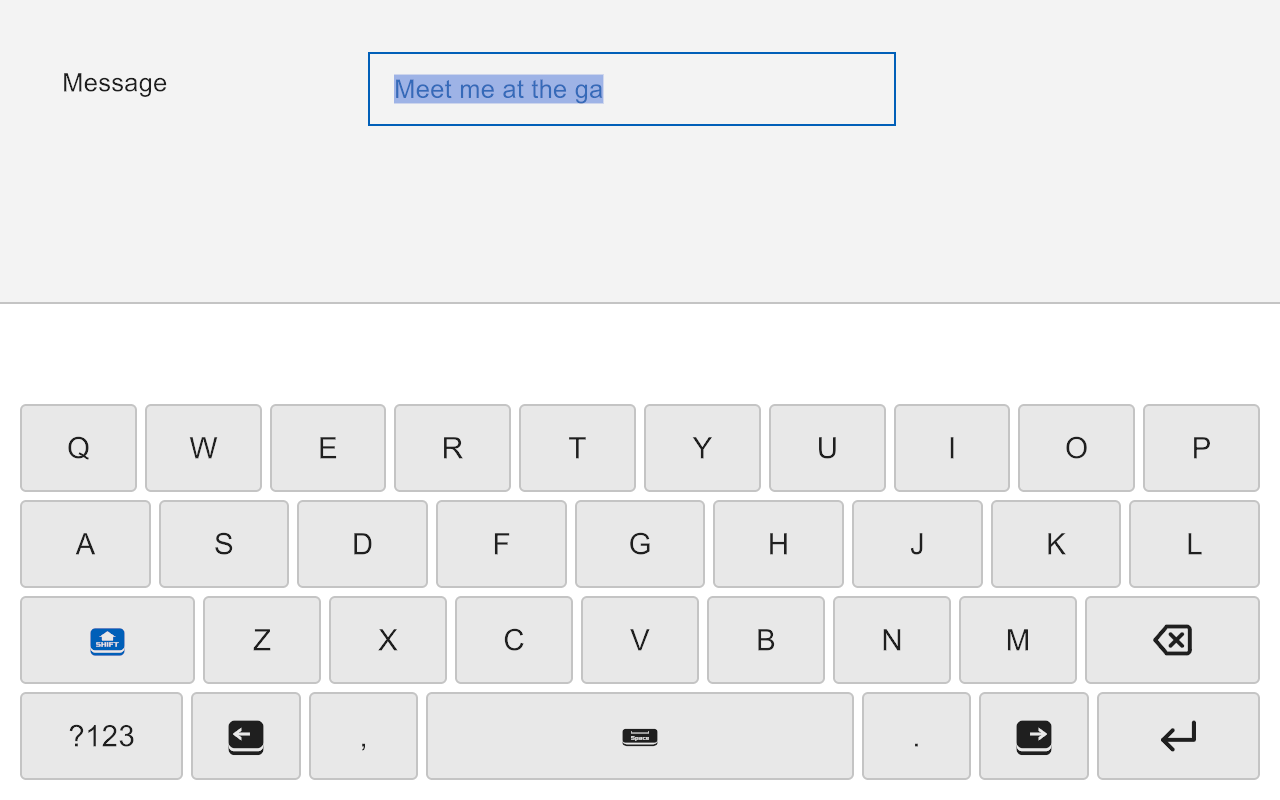
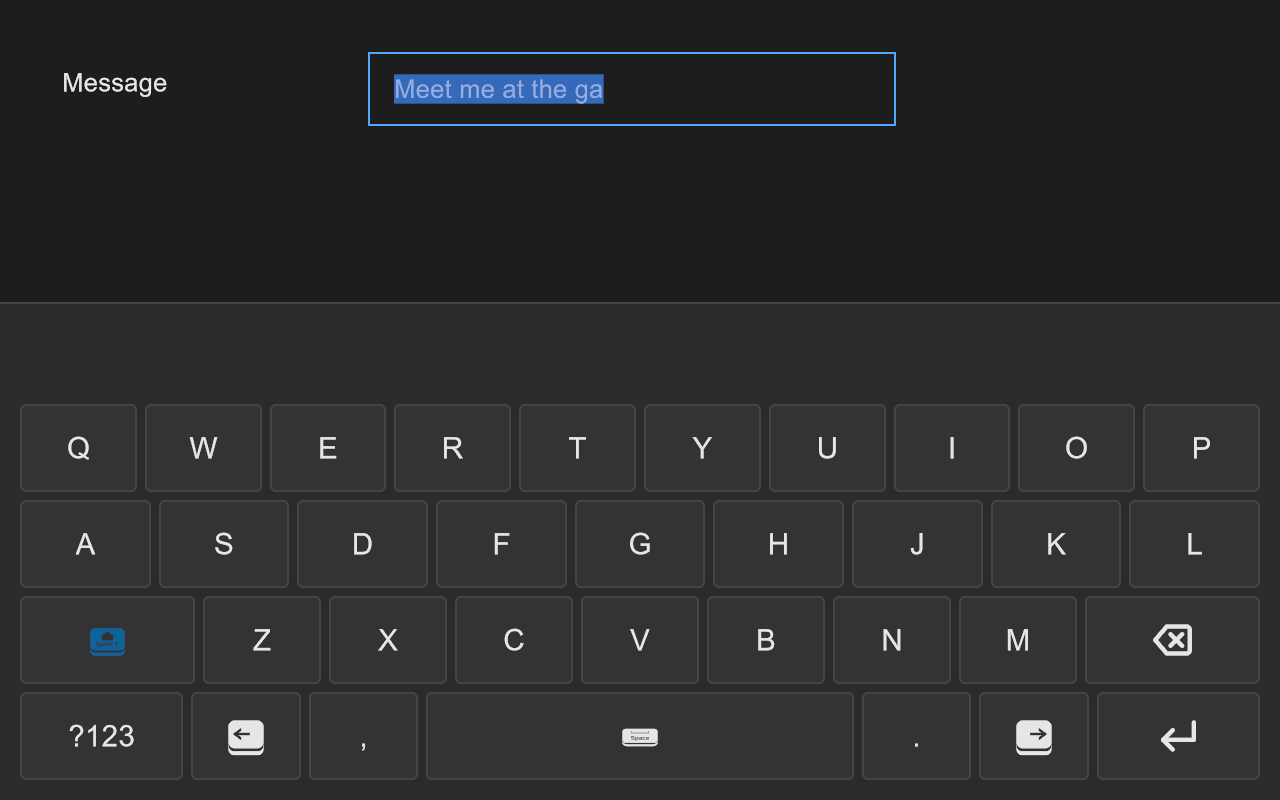
Le focus reste sur le champ. Les touches envoient des événements de touche au champ, donc le curseur, la sélection, maxLength et le filtre numérique d'un champ numérique marchent comme avec un clavier physique. Une touche physique, un appui du pointeur en dehors du clavier ou un changement de focus ferme le clavier.
La ligne On-screen keyboard du menu de démonstration (la scène d'exemple OnScreenKeyboardDemo) montre les touches Entrée : une saisie de nom de jeu avec Next, qui passe à la devise, une ligne de discussion avec Send, une recherche avec Search et un pavé de PIN avec Done. Elle montre aussi les types de champ avec leurs dispositions, un champ qui accepte n'importe quelle touche Entrée et les touches de la manette.
Vous n'avez pas à ajouter le clavier. Un contrôle de la boîte à outils dans un panneau, ou un UIDocument dans une scène chargée, fait que le clavier s'ouvre de lui-même dans ce panneau. Le clavier est créé à la première ouverture.
// A panel that the keyboard does not find, such as one made in code
// after the scene loaded
OnScreenKeyboard.Attach(document.rootVisualElement.panel);

// No automatic open anywhere
OnScreenKeyboard.AutoOpen = false;

// No automatic open for one field, and an open from code
OnScreenKeyboard.SetAutoOpen(chatLine, false);
keyboard.Open(chatLine);
Un clavier déclaré en UXML est utilisé à la place de celui qui est créé. Utilisez-le pour définir les attributs :
<UIToolbox.OnScreenKeyboard max-suggestions="4" />
Boutons
| Bouton | Action |
|---|---|
| Croix directionnelle | Se déplace entre les touches. Les suggestions sont la rangée du haut. |
| A | Appuie sur la touche ou la suggestion courante. |
| B | Retour arrière. Sur un champ vide, B ferme le clavier. |
| X | Espace. |
| Y | Maj. |
| LB, RB | Déplace le curseur vers la gauche et la droite. |
| Stick droit gauche et droite | Choisit une suggestion. |
| Clic du stick droit | Tape la suggestion choisie, ou la première. |
| Start | Done : valide le champ et ferme le clavier. |
- La croix directionnelle, A et B sont les événements de navigation de l'interface, donc ils suivent le module d'entrée du projet.
- X, Y, LB, RB, le stick droit et Start ont besoin du package Input System. Ce sont les actions de la map
OnScreenKeyboarddansResources/UIToolbox/ToolboxInputActions. Réassignez-les avec les API de réassignation d'Input System. Sans Input System, utilisez les touches du clavier pour l'espace, la majuscule et la touche Entrée. - Un appui du pointeur sur une touche marche aussi, donc un écran tactile et une souris peuvent utiliser le clavier.
Types de champ
Le type du champ choisit la disposition et active ou désactive les suggestions.
| Type | Champ | Disposition | Suggestions |
|---|---|---|---|
Text |
Un TextField |
Lettres et symboles. Une majuscule au début du texte et de chaque phrase. | Oui |
Name |
La classe tb-osk-kind--name |
Lettres et symboles. Une majuscule au début de chaque mot. | Oui |
Email |
La classe tb-osk-kind--email |
Lettres et symboles, avec des touches @ et .com. |
Oui |
Url |
La classe tb-osk-kind--url |
Lettres et symboles, avec des touches / et .com. |
Oui |
Number |
Un IntegerField, FloatField ou autre champ numérique |
Un pavé numérique. | Non |
Password |
Un TextField avec isPasswordField |
Lettres et symboles. | Non, et pas de mots appris |
OnScreenKeyboard.SetKind(mailField, TextFieldKind.Email);
<ui:TextField label="Email" class="tb-osk-kind--email" />
<ui:TextField label="Seed" class="tb-osk-off" />
La classe tb-osk-off sur un champ ou sur un de ses parents désactive l'ouverture automatique pour le champ.
Touche Entrée
La touche Entrée suit le enterkeyhint de HTML : l'indication d'un champ choisit l'aspect de la touche et ce qu'elle fait. Chaque champ de texte peut avoir sa propre indication.
EnterKeyHint |
La touche affiche | La touche fait |
|---|---|---|
Enter (par défaut) |
Une flèche de retour | Dans un champ multiligne, un saut de ligne. Dans un champ d'une ligne, elle valide le champ et ferme le clavier. |
Done |
Le mot Done | Valide le champ et ferme le clavier. |
Go |
Le mot Go | Valide le champ et ferme le clavier. |
Search |
Le mot Search | Valide le champ et ferme le clavier. |
Send |
Le mot Send | Valide le champ et ferme le clavier. |
Next |
Le mot Next | Valide le champ et déplace le focus et le clavier vers le champ de texte suivant. Sans champ suivant, elle ferme le clavier. |
Une touche qui valide un champ lève Submitted, et envoie Retour à un champ d'une ligne, donc un champ numérique et un champ différé valident. Un champ multiligne avec une indication autre que Enter est aussi validé, sans saut de ligne : une boîte de discussion avec Send envoie son texte.
L'indication d'un champ est une classe en UXML ou un appel en code. Un champ sans indication reçoit le EnterKey du clavier, qui est Enter sauf si vous le définissez.
<ui:TextField
    label="Name"
    class="tb-osk-kind--name tb-osk-enter--next" />
<ui:TextField label="Say" class="tb-osk-enter--send" />
<ui:TextField label="Find" class="tb-osk-enter--search" />

<UIToolbox.OnScreenKeyboard enter-key="Done" />
// The enter key of one field. Null takes the hint off, so the field
// follows the keyboard again.
OnScreenKeyboard.SetEnterKey(chatLine, EnterKeyHint.Send);

// The enter key of every field that has no hint of its own
keyboard.EnterKey = EnterKeyHint.Done;
- Le clavier lit l'indication d'un champ quand il s'ouvre pour ce champ, donc définissez l'indication avant l'ouverture du clavier. Un changement de
EnterKeyse voit aussitôt. Nextpasse au champ de texte suivant dans l'ordre de l'arbre du panneau. Il saute un champ désactivé, en lecture seule ou caché. Il ne boucle pas : le dernier champ de texte n'a pas de champ suivant. Le focus passe à un champ avectb-osk-offmais le clavier se ferme.OnScreenKeyboard.AutoOpenn'arrête pas le déplacement.- Un gestionnaire de
Submittedqui ferme le clavier, ou l'ouvre pour un autre champ, arrête le déplacement deNext. - La touche Entrée d'un champ d'une ligne envoie un événement de touche Retour au champ, comme le fait une touche Entrée physique. Un gestionnaire de la touche Retour le voit. Enregistrez le gestionnaire avec
TrickleDown.TrickleDown, pour qu'il s'exécute avant que le champ prenne la touche. - La touche retour arrière et la flèche de retour sont dessinées comme des icônes vectorielles dans la couleur de texte de la touche, donc elles suivent la police et le thème. Leurs noms pour un lecteur d'écran sont les infobulles « Backspace » et « Enter ». Les touches Maj, espace et flèches affichent un glyphe ; leurs infobulles sont « Shift », « Space », « Left arrow » et « Right arrow ». Les mots et les noms viennent des clés
ToolboxTextGO,NEXT,SEARCH,SEND,DONE,ENTER,BACKSPACE,SHIFT,SPACE,LEFT_ARROWetRIGHT_ARROW, donc une traduction les change.
Complétion de mots
Les suggestions viennent de OnScreenKeyboard.Completer, un WordCompleter. Le défaut est WordCompleter.English, que tous les claviers partagent.
- Les noms de
Completer.Names, comme les personnages et les lieux du jeu. Leur casse reste. - Les mots appris, les plus utilisés d'abord. Un mot est appris quand le joueur le tape puis tape une espace ou un signe de ponctuation, l'accepte comme suggestion, ou appuie sur Done après lui.
- Les mots de la liste, les plus courants d'abord, puis les plus courts. La liste est la liste de mots du correcteur orthographique, en six sections du courant au rare.
Une suggestion prend la casse des lettres tapées : « The » donne « Then », et « THE » donne « THEN ».
var completer = WordCompleter.English;
completer.Names.UnionWith(new[] { "Aldebaran", "Mirefen", "Quillon" });
Garder les mots appris
Les mots appris restent en mémoire et sont perdus quand le jeu s'arrête. Le clavier n'écrit pas de fichiers sauf si vous définissez un magasin. Définissez Store pour garder les mots entre les sessions :
// A JSON file in
// Application.persistentDataPath/UIToolbox/learned-words.json
WordCompleter.English.Store = new JsonWordStore();
Le clavier enregistre les mots quand il se ferme. Appelez Save() pour les enregistrer à un autre moment, et ForgetLearnedWords() pour les supprimer, par exemple depuis une option de confidentialité.
Pour une sauvegarde dans le cloud ou votre propre fichier de sauvegarde, écrivez un IWordStore :
public sealed class SaveGameWordStore : IWordStore
{
    public IReadOnlyDictionary<string, int> Load() =>
        SaveGame.Current.LearnedWords;
    public void Save(IReadOnlyDictionary<string, int> words) =>
        SaveGame.Current.LearnedWords = new(words);
}
| Membre | Description |
|---|---|
WordCompleter.English |
Le compléteur d'anglais américain. |
WordCompleter.FromText(text), new WordCompleter(words) |
Un compléteur à partir d'une autre liste. Une ligne « # n » commence la section n : les mots d'une section plus basse viennent d'abord. |
Complete(prefix, max) |
Jusqu'à max mots qui commencent par le préfixe. |
Names |
Les noms qui viennent en premier. |
Learn(word), LearnedWords |
Compte un emploi d'un mot, et les mots appris avec leurs comptes. Un mot de moins de deux lettres, ou avec un chiffre, n'est pas appris. |
Store, Save(), ForgetLearnedWords() |
Gardent, enregistrent et suppriment les mots appris. Une erreur du magasin est écrite comme avertissement. |
Dispositions
Un KeyboardLayout est les touches du clavier sous forme de texte. Créez-en un avec Create > UI Toolbox > Keyboard Layout et définissez-le sur l'attribut layout, ou créez-en un en code avec KeyboardLayout.FromText. Ses Pages sont les pages de la disposition comme objets KeyboardLayout.Page, chacune avec des rangées d'objets KeyboardLayout.Key.
[letters ABC]
q w e r t y u i o p
a s d f g h j k l
{shift*1.5} z x c v b n m {backspace*1.5}
{>symbols*1.5} {left} , {space*4} . {right} {enter*1.5}
[symbols ?123]
1 2 3 4 5 6 7 8 9 0
...
- Une ligne
[name label]commence une page. Le libellé est le texte des touches qui ouvrent la page. La première page s'affiche à l'ouverture du clavier. - Chaque autre ligne est une rangée. Des espaces séparent les touches.
- Une touche tape son texte, comme
q,,ou.com. {id}ou{id*width}est une touche spéciale :shift,backspace,space,enter(la touche Entrée du champ, voir Touche Entrée),done(toujours le mot Done : elle valide le champ et ferme le clavier, quelle que soit l'indication),left,right,gap(un espace vide) ou>page(ouvre la page). Un autre id entre accolades se tape lui-même, donc{.com*2}est une touche large. La largeur est en largeurs de touche ; le défaut est 1.- Une mauvaise disposition lève une
FormatExceptionavec la cause.
// The layout of all letter fields, or of one kind
keyboard.Layout = germanLayout;
keyboard.SetLayout(TextFieldKind.Number, phonePad);
KeyboardLayout.Default(kind) donne les dispositions QWERTY américaines intégrées.
Claviers de plateforme
Sur une console ou un Steam Deck, la plateforme a son propre clavier. Définissez OnScreenKeyboard.PlatformKeyboard pour l'utiliser. Quand son TryOpen renvoie true, il s'ouvre à la place du clavier à l'écran. Quand il renvoie false, le clavier à l'écran s'ouvre.
public sealed class SteamKeyboard : IPlatformKeyboard
{
    public bool TryOpen(string text, TextFieldKind kind, int maxLength,
        Action<string?> done)
    {
        if (!SteamUtils.IsSteamRunningOnSteamDeck()) return false;
        // Your call to SteamUtils.ShowGamepadTextInput. Its dismissed
        // callback calls done with the new text, or with null on a
        // cancel.
        return ShowSteamTextInput(text, kind == TextFieldKind.Password,
            maxLength, done);
    }
}

OnScreenKeyboard.PlatformKeyboard = new SteamKeyboard();
Le clavier définit la valeur d'un champ de texte sur le nouveau texte. Un champ numérique reçoit le texte comme des touches tapées, et le valide. Un clavier de plateforme a sa propre touche Entrée : l'indication de touche Entrée du champ ne lui est pas transmise.
Événements et membres
| Membre | Description |
|---|---|
Open(field), Close(), IsOpen |
Ouvrent le clavier pour un champ de texte, le ferment, et disent s'il est ouvert. Open lève une ArgumentException pour un élément qui n'est pas un champ de texte. |
Target, Kind |
Le champ et son type. |
EnterKey, enter-key |
Le EnterKeyHint des champs qui n'ont pas d'indication propre. Par défaut Enter. |
Hint |
Le EnterKeyHint en vigueur : celui de Target, ou EnterKey. |
MaxSuggestions |
Le nombre maximal de suggestions. Par défaut 3. |
KeyPressed |
Une touche a été pressée : l'id d'une touche spéciale, comme « shift », ou le texte de la touche. |
Submitted |
Le joueur a validé le champ avec une touche Entrée ou la touche done, sauf un Enter dans un champ multiligne, qui est un saut de ligne. L'événement vient avant que le clavier se ferme ou passe plus loin. |
Closed |
Le clavier s'est fermé. |
OnScreenKeyboard.KindOf(field) |
Le type d'un champ. |
OnScreenKeyboard.EnterKeyOf(field), SetEnterKey(field, hint) |
L'indication d'un champ, ou null quand il n'en a pas, et un moyen de la définir. Une indication null la retire. |
- Les touches Entrée et la touche done envoient Retour à un champ d'une ligne, donc un champ numérique et un champ différé valident. Un champ multiligne ne reçoit pas de Retour d'elles. L'indication
Enterlui envoie un saut de ligne. - Le bouton start d'une manette est la touche done : il valide le champ et ferme le clavier, quelle que soit l'indication.
- Le clavier peut couvrir un champ près du bas de l'écran. Mettez les champs de texte dans la partie haute d'un écran qu'un joueur à la manette utilise.
Style
| Classe | Élément |
|---|---|
tb-osk |
Le clavier. |
tb-osk__suggestions, tb-osk__suggestion |
La rangée de suggestions et une suggestion. |
tb-osk__suggestion--chosen |
La suggestion que le stick droit a choisie. |
tb-osk__keys, tb-osk__row, tb-osk__key |
Les rangées de touches, une rangée et une touche. |
tb-osk__key--current |
La touche ou la suggestion sur laquelle A appuie. |
tb-osk__key--glyph, tb-osk__key--page |
Une touche avec un glyphe PromptFont, comme Maj, et une touche qui ouvre une page. |
tb-osk__key--icon |
Une touche avec une icône dessinée : retour arrière, et la touche Entrée avec l'indication Enter. L'icône est un enfant MediaIcon, tb-media-icon, moitié moins haut que la touche. |
tb-osk__key--shift, --backspace, --space, --left, --right, --enter, --done |
Les touches spéciales. |
tb-osk__gap |
Un espace vide dans une rangée. |
tb-osk-enter--{hint} |
Sur un champ de texte : sa touche Entrée, comme tb-osk-enter--next. Les indications sont enter, done, go, next, search et send. |
tb-osk--shift |
Maj est actif. |
tb-osk--no-suggestions |
Le champ ne reçoit pas de suggestions. La rangée de suggestions se cache. |
| Variable | Défaut | Usage |
|---|---|---|
--tb-osk-background |
--tb-color-surface |
L'arrière-plan du clavier. |
--tb-osk-key |
--tb-color-surface-alt |
Une touche. |
--tb-osk-key-hover |
--tb-color-surface-hover |
Une touche sous le pointeur. |
--tb-osk-key-special |
--tb-color-surface-hover |
Une touche spéciale. |
--tb-osk-key-text |
--tb-color-text |
Le texte des touches. |
--tb-osk-current |
--tb-color-accent |
La touche courante, et la touche Maj quand Maj est actif. |
--tb-osk-current-text |
--tb-color-accent-text |
Le texte de la touche courante. |
--tb-osk-key-height |
44px |
La hauteur d'une touche. |
--tb-osk-max-width |
880px |
La largeur maximale des rangées. |
Les variables se définissent sur .tb-osk. Définissez-les dans une règle pour .tb-osk dans une feuille de style qui se charge après la feuille de la boîte à outils.