
Diese Seite ist eine Übersetzung. Support und Video-Tutorials gibt es vor allem auf Englisch, und die englische Seite ist maßgeblich. Englische Fassung
Jump and Run
Ein seitlich scrollender Platformer, "Slime Kingdom: The Stolen Crown", nur mit Toolbox-Controls gebaut. Der Slime King stiehlt die Krone des Königs. Der Held läuft durch vier Level bei Tag und Nacht, tritt auf Slimes, sammelt Münzen und kämpft gegen den Slime King. Die Herzen sind eine StatBar, und die Leben und die Münzen sind zwei ResourceCounter-Controls. Die Menüs verwenden Card, Badge, Dialog und EmptyState. Die Grafik läuft über AnimatedImage.
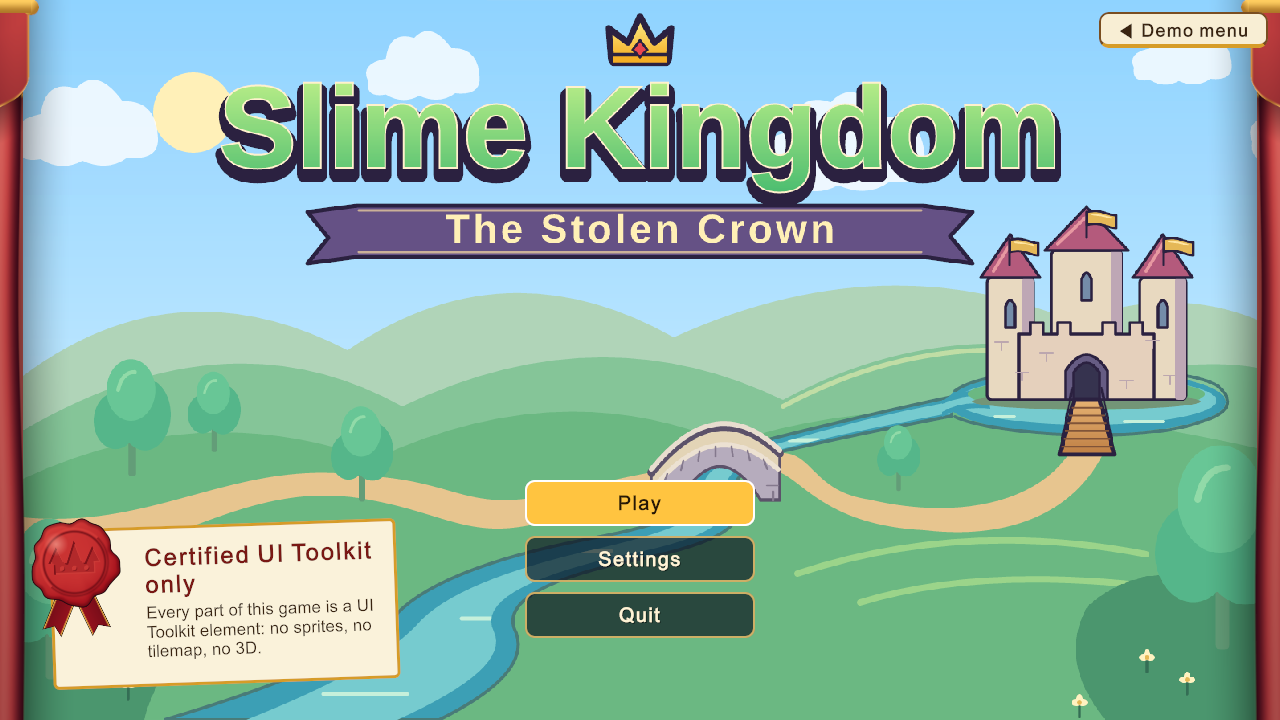
Die Szene verwendet außerdem eine DialogueBox und Subtitles für die Geschichte, ein Credits-Roll, einen ParticleLayer für die Effekte, ein AnimatedLabel für die Titel und eine NavigableTabView mit einem AudioSettingsPanel, einem GraphicsSettingsPanel und einem InputSettingsPanel für die Einstellungen.
Jeder Teil des Spiels ist ein UI-Toolkit-Element: keine Sprites, keine Tilemap, kein 3D. Die Szene hat ein
UIDocument, eine Kamera und einenAudioListener, und nichts anderes zeichnet das Spiel.
Szene: Assets/UIToolbox/Examples/Scenes/Platformer.unity. Ordner: Assets/UIToolbox/Examples/Platformer.
Ausprobieren
- Öffne die Szene und drücke Play. Das Hauptmenü zeigt den Titel "Slime Kingdom" über dem Schloss. Drücke Play.
- Beim ersten Start läuft das Intro im Thronsaal. Ein Erzähler erzählt die Geschichte in
Subtitles, und der König und der Held sprechen in einerDialogueBox. Drücke für jeden Schritt Next oder Skip, um es zu verlassen. Das Intro läuft nur einmal. - Die Levelauswahl zeigt eine
Cardfür jedes Level über dem Flusstal des Titels. 1. Meadow Run ist offen. Die anderen Level zeigen ein Badge Locked, bis du das Level davor gewinnst. Ein gewonnenes Level zeigt seine besten Sterne. Drücke Play. Ein Countdown 3-2-1-Go startet das Level. - Lauf mit A und D (oder den Pfeiltasten) und springe mit Space, W oder Hoch. Halte die Taste, um höher zu springen. Drücke S oder Runter auf einem Brett, um durchzufallen. Auf einem Gamepad nimmst du den Stick oder das D-Pad und die South-Taste zum Springen.
- Spring auf einen Slime, um auf ihn zu treten. Berühre ihn von der Seite, und er stürzt sich auf dich: Du verlierst ein halbes Herz. Gehe an einer Checkpoint-Flagge vorbei, um den Ort zu setzen, an dem du zurückkommst. Sammle Münzen: 20 Münzen geben ein Extraleben. Ein Herz gibt ein Herz zurück.
- Ein Sturz in eine Lücke kostet ein Herz und setzt den Helden auf sicheren Boden zurück. Verlierst du alle Herzen, verlierst du ein Leben. Der Held kommt am letzten Checkpoint zurück. Ohne Leben bietet der Bildschirm Splat! die Option Try again.
- Drücke Escape (Start auf einem Gamepad), um zu pausieren. Der Pausenbildschirm hat Resume, Settings, Level select und Main menu. In den Einstellungen ändern die Lautstärkeregler den Ton, während du sie ziehst.
- Erreiche die Flagge am Ende des Levels. Die Wertung zählt deine Münzen und gibt bis zu drei Sterne: einen für das Ziel, zwei für 70 % der Münzen, drei für jede Münze ohne verlorenes Herz. Drücke Next level oder Retry, um mehr Sterne zu versuchen.
- Jedes Level bringt eine Idee. Meadow Run hat sanfte Hügel, Windy Hills hat fliegende Slimes und Inseln aus Brettern, und die Nachtlevel Dusk Climb und Castle Approach bringen rote Spucker, die Klumpen auf dich spucken, blaue Dash-Slimes, die ausholen und auf dich zurasen, Türme zum Klettern und einen Graben aus Stacheln. Am Ende von Level 4 ist die Schlosstür das Ziel: Der Held hebt die Hand, geht in die offene Tür und blendet im Türrahmen aus, dann öffnet sich die Wertung.
- Vor Level 5 zeigt ein Boss-Intro einen Button Fight. Tritt nur dann auf den Slime King, wenn er außer Atem ist und die Krone an seiner Seite liegt. Drei Tritte besiegen ihn. Warte auf einem Kronleuchter, und er flippt aus, stampft dann auf den Boden und schüttelt dich ab.
- Die Krone fliegt davon und landet. Das Ende läuft, der Abspann rollt, und das Spiel kehrt zum Hauptmenü zurück.
- In der Levelauswahl öffnet Start over einen
Dialog. Er löscht die gewonnenen Level, die Leben und die Intro-Markierung.
Was es zeigt
Die Bildschirme
| Bildschirm | Controls |
|---|---|
| Hauptmenü | AnimatedLabel-Titel, drei Buttons und eine Card mit einem roten Wachssiegel: "Certified UI Toolkit only". Quit fragt zuerst (Fortsetzen oder Beenden) in einer MessageBox im Pergament-Look des Spiels. |
| Intro | Subtitles für den Erzähler, DialogueBox für die Sprecher, AnimatedImage-Darsteller, Next und Skip. |
| Levelauswahl | Eine Card pro Leveldatei, mit Badge-Controls (Boss, Cleared, Locked), und ein Dialog Start over. |
| Levelkarte, Boss-Intro | Der Name und der Untertitel des Levels, die wegrutschen, wenn das Level startet. Ein Level mit einem Schlüssel boss: zeigt das Boss-Intro und einen Button Fight. |
| HUD | StatBar-Herzen mit halben Herzen, ResourceCounter für Leben und Münzen, das Level-Label (Level 3 of 5) und eine StatBar für den Boss. Ein verlorenes Herz springt aus der Reihe, und eine NotificationArea zeigt ein Checkpoint-Banner. |
| Pause | Buttons für Resume, Settings, Level select und Main menu. |
| Sieg und Niederlage | Eine Wertung mit den Münzen, den Sternen und Retry, und ein EmptyState für das verlorene Spiel. Die Münzen zählen in Tinte und werden golden, wenn jede Münze gefunden ist; ein fehlender Stern erscheint als blasser Umriss. |
| Einstellungen | NavigableTabView mit den Tabs Graphics, Audio, Controls und Accessibility, auf einer Card fester Größe; eine höhere Seite scrollt. Der Tab Controls belegt die Tasten neu. Reduce motion schaltet das Wackeln des Bildschirms und das Blitzen aus. |
| Ende | DialogueBox und ParticleLayer-Effekte, dann das Credits-Roll: The End über dem Titellogo, dann ein Label und ein Wert in jeder Zeile. Ein Klick auf die letzte Zeile tut, was Continue tut. |
Escape oder die Abbrechen-Taste des Gamepads geht von jedem Bildschirm einen Schritt zurück: Zuerst schließt sich ein Dialog, dann geht der Bildschirm zurück Richtung Hauptmenü. Escape im Hauptmenü tut nichts.
Die Regeln
Der Held hat 3 Herzen, gezählt in halben Herzen. Ein Slime nimmt ein halbes Herz. Stacheln und ein Sturz nehmen ein ganzes Herz. Nach einem Treffer ist der Held 1,5 Sekunden sicher; der Bildschirm wackelt ein wenig, und der Held blinkt. Der Held startet mit 3 Leben und behält höchstens 9. Ein Tritt auf einen Slime lässt den Helden nach oben springen, mit 50 ms Hit-Stop und einem Sternenschauer. Tritte in Folge ohne Landung quetschen immer höher.
Slimes und der Boss wenden sich dem Helden nach einer Regel zu: keine Wendung, solange der Held fast über ihnen ist, und eine kurze Wartezeit zwischen zwei Wendungen, damit sie nicht zittern. Der gelbe Slime stürzt sich auf einen Helden unter ihm: Er zittert und quetscht sich, saust auf einer Kurve nach unten und fliegt zurück auf seinen Pfad. Zwischen den Sturzflügen ruht er. Jeder Angriff holt mindestens 250 ms aus, und jeder Gegner außer dem Boss zeigt dabei dasselbe Telegraph: Er zittert und quetscht sich, und ein roter Blitz leuchtet über seinem Kopf. Ein Tritt von oben besiegt einen Slime in jedem Zustand, auch während seines Angriffs.
Der Sprung hat eine variable Höhe, Coyote Time (ein Sprung geht noch 0,1 Sekunden, nachdem du über eine Kante gelaufen bist) und einen Sprungpuffer (ein Druck 0,1 Sekunden vor der Landung springt noch). Die Bewegung läuft in festen Schritten, sodass sie nicht von der Framerate abhängt. Der Held streckt sich beim Sprung, quetscht sich bei der Landung und wirbelt bei einer Landung und einer scharfen Wendung Staub auf.
Der Boss
Der Slime King erwacht, wenn der Held nahe kommt. Er geht, holt aus und schlägt auf den Boden. Der Schlag verletzt einen Helden am Boden innerhalb von 3,2 Kacheln um ihn: Beim Ausholen markiert ein roter Ring auf dem Boden diese Reichweite, und beim Schlag läuft ein goldener Ring bis dorthin. Nach dem Schlag ist er außer Atem, und die Krone liegt an seiner Seite. Ein Tritt verletzt ihn jetzt. Im letzten Teil der Zeit außer Atem zeigt er, dass er gleich aufsteht. Ein Tritt, solange er die Krone trägt, verletzt den Helden. Drei gute Tritte besiegen ihn. Die Flagge öffnet sich, nachdem die Krone gelandet ist, und der Held geht durch seinen Körper zur Krone.
Ein Held, der auf einem Kronleuchter wartet, außerhalb seiner Reichweite, lässt ihn mit schnellen, hektischen Sprüngen ausflippen. Dann bäumt er sich auf, zittert und stampft auf den Boden: Eine Druckwelle und Staub laufen über den Boden, der Bildschirm wackelt, die Kronleuchter schwingen, und der Held fällt vom Brett. Das Wackeln richtet keinen Schaden an.
Fortschritt
Das Spiel speichert die gewonnenen Level, die besten Sterne jedes Levels, die Leben, die Münzen bis zum nächsten Leben und die Intro-Markierung in PlayerPrefs. Level n öffnet sich, wenn Level n-1 gewonnen ist. Ein Spielstand der ersten Version mit drei Leveln lädt weiterhin: Ein bis zum Ende gewonnenes Spiel bleibt gewonnen.
Ein Level hinzufügen
Jede Textdatei in einem Resources-Ordner namens Levels ist ein Level. Die Levelauswahl sortiert die Dateien nach Namen (Level2 kommt vor Level10) und zeigt für jede eine Card. Füge Level6.txt zu Assets/UIToolbox/Examples/Platformer/Resources/Levels hinzu, und es erscheint ohne Codeänderung.
Eine Datei hat einen Header aus key: value-Zeilen, einen optionalen Abschnitt legend: und einen Abschnitt map:. Zeilen, die mit // beginnen, sind Kommentare.
// Level 6: a short run.
name: Tiny Hill
subtitle: Climb up and reach the flag.
theme: dusk
music: dusk
sign.hello: Welcome!

legend:
? = sign hello

map:
..............
.S..?.......G.
##############
Die Header-Schlüssel sind:
| Schlüssel | Bedeutung |
|---|---|
name |
Der Name auf der Karte. Standard ist der Dateiname. |
subtitle |
Die Zeile unter dem Namen. |
theme |
meadow, dusk, night oder castle. Standard ist meadow. Die Nacht fügt Glühwürmchen hinzu. |
music |
Der Track des Levels: meadow oder dusk. Ein Level mit Boss spielt boss. Die Menüs spielen title, die Geschichte story und das Ende und der Abspann ending. Der Music-Regler und die Stummschaltung der Einstellungen setzen die Lautstärke, ein Track blendet in den nächsten über, die Pause halbiert ihn, und die Stinger am Ziel und bei Game Over senken ihn ab. |
boss |
Die Id des Bosses. Ein Level mit diesem Schlüssel ist die Boss-Arena und zeigt das Boss-Intro. |
sign.<id> |
Der Text eines Schilds. |
bird |
Die Id eines Schilds, auf dem ein Vogel sitzt. Er fliegt weg, wenn der Held nahe kommt. |
Die Karte hat eine Zeile pro Reihe, und die erste Reihe ist oben. Eine Karte ist höchstens 400 Spalten breit und 40 Reihen hoch. Diese Zeichen brauchen keine Legendenzeile:
| Zeichen | Bedeutung |
|---|---|
. oder Leerzeichen |
Leer. |
# |
Boden. |
= |
Plattform: Der Held springt von unten durch sie und fällt mit Runter durch sie. |
^ |
Stacheln. |
S |
Start. Ein Level hat genau einen. |
G |
Zielflagge. Ein Level braucht mindestens eine. |
C |
Checkpoint. |
o |
Münze. |
w |
Laufender Slime. Wenn du nah vor ihm auf seinem Boden bist, holt er aus und stürzt sich auf dich. |
f |
Fliegender Slime. |
d |
Blauer Dash-Slime. Er patrouilliert; wenn du vor ihm auf seinem Boden innerhalb von 6 Kacheln bist, holt er aus, rast etwa 5 Kacheln und bremst. Ein Tritt von oben besiegt ihn in jedem Zustand. |
r |
Roter Spucker. Er wendet sich dir zu wie die anderen Slimes und spuckt einen Klumpen im Bogen. |
K |
Boss. |
+ |
Herz. |
Eine Legendenzeile ist c = kind. Sie gibt jedem Zeichen eine dieser Arten: empty, ground, platform, spikes, sign <id>, checkpoint, goal, door, start, coin, walker, flyer, dasher, spitter, boss und health. Eine door beendet das Level wie ein Ziel und wird als Schlosstür gezeichnet. Eine Zeile sign braucht eine Id, und der Header braucht dafür eine Zeile sign.<id>.
Ein unbekannter Schlüssel, ein unbekanntes Theme, eine unbekannte Art oder ein unbekanntes Kartenzeichen ist ein Fehler mit dem Dateinamen und der Zeilennummer. Der Loader schreibt den Fehler in die Konsole und überspringt die Datei, sodass die anderen Level weiter laden. Ein Ziel oder ein Checkpoint muss auf Boden oder einer Plattform stehen.
Wie es gebaut ist
| Datei | Aufgabe |
|---|---|
Platformer.uxml |
Die Bühne: Die Ansicht und das HUD liegen darin. |
Platformer.uss |
Das Layout der Ebenen, der Kacheln und des Helden und die pfs--Klassen der Bildschirme. |
PlatformerController.cs |
Lädt die Level, startet ein Level, liest die Tasten und führt einen Frame aus. |
PlatformerGame.cs |
Die Bewegungsregeln des Helden. Kein UI-Code. |
PlatformerCollision.cs |
Kollision Box gegen Kachel. |
PlatformerWorld.cs |
Die Slimes, der Boss, die Münzen, die Checkpoints und jede Berührung zwischen ihnen. |
PlatformerHealth.cs |
Die halben Herzen und die Leben. |
PlatformerLevel.cs, PlatformerLevels.cs |
Der Parser der Leveldateien, die Prüfungen und die Suche im Ordner Levels. |
PlatformerView.cs, PlatformerStageView.cs |
Zeichnen die Kacheln, die Darsteller und die Ebenen als Elemente. |
PlatformerActorLayer.cs, PlatformerEffects.cs |
Die Darsteller und die Partikelschauer. |
PlatformerCamera.cs |
Die Kamera, die dem Helden folgt. |
PlatformerHud.cs |
Die Herzen, die Leben, die Münzen und die Bossleiste. |
PlatformerScreens.cs, PlatformerScreens.Story.cs |
Die Menüs, die Einstellungen, das Intro, das Ende und der Abspann. |
PlatformerProgress.cs |
Der gespeicherte Fortschritt und der Ablauf zwischen den Bildschirmen. |
PlatformerControls.cs |
Die Tasten, mit den Input-System-Actions, die der Tab Controls neu belegt. |
PlatformerArt.cs, Resources/PlatformerArt |
Laden die Sprite-Sheets und das Manifest. |
Resources/Levels/*.txt |
Die fünf Level. |
Resources/PlatformerExtra |
Die Nachtfenster des Thronsaals, erzeugt von Tools/generators/gen_platformer_night.mjs, das Porträt des Königs und der Vorhang. |
Die Regeln
PlatformerGame ist einfaches C# ohne UI-Typen, sodass Tests es ohne Bildschirm ausführen. Der Controller gibt ihm die Eingabe des Frames:
var game = new PlatformerGame(level);
game.Update(Time.deltaTime, new PlatformerInput
{
    Move = 1f,
    JumpPressed = true,
    JumpHeld = true,
});
Die Welt besteht aus Elementen
Die Ansicht bewegt Elemente, und die Kamera bewegt die Ebenen. In der Szene gibt es keinen SpriteRenderer und keine Tilemap. Die Parallax-Ebenen, die Kacheln, die Slimes und die Münzen sind VisualElement-Kinder der Bühne. Die Grafik stammt aus PNG-Sheets, die AnimatedImage abspielt.
Die Tasten
Mit dem Input-System-Package belegt der Tab Controls der Einstellungen die erste Tastaturtaste und das erste Gamepad-Control jeder Action neu. Ohne das Package gelten die festen Tasten von SampleInput.
In deinem Spiel verwenden
- Verwende
PlatformerLevel.Parse, um eigene Textkarten zu lesen, undPlatformerGameals Ausgangspunkt für ein Bewegungsmodell. - Halte die Regeln in einfachen Klassen und lass einen Controller sie zeichnen. Tests führen die Regeln dann ohne Bildschirm aus.
- Baue eine Levelauswahl aus deinen eigenen Daten mit einer
Cardund einemBadgefür jedes Element. - Nur im Beispiel: die fünf Level, die Geschichte, die Grafik und die Texte.